 Flash
Flash 
Manual complet
Totes les seccions seguides: pràctic per imprimir o per cercar a la pàgina.
Què s’aprèn
Flash Vocal — Divisió entrena les taules de dividir del ÷1 al ÷10: per a cada taula, les deu divisions el quocient de les quals va de l’1 al 10 (per a la taula del ÷6: del 6 ÷ 6 al 60 ÷ 6). Apareix una operació — «42 ÷ 6 = ?» — i l’infant diu el quocient en veu alta. L’app escolta, valida i passa a la següent.
La divisió és sempre exacta: quocients enters de l’1 al 10, dividends fins a 100, mai cap residu ni cap divisió llarga. Són les taules de multiplicar llegides a l’inrevés — quaranta-dos dividit entre sis, set — fins que la resposta arriba sense calcular, com una cantarella.
- 3r de primària (8 anys) — taules del ÷1 al ÷5.
- 4t de primària (9 anys) — taules del ÷6, ÷7, ÷8.
- 5è de primària (10 anys) — totes les taules, del ÷1 al ÷10.
- Reforç — infants més grans, per completar els automatismes que falten.
L’app està disponible en català, francès, anglès, alemany, castellà i altres idiomes: segueix l’idioma del dispositiu i espera la resposta en aquest idioma.
Primers passos i perfils
Al primer inici, Flash Vocal — Divisió demana crear un perfil d’infant: el nom i, segons l’app, el nivell o la progressió. A aquest perfil s’hi lliguen les sessions, les estrelles i les estadístiques.
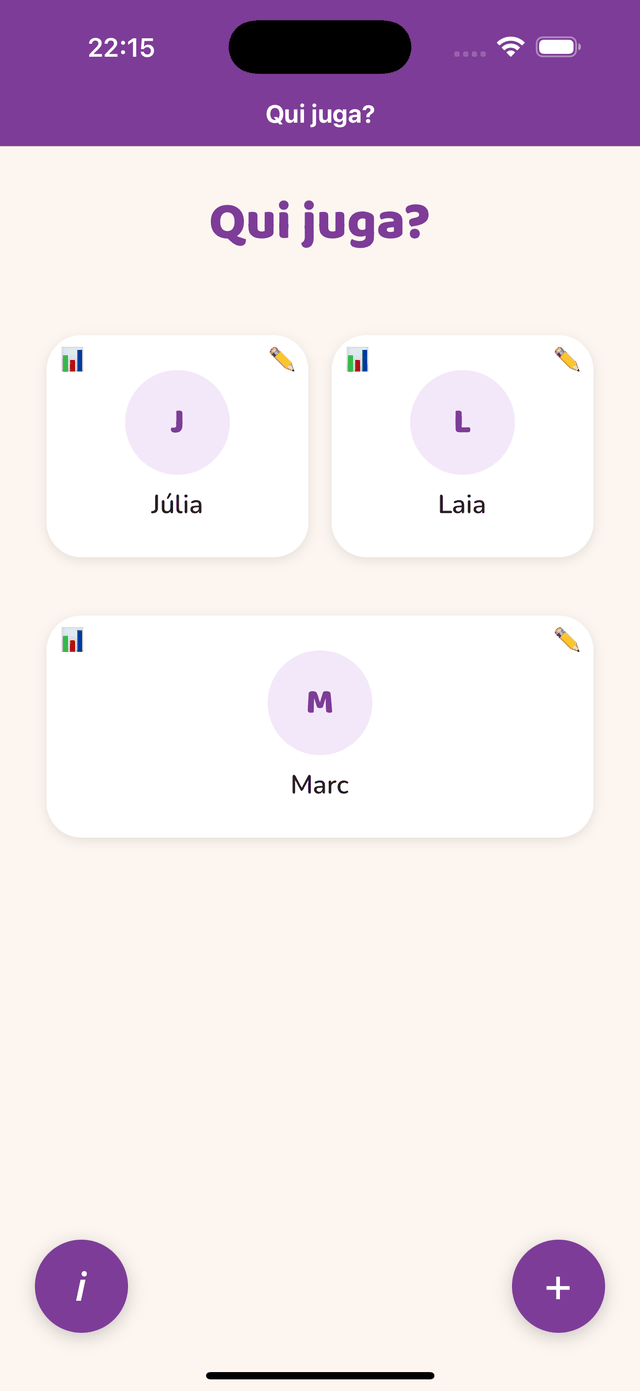
Diversos infants
Cada infant té el seu propi perfil i el seu propi recorregut. Un perfil ve inclòs de franc; els perfils addicionals formen part de la subscripció (Família: 3 perfils, Educació: 30 perfils). Es canvia d’infant des de la pantalla d’inici, tocant el nom que es mostra.
Modificar o suprimir un perfil
La fitxa de l’infant (icona de perfil) permet corregir el nom, ajustar el recordatori diari i suprimir el perfil amb tot el seu historial. Res no surt del dispositiu: no hi ha compte, ni sincronització, ni còpia en línia — canviar de dispositiu no trasllada els perfils.
El recorregut i les estrelles
La pantalla d’inici mostra el camí que segueix l’infant. Cada cercle és una etapa; el camí es desplega en ordre didàctic, del més senzill al més complet.
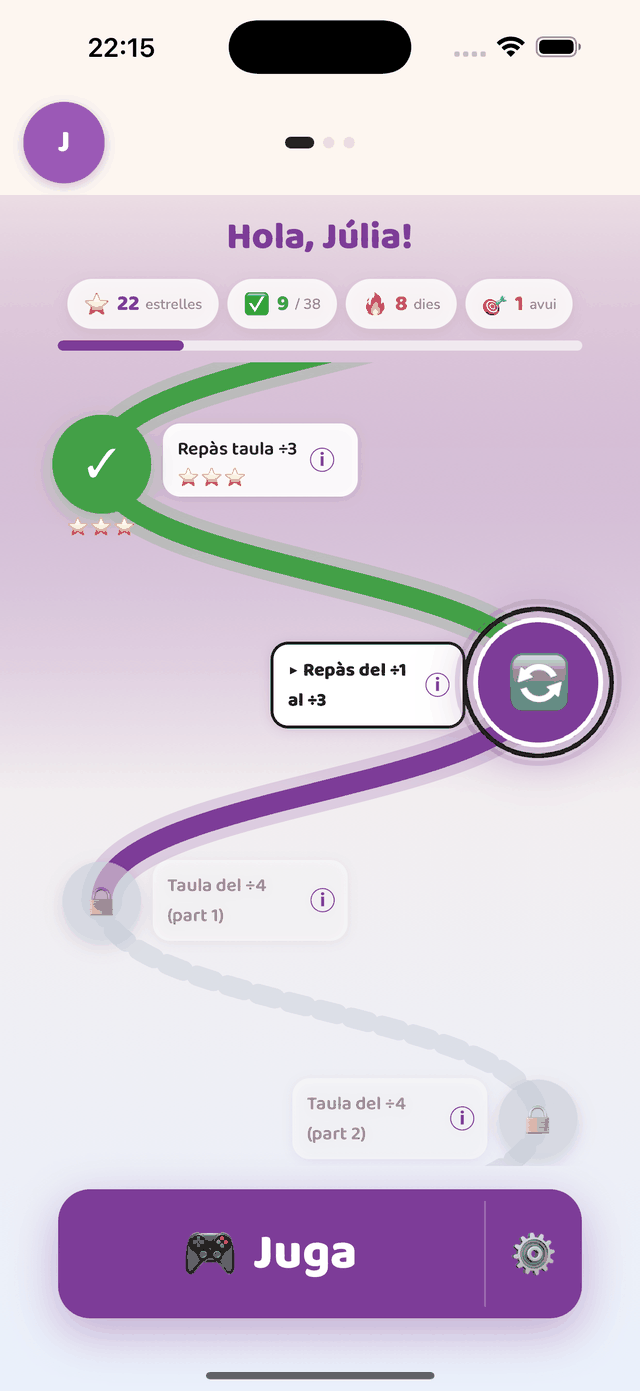
Tres estats d’etapa
- Verd, amb un vistiplau — etapa superada. Les estrelles de sota el cercle indiquen el nivell assolit.
- Blau i animat — l’etapa en curs, la que engega el botó «Juga». És la primera etapa encara no dominada.
- Gris amb un pany — encara no accessible: o bé l’anterior no està validada, o bé l’etapa forma part de la subscripció.
Les estrelles
D’una a tres estrelles segons la rapidesa i l’encert: el nombre de respostes correctes per minut es compara amb tres llindars. No premien acabar, sinó l’automatisme — vint respostes sense dubtar valen més que quaranta amb entrebancs. Una etapa es considera dominada a partir de la primera estrella; es pot repetir per guanyar-ne més.
Triar una altra etapa
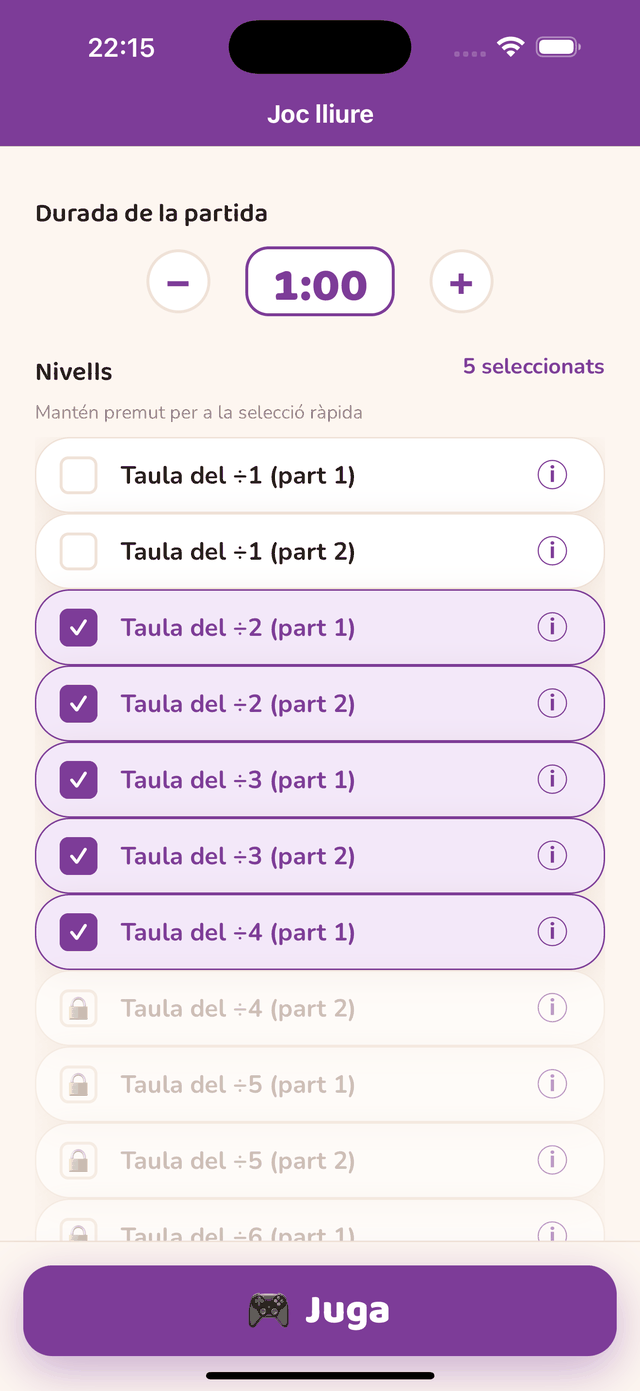
Toca qualsevol etapa ja oberta per seleccionar-la i, després, «Juga». Res no obliga a seguir el camí en ordre: es pot refer una etapa antiga per consolidar. Les etapes de consolidació barregen tot el que s’ha vist abans; és aquesta barreja la que instal·la el reflex.
Les 38 etapes
El recorregut compta 38 etapes. Cada taula arriba en dues parts — les divisions el quocient de les quals va de l’1 al 5 i, després, del 6 al 10 — de manera que mai s’introdueixen més de cinc fets nous alhora, i tot seguit es repassa sencera. A partir de la taula del ÷3, un repàs acumulat barreja totes les taules ja vistes; l’últim les remena totes deu.
- 1Taula del ÷1 (part 1)1 ÷ 1 … 5 ÷ 1 (quocients de l’1 al 5)Gratuït
- 2Taula del ÷1 (part 2)6 ÷ 1 … 10 ÷ 1 (quocients del 6 al 10)Gratuït
- 3Repàs de la taula del ÷11 ÷ 1 … 10 ÷ 1Gratuït
- 4Taula del ÷2 (part 1)2 ÷ 2 … 10 ÷ 2 (quocients de l’1 al 5)Gratuït
- 5Taula del ÷2 (part 2)12 ÷ 2 … 20 ÷ 2 (quocients del 6 al 10)Gratuït
- 6Repàs de la taula del ÷22 ÷ 2 … 20 ÷ 2Gratuït
- 7Taula del ÷3 (part 1)3 ÷ 3 … 15 ÷ 3 (quocients de l’1 al 5)Gratuït
- 8Taula del ÷3 (part 2)18 ÷ 3 … 30 ÷ 3 (quocients del 6 al 10)Gratuït
- 9Repàs de la taula del ÷33 ÷ 3 … 30 ÷ 3Gratuït
- 10Repàs del ÷1 al ÷3Taules del ÷1 al ÷3 barrejadesGratuït
- 11Taula del ÷4 (part 1)4 ÷ 4 … 20 ÷ 4 (quocients de l’1 al 5)Gratuït
- 12Taula del ÷4 (part 2)24 ÷ 4 … 40 ÷ 4 (quocients del 6 al 10)
- 13Repàs de la taula del ÷44 ÷ 4 … 40 ÷ 4
- 14Repàs del ÷1 al ÷4Taules del ÷1 al ÷4 barrejades
- 15Taula del ÷5 (part 1)5 ÷ 5 … 25 ÷ 5 (quocients de l’1 al 5)
- 16Taula del ÷5 (part 2)30 ÷ 5 … 50 ÷ 5 (quocients del 6 al 10)
- 17Repàs de la taula del ÷55 ÷ 5 … 50 ÷ 5
- 18Repàs del ÷1 al ÷5Taules del ÷1 al ÷5 barrejades
- 19Taula del ÷6 (part 1)6 ÷ 6 … 30 ÷ 6 (quocients de l’1 al 5)
- 20Taula del ÷6 (part 2)36 ÷ 6 … 60 ÷ 6 (quocients del 6 al 10)
- 21Repàs de la taula del ÷66 ÷ 6 … 60 ÷ 6
- 22Repàs del ÷1 al ÷6Taules del ÷1 al ÷6 barrejades
- 23Taula del ÷7 (part 1)7 ÷ 7 … 35 ÷ 7 (quocients de l’1 al 5)
- 24Taula del ÷7 (part 2)42 ÷ 7 … 70 ÷ 7 (quocients del 6 al 10)
- 25Repàs de la taula del ÷77 ÷ 7 … 70 ÷ 7
- 26Repàs del ÷1 al ÷7Taules del ÷1 al ÷7 barrejades
- 27Taula del ÷8 (part 1)8 ÷ 8 … 40 ÷ 8 (quocients de l’1 al 5)
- 28Taula del ÷8 (part 2)48 ÷ 8 … 80 ÷ 8 (quocients del 6 al 10)
- 29Repàs de la taula del ÷88 ÷ 8 … 80 ÷ 8
- 30Repàs del ÷1 al ÷8Taules del ÷1 al ÷8 barrejades
- 31Taula del ÷9 (part 1)9 ÷ 9 … 45 ÷ 9 (quocients de l’1 al 5)
- 32Taula del ÷9 (part 2)54 ÷ 9 … 90 ÷ 9 (quocients del 6 al 10)
- 33Repàs de la taula del ÷99 ÷ 9 … 90 ÷ 9
- 34Repàs del ÷1 al ÷9Taules del ÷1 al ÷9 barrejades
- 35Taula del ÷10 (part 1)10 ÷ 10 … 50 ÷ 10 (quocients de l’1 al 5)
- 36Taula del ÷10 (part 2)60 ÷ 10 … 100 ÷ 10 (quocients del 6 al 10)
- 37Repàs de la taula del ÷1010 ÷ 10 … 100 ÷ 10
- 38Repàs del ÷1 al ÷10Taules del ÷1 al ÷10 barrejades
Dins d’una sessió, les divisions d’una etapa es trien a l’atzar, sense repeticions fins que s’han vist totes. Des de la pantalla de selecció també pots combinar diverses etapes en una sola sessió: llavors l’app en barreja el contingut.
Les estrelles es guanyen segons el nombre de respostes correctes per minut: 1 estrella a partir de 12, 2 a partir de 18, 3 a partir de 26 — llindars una mica més baixos que per a les sumes, perquè llegir el dividend demana un instant més.
Les etapes marcades «Gratuït» estan disponibles sense subscripció, sense límit de temps ni de sessions.
Com dir un nombre
Digues només el quocient: per a «42 ÷ 6 = ?», digues «set». No cal repetir l’operació — «quaranta-dos dividit entre sis set» també funciona, però allarga el temps de resposta mesurat.
- Els quocients van de l’1 al 10. L’app reconeix les formes habituals («u», «set», «deu»…).
- N’hi ha prou amb una veu clara a volum normal: no cal cridar ni marcar exageradament les síl·labes.
- Espera que la targeta es mostri abans de respondre; una resposta dita durant la transició no es té en compte.
- Si la resposta es rebutja, el text reconegut apareix en vermell sota la targeta: sovint és una confusió entre dos nombres pròxims («sis» / «set») o un soroll de fons.
L’idioma del reconeixement
L’app espera la resposta en l’idioma del dispositiu. El model de veu francès ve inclòs a l’app; per als altres idiomes, el català inclòs, es descarrega un model automàticament al primer inici — després tot funciona sense connexió.
La sessió de veu
Apareix una targeta. L’infant diu la resposta en veu alta. L’app escolta, valida, i la targeta següent apareix a l’instant. No hi ha res per tocar: la sessió es fa totalment amb la veu, amb les mans lliures.
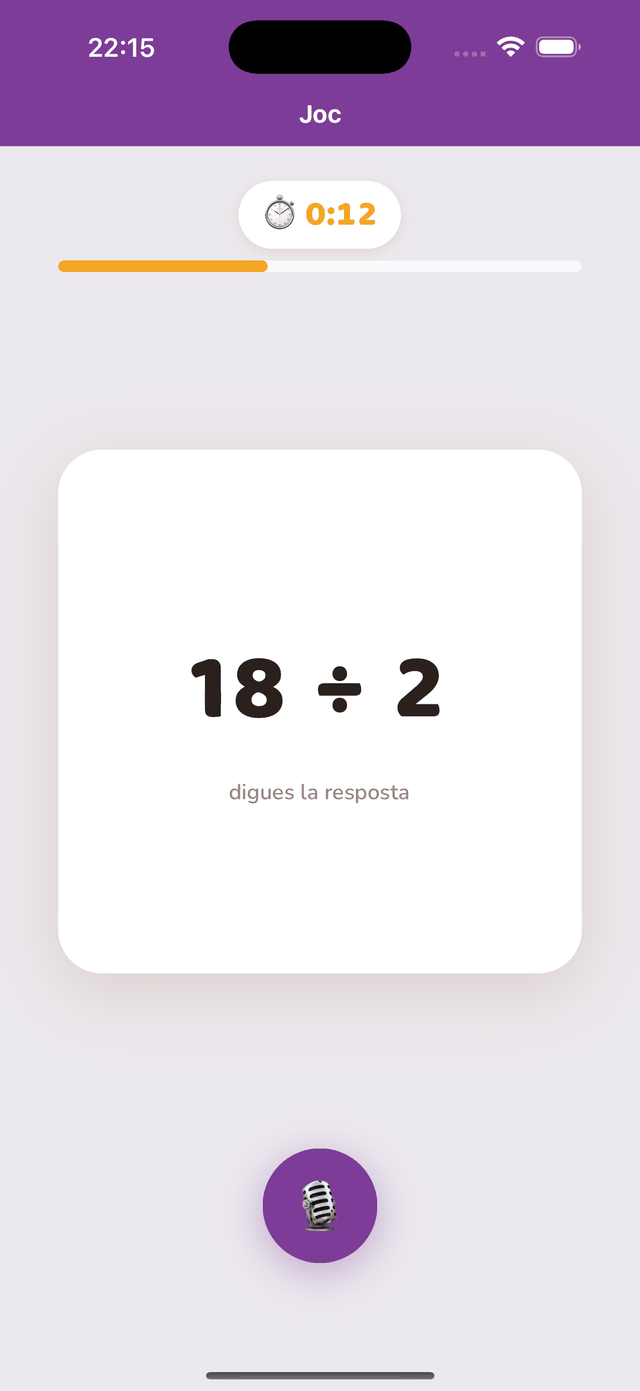
A dalt, el cronòmetre i el nombre de respostes ja validades. A baix, el micròfon indica que l’escolta és activa. Una sessió dura un minut per defecte: més enllà, l’atenció d’un infant petit decau.
El que l’app ha sentit
Sota la targeta, l’app mostra breument el text reconegut: la resposta validada després d’un encert, o en vermell el que ha sentit quan la resposta es rebutja. La indicació s’esvaeix sola al cap d’un segon — un adult assegut al costat de l’infant veu de seguida quina confusió s’ha produït.
Ometre una targeta
Un toc a qualsevol punt de la pantalla passa a la targeta següent. No hi ha cap botó per encertar: tota la pantalla fa de tecla «passa», de manera que un adult pot desencallar l’infant sense interrompre la sessió. L’element omès compta com a no superat i apareix entre els «omesos» del resultat.
Fer una pausa
El botó de pausa, a la part de dalt de la pantalla, atura el cronòmetre i l’escolta. Es reprèn amb un toc; també es pot sortir de la sessió des de la pausa — les respostes ja validades es conserven.
Si la veu es reconeix malament
- Comprova que el micròfon està autoritzat per a l’app (Configuració › l’app › Micròfon).
- Acosta el dispositiu, redueix el soroll de fons i fes que digui la resposta amb veu clara, sense cridar.
- Espera que la targeta es mostri abans de parlar: una resposta dita massa aviat no es té en compte.
No es transmet cap veu. El reconeixement funciona íntegrament al dispositiu, sense connexió, i no es grava res.
El resultat d’una sessió
Al final d’una sessió, la pantalla mostra el nombre de respostes correctes, la rapidesa en respostes per minut i una il·lustració de rendiment que evoluciona amb el nivell assolit.
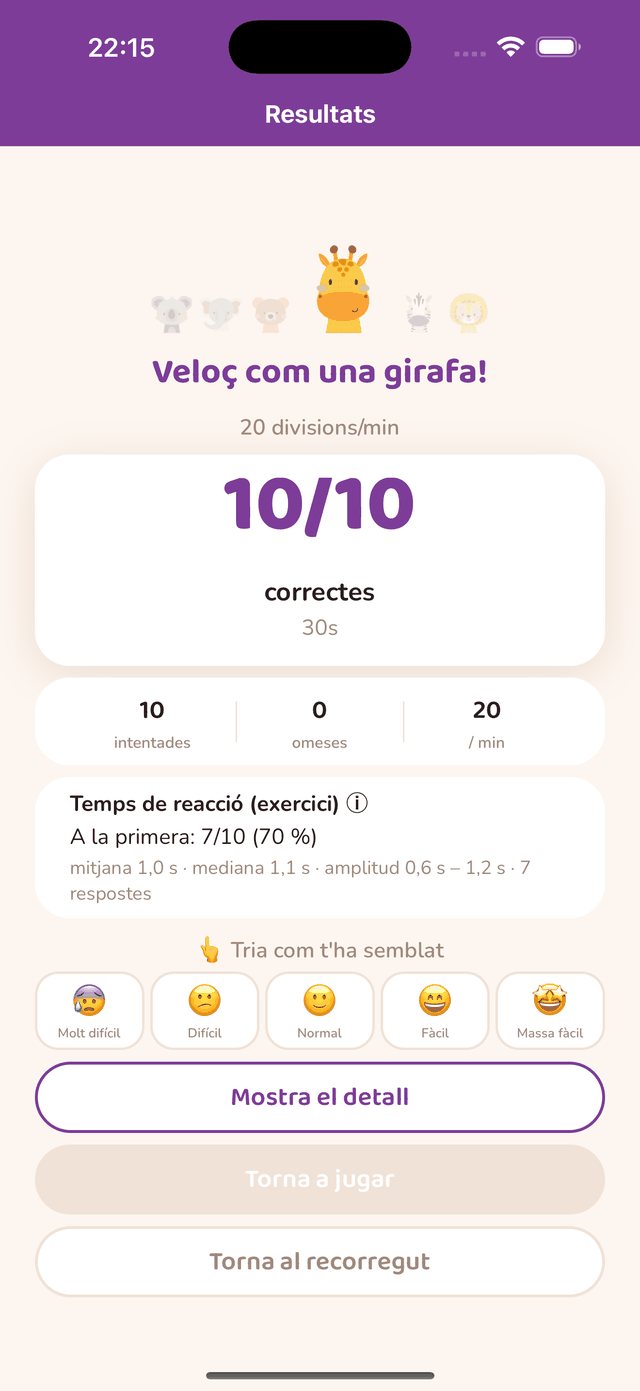
«Com t’ha semblat?»
L’infant diu si ha trobat l’exercici molt difícil, difícil, normal, fàcil o massa fàcil. La resposta és necessària per continuar. Creuada amb el rendiment mesurat, aquesta sensació genera el consell que es mostra just a sota — consolidar o passar a l’etapa següent. Un infant ràpid que es declara en dificultat no està en la mateixa situació que un infant ràpid i còmode.
El detall
«Mostra el detall» llista cada element de la sessió, del pitjor al millor resolt, amb el temps mitjà i el nombre d’intents. En desplegar una fila es veu la línia de temps de veu: el temps de reacció — entre l’aparició de la targeta i l’inici de la parla — després el temps de pronúncia i els errors possibles (barres vermelles).
Aquesta distinció és útil: un infant que triga a arrencar però respon de pressa encara no ho ha automatitzat. Un infant que arrenca de pressa però pronuncia a poc a poc té un problema diferent.
Les estadístiques i la línia de temps de veu
S’hi arriba des de la pantalla d’inici lliscant cap a l’esquerra, o des de la fitxa de l’infant. Quatre períodes: 1 mes, 3 mesos, 6 mesos, 1 any.
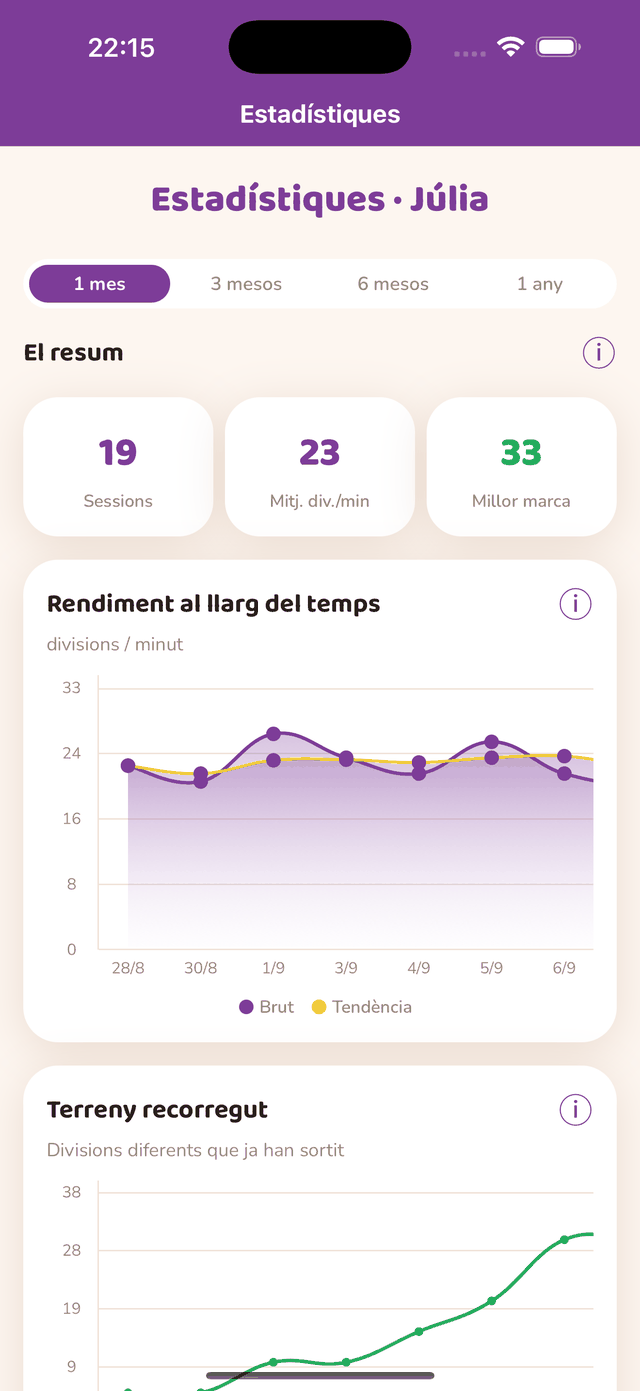
Rendiment al llarg del temps
La corba blava dona la rapidesa mesurada; la taronja, la tendència suavitzada. El que s’ha de llegir és la tendència: una sessió aïllada està esbiaixada pel cansament o per una etapa més difícil. Cada punt representa un dia — la mitjana de les sessions d’aquell dia — i una setmana en els períodes llargs.
Mesures de veu
- Reacció — retard mitjà entre l’aparició de la targeta i l’inici de la parla. És el senyal més fiable d’un automatisme que s’instal·la: s’escurça setmana rere setmana.
- Pronúncia — durada mitjana de la resposta pròpiament dita.
- Errors — nombre mitjà d’intents fallits per element abans de la resposta correcta.
Tocar una barra de la línia de temps
Al detall d’una sessió, les barres s’encongeixen quan una resposta inclou errors i ja no tenen espai per mostrar els seus temps. Toca qualsevol barra per obrir el detall d’aquell intent: reacció, pronúncia, retard de detecció — i, en cas d’error (barra vermella), el que ha sentit el reconeixement de veu en lloc de la resposta esperada. És l’eina més directa per detectar una confusió que es repeteix.
Sensació i sessions recents
L’evolució de les sensacions donades al final de les sessions, per llegir al costat de la corba de rendiment. A sota, la llista de les sessions recents: toca una fila per tornar a obrir-ne el detall complet, línies de temps incloses.
El recordatori diari
Des de la fitxa d’un infant pots activar un recordatori i triar-ne l’hora. Només salta els dies sense sessió: un infant que ja s’ha entrenat no és molestat. Un recordatori que salta cada vespre, fins i tot després d’una sessió, acaba desactivat.
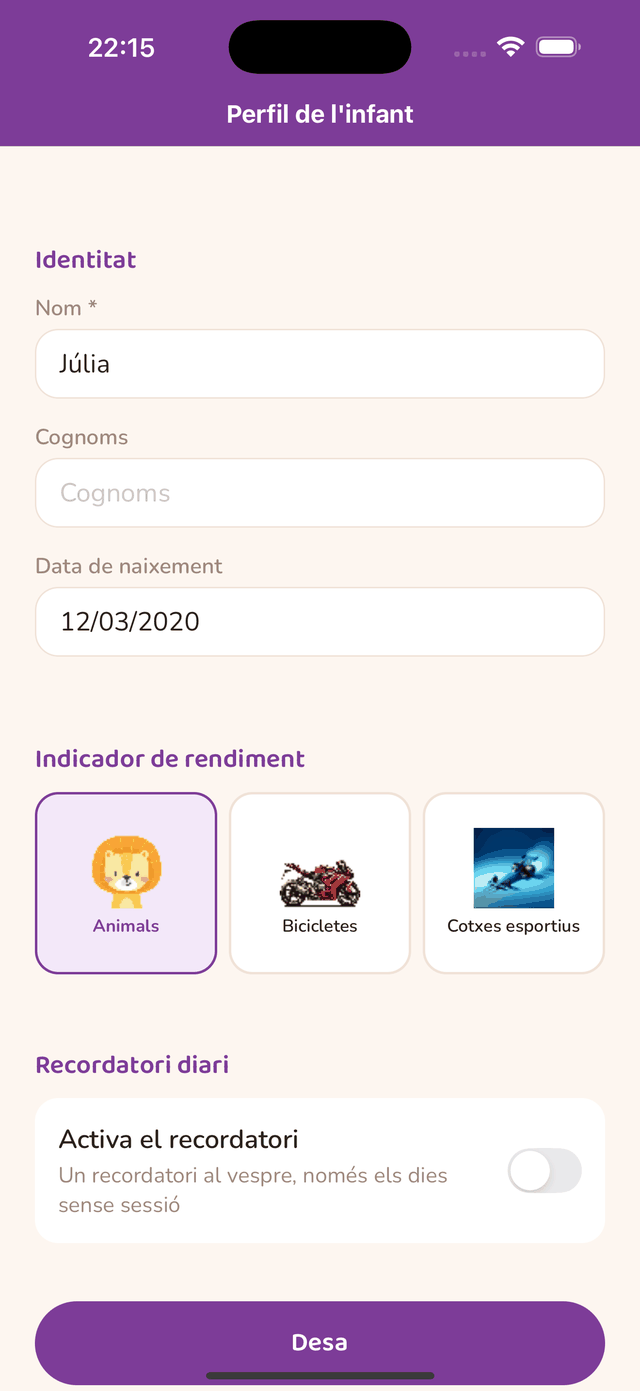
Les notificacions han d’estar autoritzades perquè el recordatori funcioni: en activar-lo per primer cop, el dispositiu demana permís — accepta’l. Si es va refusar, ves a Configuració › Notificacions › Flash Vocal — Divisió per autoritzar-les i torna a activar el recordatori.
El recordatori és una notificació local, programada per l’app al dispositiu: no hi intervé cap servidor.
Gratuït o subscripció
Què és gratuït
Un perfil d’infant i les 11 primeres etapes: les taules del ÷1, ÷2 i ÷3 senceres (parts i repassos), el repàs acumulat del ÷1 al ÷3 i la primera part de la taula del ÷4 — sense límit de temps ni de sessions. N’hi ha prou per començar amb la divisió a 3r de primària i jutjar l’app al llarg de diverses setmanes.
Què obre la subscripció
- La resta del recorregut: les taules del ÷4 al ÷10 i tots els repassos.
- Diversos perfils d’infants, cadascun amb el seu seguiment (3 amb Família, 30 amb Educació).
Les modalitats, les durades, la gestió i la restauració es descriuen a la secció següent. Els preus es mostren a l’app segons la teva botiga.
Subscripció i restauració
Les modalitats
- Família — fins a 3 perfils d’infants.
- Educació — fins a 30 perfils, per a una classe o un gabinet.
Cadascuna existeix en 1 mes, 3 mesos, 6 mesos i 1 any. Els preus es mostren a l’app, en la moneda de la teva botiga (App Store o Google Play). La subscripció obre tot el recorregut i els perfils addicionals; el que ja és gratuït continua sent-ho sense subscripció.
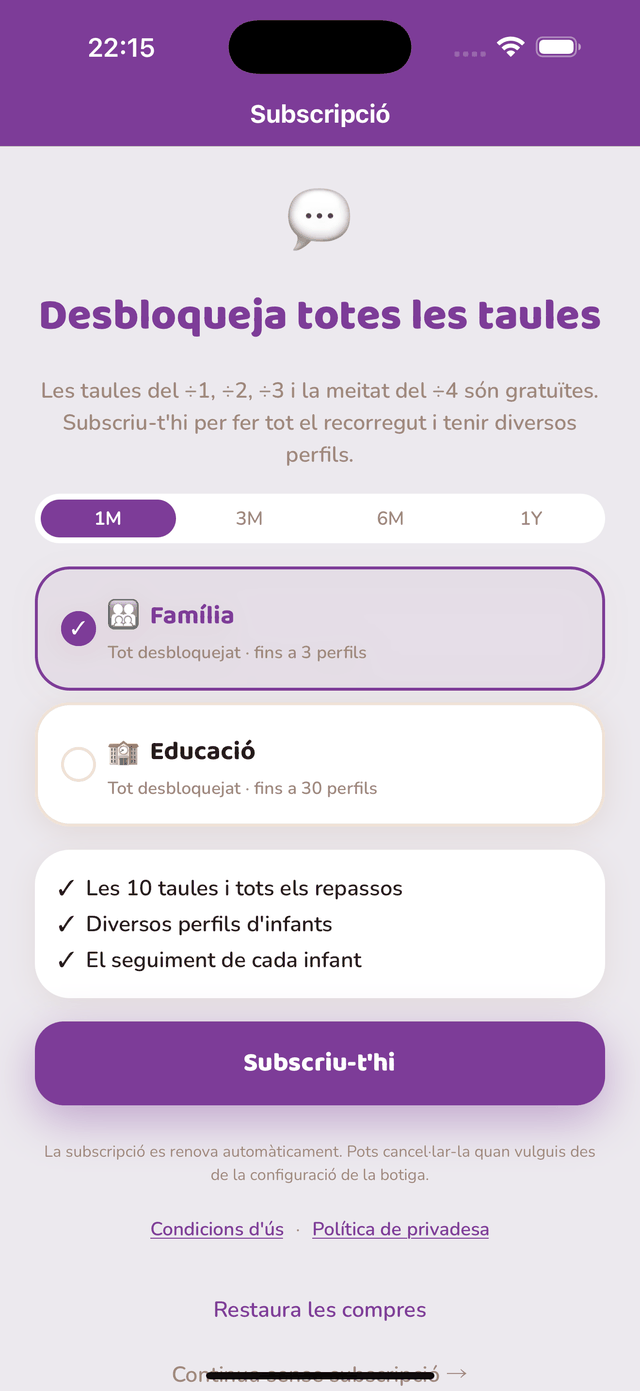
Gestionar o cancel·lar
La subscripció es gestiona des de Configuració → el teu nom → Subscripcions a l’iPhone o l’iPad. La cancel·lació té efecte al final del període en curs; l’editor no reemborsa a prorrata, perquè la facturació la fa Apple.
La subscripció es gestiona des de Play Store → menú → Pagaments i subscripcions → Subscripcions. La cancel·lació té efecte al final del període en curs; la facturació la fa Google.
Restaurar les compres
Si ja t’hi has subscrit i canvies de dispositiu, o reinstal·les l’app, «Restaura les compres» a la pantalla de subscripció restableix els teus drets — amb el mateix compte d’Apple o de Google que el de la compra. Els perfils no es restauren: només existeixen al dispositiu original.
A iOS, les condicions d’ús són el contracte de llicència estàndard d’Apple; a Android, les de Google Play.
Ajuda i contacte
La pantalla «Ajuda i informació» de l’app aplega: aquest manual, el contacte del suport, la valoració a la botiga, compartir l’app, la gestió de les compres, la política de privadesa, les condicions d’ús i el reinici de les dades.
Per a qualsevol dubte, problema de reconeixement o suggeriment, escriu-nos a support@akisto-software.com indicant l’app, el dispositiu i la seva versió: responem tots els missatges.
Una pàgina de suport d’aquest web recull les preguntes freqüents.
Privadesa
No es transmet cap veu. El reconeixement funciona totalment al dispositiu i no es conserva cap gravació d’àudio, ni tan sols temporalment.
L’app funciona 100 % sense connexió. Els perfils, el progrés i l’historial es queden al dispositiu. No hi ha publicitat, ni compte, ni seguiment. Les subscripcions les gestionen Apple o Google: l’editor no veu cap dada de pagament.
Única excepció: en cas de fallada, s’envia un informe tècnic anònim (model del dispositiu, versió del sistema i de l’app, traça de l’error) mitjançant l’eina Sentry per poder corregir el defecte. No conté cap perfil, ni cap veu, ni cap identificador personal.
Per esborrar-ho tot, la pantalla «Ajuda i informació» ofereix «Reinicia totes les dades». La política de privadesa completa és en aquest web.