 Flash
Flash 
Celý návod
Všechny kapitoly za sebou — hodí se k tisku nebo k hledání na stránce.
Co aplikace učí
Flash Vocal — Dělení trénuje řady dělení od ÷1 do ÷10: pro každou řadu deset příkladů, jejichž podíl jde od 1 do 10 (pro řadu ÷6: od 6 ÷ 6 do 60 ÷ 6). Objeví se příklad — „42 ÷ 6 = ?“ — a dítě řekne podíl nahlas. Aplikace poslouchá, uzná odpověď a přejde k další.
Dělení je vždy beze zbytku: celočíselné podíly od 1 do 10, dělenci až do 100, nikdy zbytek ani písemné dělení. Je to malá násobilka čtená pozpátku — čtyřicet dva děleno šesti, sedm — až odpověď přijde bez počítání, jako říkanka.
- 3. třída — řady ÷1 až ÷5.
- 4. třída — řady ÷6, ÷7, ÷8.
- 5. třída — všechny řady, ÷1 až ÷10.
- Doučování — starší děti, doplnění chybějících automatismů.
Aplikace je k dispozici v patnácti jazycích, mezi nimi i v češtině: řídí se jazykem zařízení a očekává odpověď v tomto jazyce.
První kroky a profily
Při prvním spuštění vás Flash Vocal — Dělení vyzve k vytvoření profilu dítěte: jméno a podle aplikace také úroveň nebo postup. K tomuto profilu se váží tréninky, hvězdičky i statistiky.
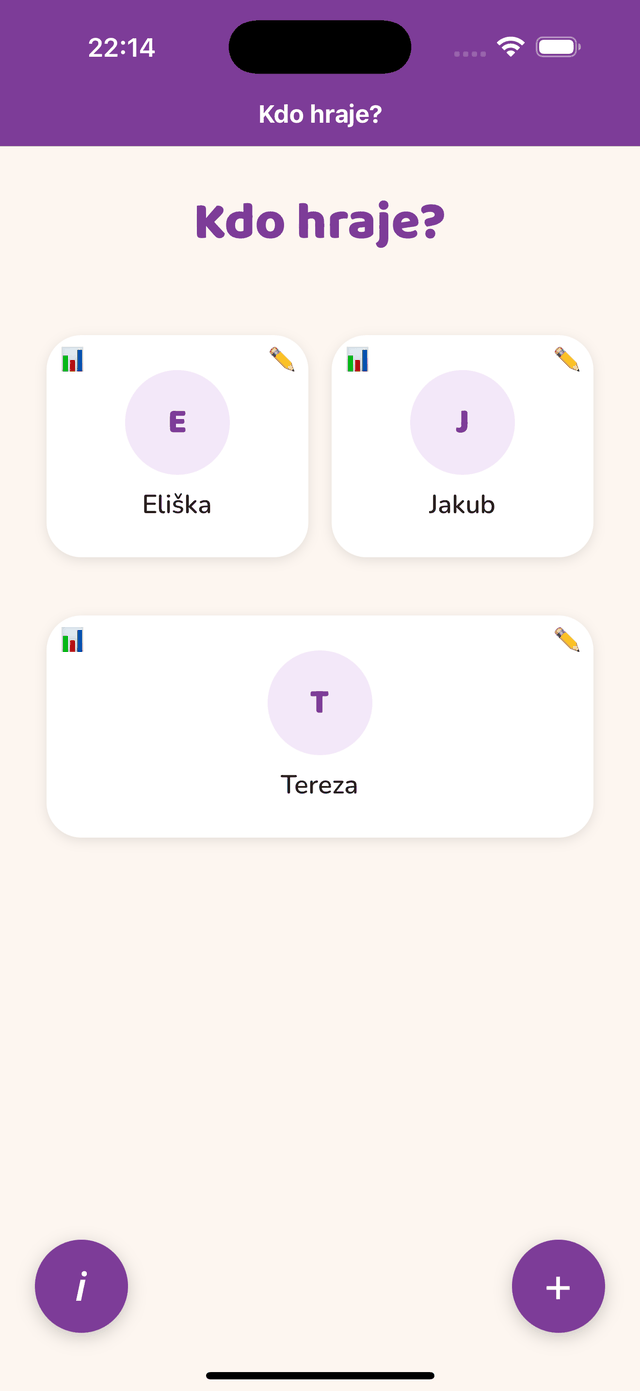
Několik dětí
Každé dítě má vlastní profil a vlastní cestu. Jeden profil je zdarma; další profily patří k předplatnému (Rodina: 3 profily, Vzdělávání: 30 profilů). Profil se přepíná na úvodní obrazovce klepnutím na zobrazené jméno.
Úprava nebo smazání profilu
Karta dítěte (ikona profilu) umožňuje opravit jméno, nastavit denní připomenutí a smazat profil i s celou historií. Nic neopouští zařízení: není tu žádný účet, žádná synchronizace ani záloha na internetu — při výměně zařízení se profily nepřenášejí.
Cesta a hvězdičky
Na úvodní obrazovce je vidět cesta, po které dítě postupuje. Každý kroužek je jeden krok; cesta se rozvíjí v didaktickém pořadí, od nejjednoduššího po nejúplnější.
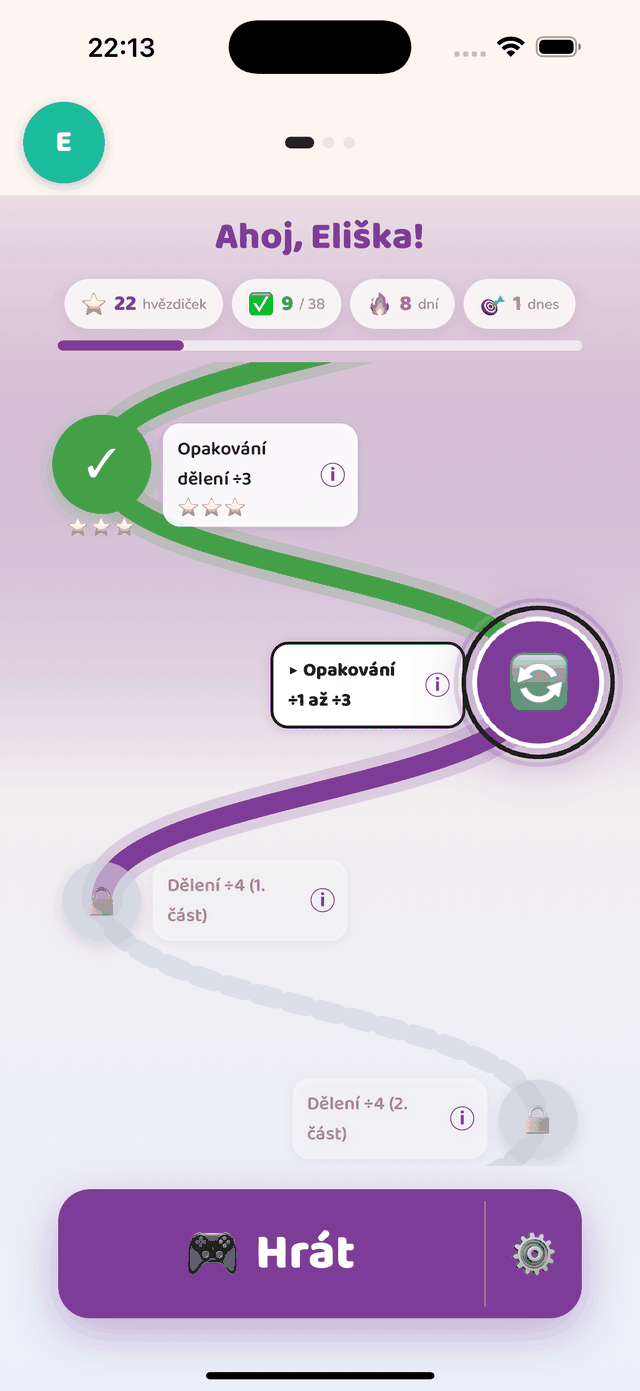
Tři stavy kroku
- Zelený s fajfkou — hotový krok. Hvězdičky pod kroužkem ukazují dosaženou úroveň.
- Modrý a animovaný — aktuální krok, ten, který spustí tlačítko „Hrát“. Je to první ještě nezvládnutý krok.
- Šedý se zámkem — zatím nedostupný: buď není splněný předchozí krok, nebo krok patří k předplatnému.
Hvězdičky
Jedna až tři hvězdičky podle rychlosti a přesnosti: počet správných odpovědí za minutu se porovnává se třemi prahy. Neodměňují dokončení, ale automatismus — dvacet odpovědí bez zaváhání znamená víc než čtyřicet s klopýtáním. Krok se počítá jako zvládnutý už od první hvězdičky; zahrajte si ho znovu a získáte další.
Výběr jiného kroku
Klepnutím na kterýkoli už otevřený krok ho vyberete, potom stiskněte „Hrát“. Nic nenutí jít po cestě popořadě: starší krok si můžete zopakovat a upevnit ho. Kroky souhrnného opakování míchají všechno, co jim předcházelo; právě takové míchání buduje reflex.
38 kroků
Cesta má 38 kroků. Každá řada přichází ve dvou částech — příklady s podílem od 1 do 5, potom od 6 do 10 — aby se najednou nezavádělo víc než pět nových faktů, a pak se zopakuje celá. Od řady ÷3 dál souhrnné opakování míchá všechny už probrané řady; to poslední zamíchá všech deset.
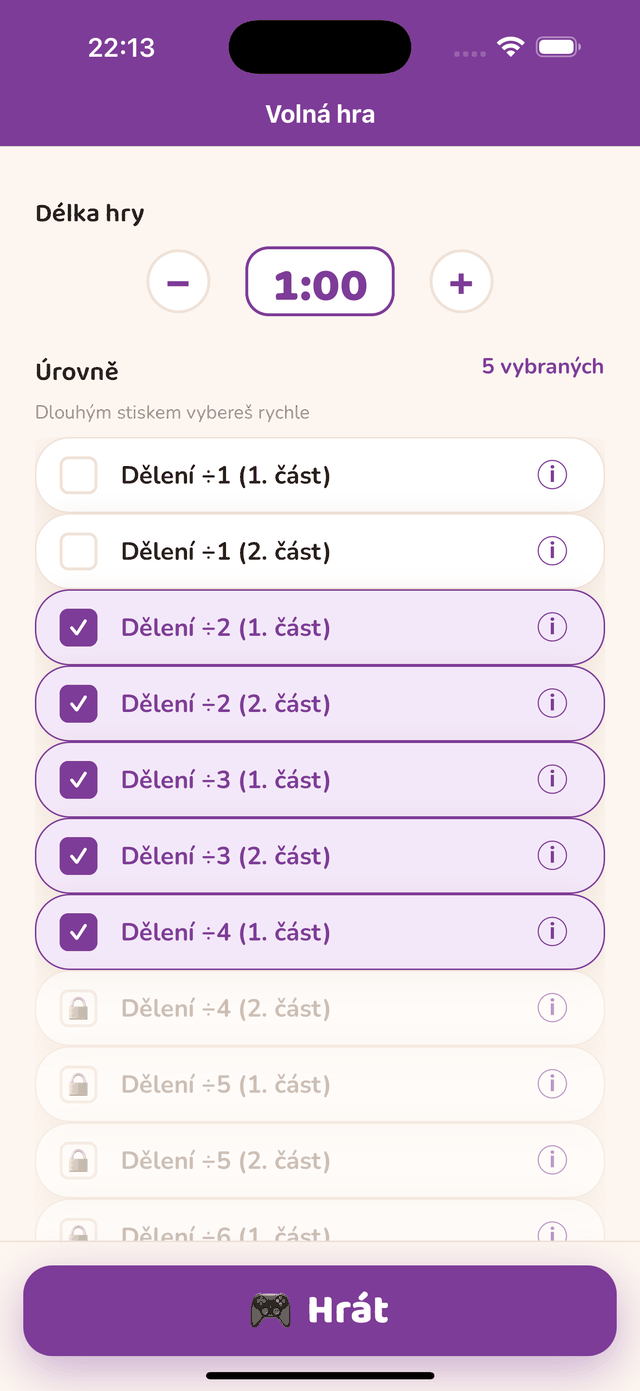
- 1Řada ÷1 (1. část)1 ÷ 1 … 5 ÷ 1 (podíly 1 až 5)Zdarma
- 2Řada ÷1 (2. část)6 ÷ 1 … 10 ÷ 1 (podíly 6 až 10)Zdarma
- 3Opakování řady ÷11 ÷ 1 … 10 ÷ 1Zdarma
- 4Řada ÷2 (1. část)2 ÷ 2 … 10 ÷ 2 (podíly 1 až 5)Zdarma
- 5Řada ÷2 (2. část)12 ÷ 2 … 20 ÷ 2 (podíly 6 až 10)Zdarma
- 6Opakování řady ÷22 ÷ 2 … 20 ÷ 2Zdarma
- 7Řada ÷3 (1. část)3 ÷ 3 … 15 ÷ 3 (podíly 1 až 5)Zdarma
- 8Řada ÷3 (2. část)18 ÷ 3 … 30 ÷ 3 (podíly 6 až 10)Zdarma
- 9Opakování řady ÷33 ÷ 3 … 30 ÷ 3Zdarma
- 10Souhrnné opakování ÷1 až ÷3Promíchané řady ÷1 až ÷3Zdarma
- 11Řada ÷4 (1. část)4 ÷ 4 … 20 ÷ 4 (podíly 1 až 5)Zdarma
- 12Řada ÷4 (2. část)24 ÷ 4 … 40 ÷ 4 (podíly 6 až 10)
- 13Opakování řady ÷44 ÷ 4 … 40 ÷ 4
- 14Souhrnné opakování ÷1 až ÷4Promíchané řady ÷1 až ÷4
- 15Řada ÷5 (1. část)5 ÷ 5 … 25 ÷ 5 (podíly 1 až 5)
- 16Řada ÷5 (2. část)30 ÷ 5 … 50 ÷ 5 (podíly 6 až 10)
- 17Opakování řady ÷55 ÷ 5 … 50 ÷ 5
- 18Souhrnné opakování ÷1 až ÷5Promíchané řady ÷1 až ÷5
- 19Řada ÷6 (1. část)6 ÷ 6 … 30 ÷ 6 (podíly 1 až 5)
- 20Řada ÷6 (2. část)36 ÷ 6 … 60 ÷ 6 (podíly 6 až 10)
- 21Opakování řady ÷66 ÷ 6 … 60 ÷ 6
- 22Souhrnné opakování ÷1 až ÷6Promíchané řady ÷1 až ÷6
- 23Řada ÷7 (1. část)7 ÷ 7 … 35 ÷ 7 (podíly 1 až 5)
- 24Řada ÷7 (2. část)42 ÷ 7 … 70 ÷ 7 (podíly 6 až 10)
- 25Opakování řady ÷77 ÷ 7 … 70 ÷ 7
- 26Souhrnné opakování ÷1 až ÷7Promíchané řady ÷1 až ÷7
- 27Řada ÷8 (1. část)8 ÷ 8 … 40 ÷ 8 (podíly 1 až 5)
- 28Řada ÷8 (2. část)48 ÷ 8 … 80 ÷ 8 (podíly 6 až 10)
- 29Opakování řady ÷88 ÷ 8 … 80 ÷ 8
- 30Souhrnné opakování ÷1 až ÷8Promíchané řady ÷1 až ÷8
- 31Řada ÷9 (1. část)9 ÷ 9 … 45 ÷ 9 (podíly 1 až 5)
- 32Řada ÷9 (2. část)54 ÷ 9 … 90 ÷ 9 (podíly 6 až 10)
- 33Opakování řady ÷99 ÷ 9 … 90 ÷ 9
- 34Souhrnné opakování ÷1 až ÷9Promíchané řady ÷1 až ÷9
- 35Řada ÷10 (1. část)10 ÷ 10 … 50 ÷ 10 (podíly 1 až 5)
- 36Řada ÷10 (2. část)60 ÷ 10 … 100 ÷ 10 (podíly 6 až 10)
- 37Opakování řady ÷1010 ÷ 10 … 100 ÷ 10
- 38Souhrnné opakování ÷1 až ÷10Promíchané řady ÷1 až ÷10
V rámci tréninku se příklady daného kroku losují náhodně, bez opakování, dokud se neobjeví všechny. Na obrazovce výběru můžete také spojit několik kroků do jednoho tréninku: aplikace pak jejich obsah promíchá.
Hvězdičky se získávají za počet správných odpovědí za minutu: 1 hvězdička od 12, 2 od 18, 3 od 26 — prahy jsou o něco nižší než u sčítání, protože přečtení dělence chvíli trvá.
Kroky označené „Zdarma“ jsou dostupné bez předplatného, bez omezení času i počtu tréninků.
Jak říkat čísla
Říkejte jen podíl: na „42 ÷ 6 = ?“ řekněte „sedm“. Není potřeba opakovat celý příklad — „čtyřicet dva děleno šesti sedm“ také funguje, ale prodlouží měřený čas odpovědi.
- Podíly se pohybují od 1 do 10. Aplikace rozpozná obvyklé tvary („jedna“, „sedm“, „deset“…).
- Stačí zřetelný hlas v normální hlasitosti: není potřeba křičet ani přehnaně artikulovat.
- Počkejte, až se karta zobrazí, a teprve pak odpovězte; odpověď řečená během přechodu se nezapočítá.
- Když je odpověď odmítnuta, objeví se pod kartou červeně rozpoznaný text: bývá to záměna dvou blízkých čísel („pět“ / „devět“) nebo hluk v pozadí.
Jazyk rozpoznávání
Aplikace očekává odpověď v jazyce zařízení. Francouzský hlasový model je vestavěný v aplikaci; pro ostatní jazyky včetně češtiny se model stáhne automaticky při prvním spuštění — potom všechno funguje offline.
Hlasový trénink
Objeví se karta. Dítě řekne odpověď nahlas. Aplikace poslouchá, uzná ji a hned zobrazí další kartu. Není potřeba se ničeho dotýkat: trénink probíhá celý hlasem, s volnýma rukama.
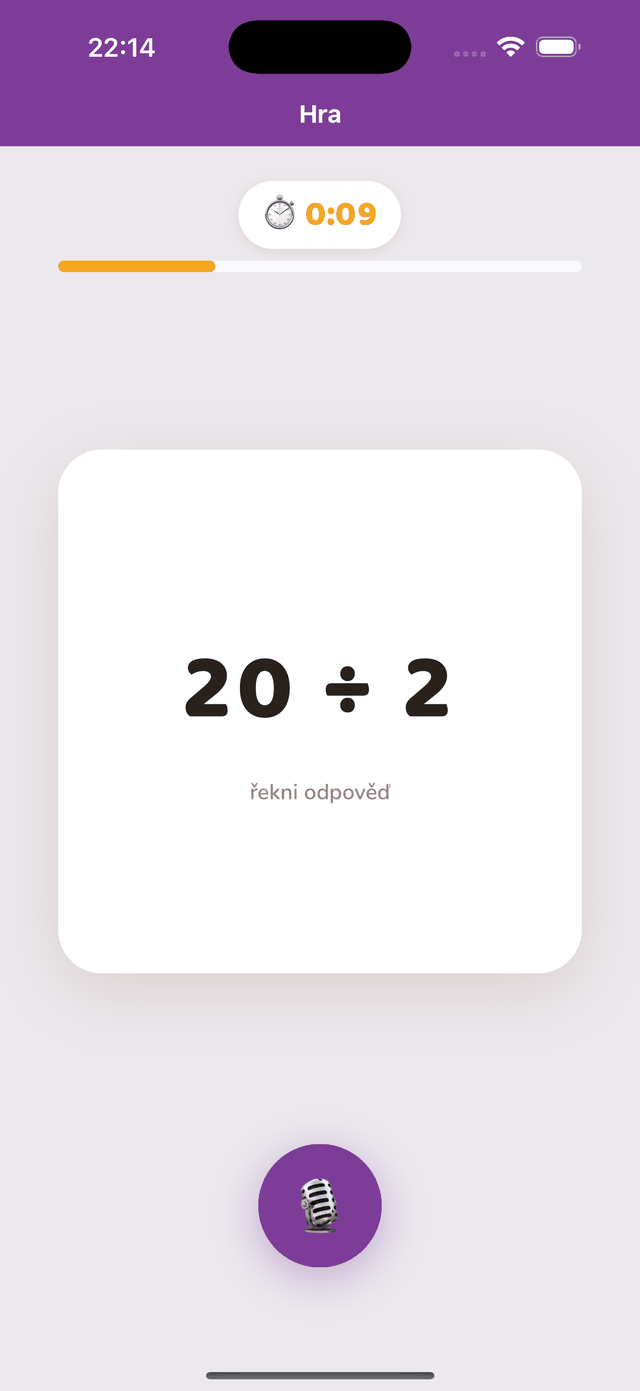
Nahoře stopky a počet už uznaných odpovědí. Dole mikrofon ukazuje, že naslouchání běží. Trénink trvá ve výchozím nastavení jednu minutu: déle pozornost malého dítěte slábne.
Co aplikace slyšela
Pod kartou aplikace na chvíli ukáže rozpoznaný text: uznanou odpověď po správném pokusu, nebo červeně to, co slyšela, když je odpověď odmítnuta. Nápis sám po vteřině zmizí — dospělý sedící vedle dítěte tak hned vidí, o jakou záměnu šlo.
Přeskočení karty
Klepnutí kamkoli na obrazovku přejde na další kartu. Není tu tlačítko, do kterého je potřeba se trefit: jako klávesa „přeskočit“ funguje celá obrazovka, takže dospělý může dítě odblokovat, aniž by se trénink přerušil. Přeskočená položka se počítá jako nezvládnutá a ve výsledku se objeví mezi „přeskočenými“.
Pauza
Tlačítko pauzy v horní části obrazovky zastaví stopky i naslouchání. Klepnutím pokračujete; z pauzy se dá také z tréninku odejít — už uznané odpovědi zůstanou zachovány.
Když se hlas rozpoznává špatně
- Zkontrolujte, že má aplikace povolený mikrofon (Nastavení › aplikace › Mikrofon).
- Přibližte zařízení, omezte hluk v pozadí a nechte odpověď říct zřetelně, bez křiku.
- Počkejte, až se karta zobrazí, a teprve pak mluvte: odpověď řečená příliš brzy se nezapočítá.
Žádná promluva se nepřenáší. Rozpoznávání řeči běží celé v zařízení, offline, a nic se nenahrává.
Výsledek tréninku
Na konci tréninku obrazovka ukáže počet správných odpovědí, rychlost v odpovědích za minutu a ilustraci výkonu, která se mění s dosaženou úrovní.
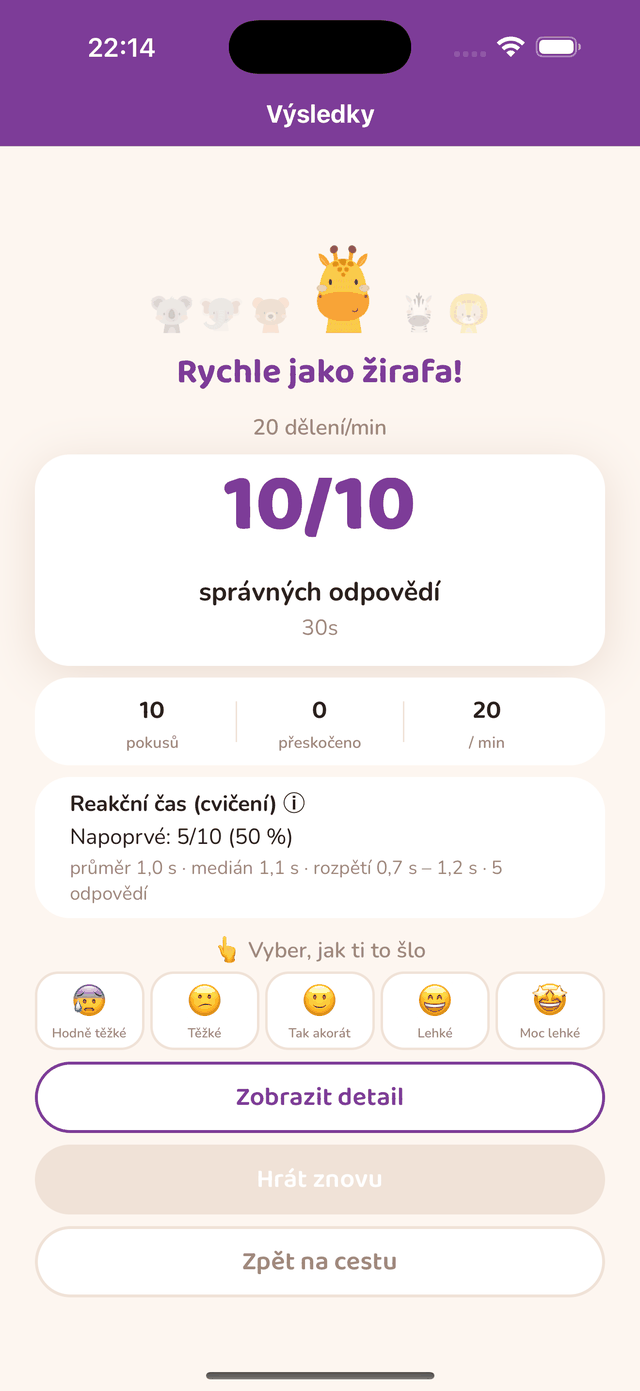
„Jak to šlo?“
Dítě uvede, jestli bylo cvičení hodně těžké, těžké, tak akorát, lehké, nebo moc lehké. Bez odpovědi se nedá pokračovat. V porovnání se změřeným výkonem z tohoto pocitu vychází rada zobrazená hned pod ním — upevňovat, nebo přejít na další krok. Kdo odpovídá rychle, ale hlásí, že to bylo těžké, není ve stejné situaci jako ten, kdo odpovídá rychle a má klid.
Detail
„Zobrazit detail“ vypíše každou položku tréninku, od nejhůř po nejlépe zvládnutou, s průměrným časem a počtem pokusů. Rozbalení řádku ukáže časovou osu hlasu: reakční čas — mezi objevením karty a začátkem odpovědi — potom čas výslovnosti a případné chyby (červené sloupce).
Tento rozdíl má význam: kdo dlouho začíná, ale pak odpoví rychle, ještě odpověď nezautomatizoval. Kdo začíná rychle, ale vyslovuje pomalu, má jiný problém.
Statistiky a časová osa hlasu
Dostupné z úvodní obrazovky přejetím doleva nebo z karty dítěte. Čtyři období: 1 měsíc, 3 měsíce, 6 měsíců, 1 rok.
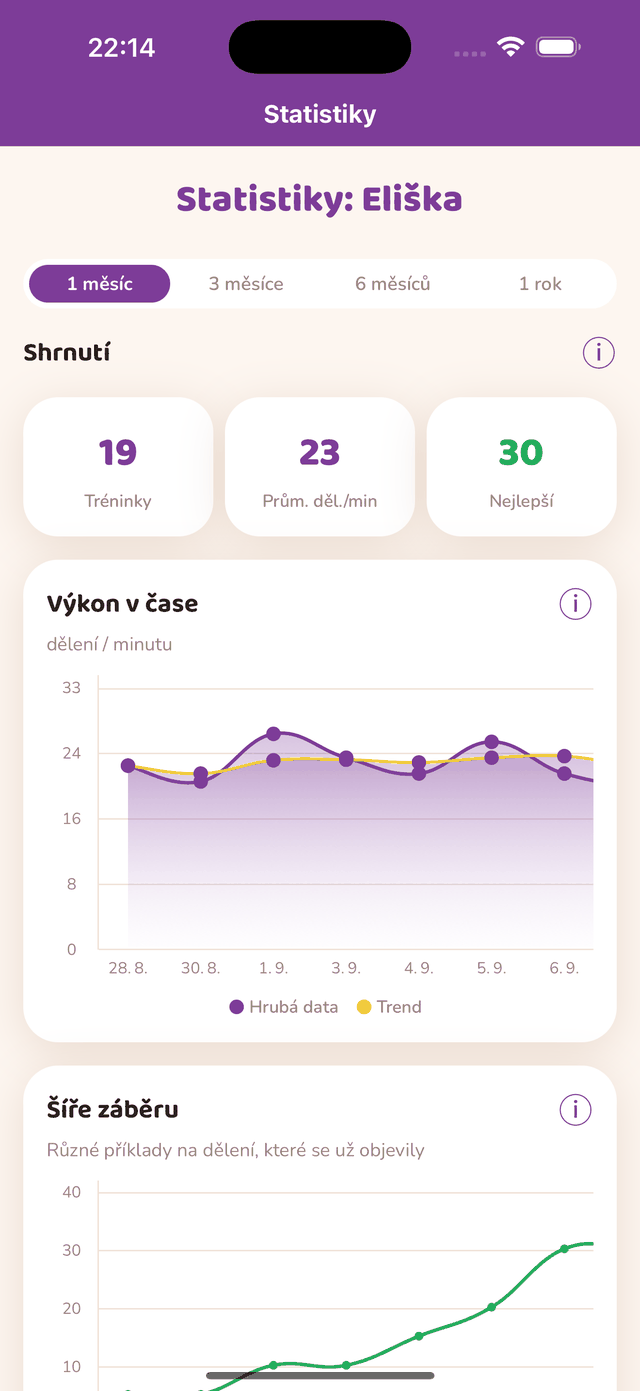
Výkon v čase
Modrá křivka udává změřenou rychlost, oranžová vyhlazený trend. Čtěte trend: jeden jediný trénink je zašuměný únavou nebo těžším krokem. Každý bod je jeden den — průměr tréninků toho dne — a u dlouhých období jeden týden.
Hlasové metriky
- Reakce — průměrná prodleva mezi objevením karty a začátkem odpovědi. Je to nejspolehlivější známka usazujícího se automatismu: zkracuje se týden po týdnu.
- Výslovnost — průměrná délka samotné odpovědi.
- Chyby — průměrný počet nezdařených pokusů na položku před správnou odpovědí.
Klepnutí na sloupec časové osy
V detailu tréninku se sloupce časové osy zmenšují, když odpověď obsahuje chyby, a nezbývá jim místo na zobrazení časů. Klepněte na kterýkoli sloupec a otevře se detail toho pokusu: reakce, výslovnost, čas detekce — a u chyby (červený sloupec) to, co rozpoznávání řeči slyšelo místo očekávané odpovědi. Je to nejpřímější nástroj, jak odhalit opakovanou záměnu.
Pocity a poslední tréninky
Vývoj pocitů uvedených na konci tréninků, ke čtení spolu s křivkou výkonu. Níže seznam posledních tréninků: klepnutím na řádek se znovu otevře jeho úplný detail včetně časových os.
Denní připomenutí
Z karty dítěte můžete zapnout připomenutí a vybrat jeho čas. Přijde výhradně ve dnech bez tréninku: kdo už trénoval, toho neruší. Připomenutí, které se ozývá každý večer i po tréninku, nakonec skončí vypnuté.
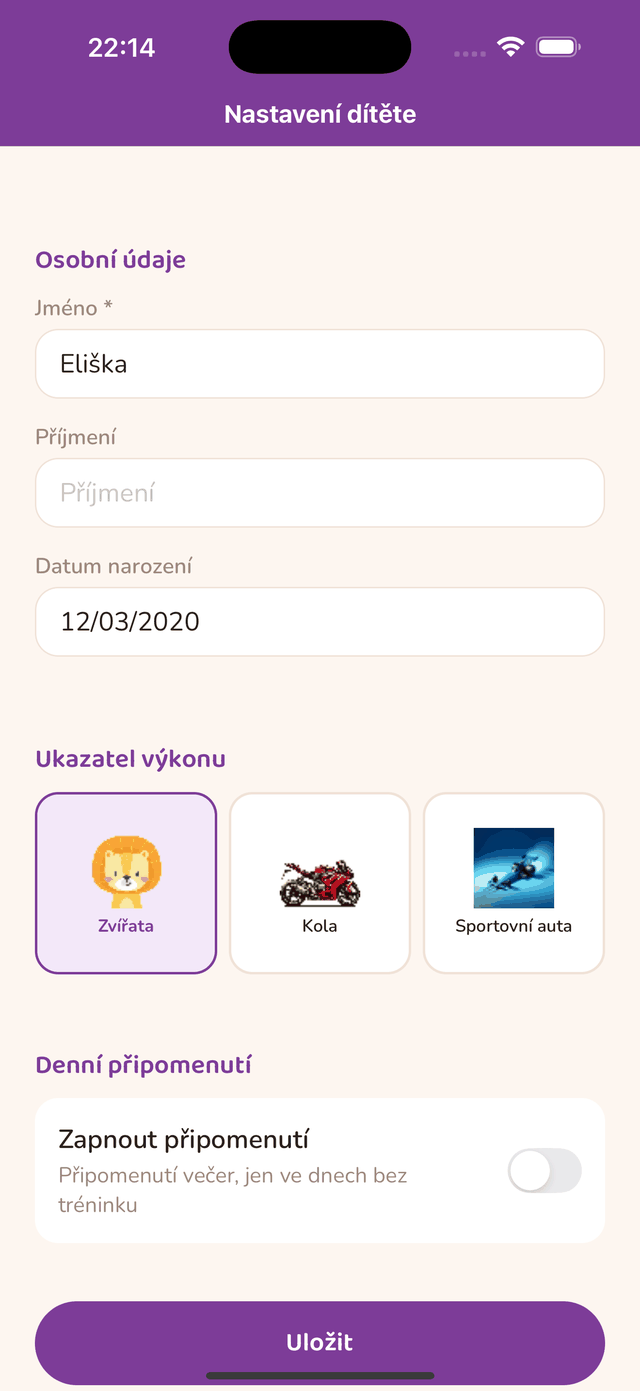
Oznámení musí být povolená, aby připomenutí fungovalo: při prvním zapnutí zařízení požádá o svolení — přijměte je. Pokud bylo odmítnuto, jděte do Nastavení › Oznámení › Flash Vocal — Dělení, povolte je, a pak se vraťte a připomenutí zapněte.
Připomenutí je místní oznámení, které aplikace naplánuje přímo v zařízení: žádný server se ho neúčastní.
Zdarma, nebo předplatné
Co je zdarma
Jeden dětský profil a prvních 11 kroků: celé řady ÷1, ÷2 a ÷3 (části i opakování), souhrnné opakování ÷1 až ÷3 a první část řady ÷4 — bez omezení času i počtu tréninků. To stačí na začátek dělení ve třetí třídě a na několikatýdenní vyzkoušení aplikace.
Co otevře předplatné
- Zbytek cesty: řady ÷4 až ÷10 a všechna opakování.
- Několik dětských profilů, každý s vlastním sledováním pokroku (3 v plánu Rodina, 30 v plánu Vzdělávání).
Plány, délky, správu a obnovení nákupů popisuje následující kapitola. Ceny se zobrazují v aplikaci podle vašeho obchodu.
Předplatné a obnovení nákupů
Plány
- Rodina — až 3 profily dětí.
- Vzdělávání — až 30 profilů, pro třídu nebo odbornou poradnu.
Každý plán je k dispozici na 1 měsíc, 3 měsíce, 6 měsíců a 1 rok. Ceny se zobrazují v aplikaci, v měně vašeho obchodu (App Store nebo Google Play). Předplatné otevře celou cestu i další profily; co je zdarma, zůstává zdarma i bez předplatného.
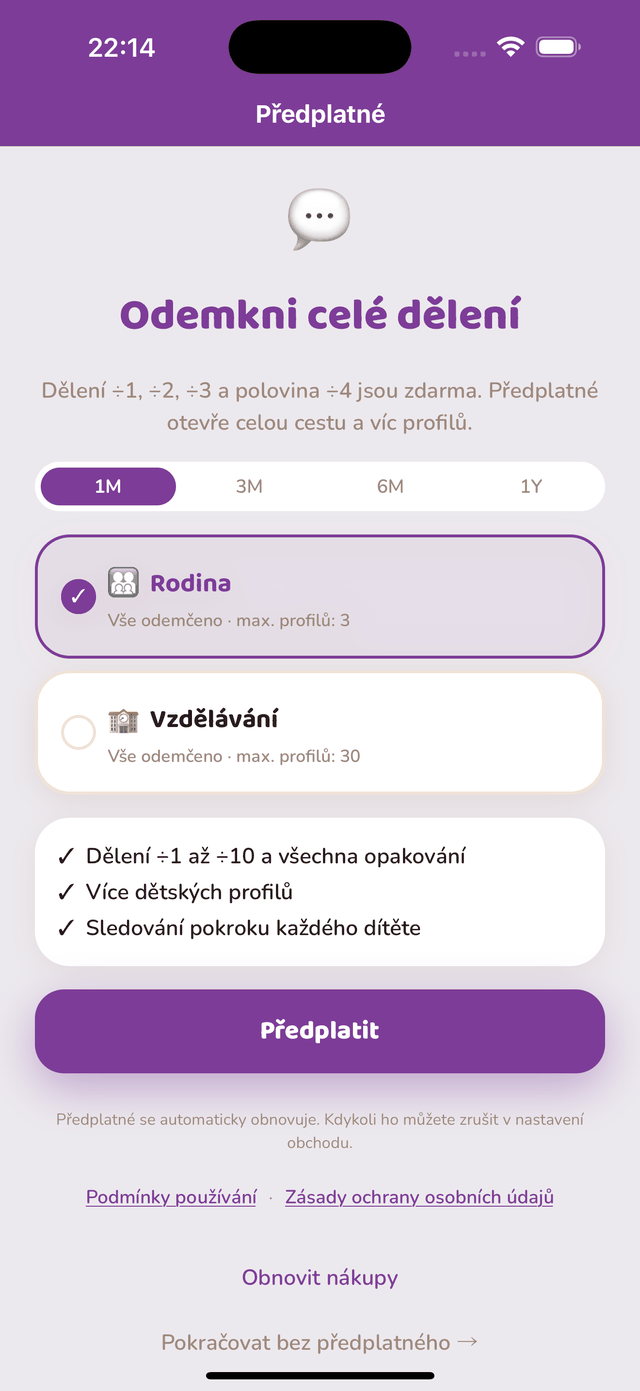
Správa a zrušení
Předplatné se spravuje v Nastavení → vaše jméno → Předplatná na iPhonu nebo iPadu. Zrušení začne platit na konci aktuálního období; vydavatel nevrací poměrnou část, protože platby vyřizuje Apple.
Předplatné se spravuje v Obchodě Play → nabídka → Platby a předplatná → Předplatná. Zrušení začne platit na konci aktuálního období; platby vyřizuje Google.
Obnovení nákupů
Pokud jste si předplatné už pořídili a měníte zařízení nebo aplikaci instalujete znovu, „Obnovit nákupy“ na obrazovce předplatného vám práva vrátí — se stejným účtem Apple nebo Google jako při nákupu. Profily se neobnovují: existují jen v původním zařízení.
Na iOS jsou podmínkami používání standardní licenční podmínky Apple; na Androidu podmínky Google Play.
Nápověda a kontakt
Obrazovka „Nápověda a informace“ v aplikaci shromažďuje: tento návod, kontakt na podporu, ohodnocení v obchodě, sdílení aplikace, správu nákupů, zásady ochrany osobních údajů, podmínky používání a vymazání dat.
S jakoukoli otázkou, potíží s rozpoznáváním řeči nebo návrhem napište na support@akisto-software.com a uveďte aplikaci, zařízení a jeho verzi: odpovídáme na každou zprávu.
Stránka podpory na tomto webu shrnuje nejčastější otázky.
Ochrana soukromí
Žádná promluva se nepřenáší. Rozpoznávání řeči běží celé v zařízení a neuchovává žádnou nahrávku, ani dočasně.
Aplikace funguje 100 % offline. Profily, postup i historie zůstávají v zařízení. Není tu žádná reklama, žádný účet, žádné sledování. Předplatné vyřizuje Apple nebo Google: vydavatel nevidí žádné platební údaje.
Jediná výjimka: při pádu aplikace se přes nástroj Sentry odešle anonymní technické hlášení (model zařízení, verze systému a aplikace, výpis chyby), abychom mohli závadu odstranit. Neobsahuje žádný profil, žádný hlas ani žádný osobní identifikátor.
Chcete-li všechno vymazat, obrazovka „Nápověda a informace“ nabízí „Vymazat všechna data“. Úplné zásady ochrany osobních údajů najdete na tomto webu.