 Flash
Flash 
Vollständiges Handbuch
Alle Abschnitte hintereinander — praktisch zum Drucken oder zum Suchen auf der Seite.
Was man lernt
Flash Vocal — Römische Zahlen trainiert das Lesen und Schreiben römischer Zahlen, von I bis MMMCMXCIX. Eine römische Zahl erscheint — XIV — und das Kind sagt ihren Wert laut: „vierzehn“. In der anderen Richtung erscheint eine Zahl, und es schreibt sie in römischen Zahlzeichen.
Einer römischen Zahl begegnet man immer lesend: ein Jahrhundert im Schulbuch, ein Band auf dem Buchrücken, ein Zifferblatt, die Nummer eines Königs. Solange man sie an den Fingern zerlegt, liest man sie nicht, man rechnet sie aus — und dieser Unterschied zeigt sich nur laut gesprochen: Entweder die Zahl kommt, oder man hört das Zögern.
- 4. Klasse — römische Zahlen stehen im Lehrplan, und die Zählung der Jahrhunderte baut auf ihnen auf.
- 5. und 6. Klasse — der Geschichtsunterricht benennt die Jahrhunderte das ganze Jahr über römisch: Wer beim Lesen hängen bleibt, verliert den Faden der Stunde.
- Erwachsene — Urkunden, Buchkapitel, Zifferblätter, Namen von Königen und Päpsten.
- Lehrkräfte — bis zu 30 Schülerinnen und Schüler, getrennt verfolgt.
Die App gibt es in sechzehn Sprachen: Deutsch, Französisch, Englisch, Spanisch, Italienisch, Portugiesisch, Niederländisch, Polnisch, Tschechisch, Türkisch, Katalanisch, Ukrainisch, Russisch, Japanisch, Vietnamesisch und Chinesisch. Sie folgt der Gerätesprache und erwartet die Antwort in dieser Sprache.
Erste Schritte und Profile
Beim ersten Öffnen bittet Flash Vocal — Römische Zahlen darum, ein Kinderprofil anzulegen: Vorname und, je nach App, Stufe oder Lernstand. Sitzungen, Sterne und Statistiken werden diesem Profil zugeordnet.

Mehrere Kinder
Jedes Kind hat sein eigenes Profil und seinen eigenen Lernweg. Ein Profil ist kostenlos enthalten; weitere Profile gehören zum Abonnement (Familie: 3 Profile, Bildung: 30 Profile). Das Kind wechselt man auf dem Startbildschirm durch Antippen des angezeigten Vornamens.
Profil ändern oder löschen
Die Kinderkarte (Profilsymbol) erlaubt, den Vornamen zu korrigieren, die tägliche Erinnerung einzustellen und das Profil samt Verlauf zu löschen. Nichts verlässt das Gerät: kein Konto, keine Synchronisierung, keine Online-Sicherung — ein Gerätewechsel überträgt keine Profile.
Die drei Spiele
Laut lesen
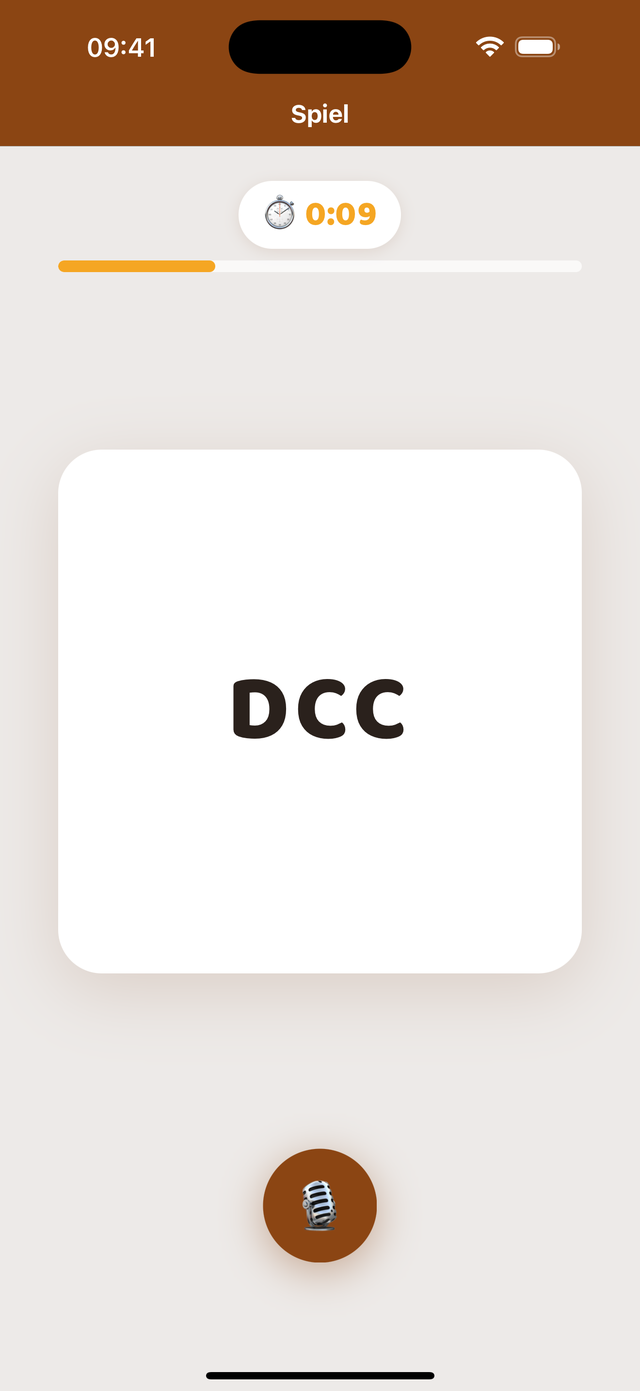
Eine römische Zahl erscheint: MCMXLV. Man sagt „eintausendneunhundertfünfundvierzig“. Bei einer großen Zahl hört die App die ganze Äußerung an, bevor sie urteilt: Ein Zögern mittendrin — „eintausend… neunhundertfünfundvierzig“ — ist kein Fehler, sondern eine Antwort im Entstehen.
Schreiben durch Auswählen
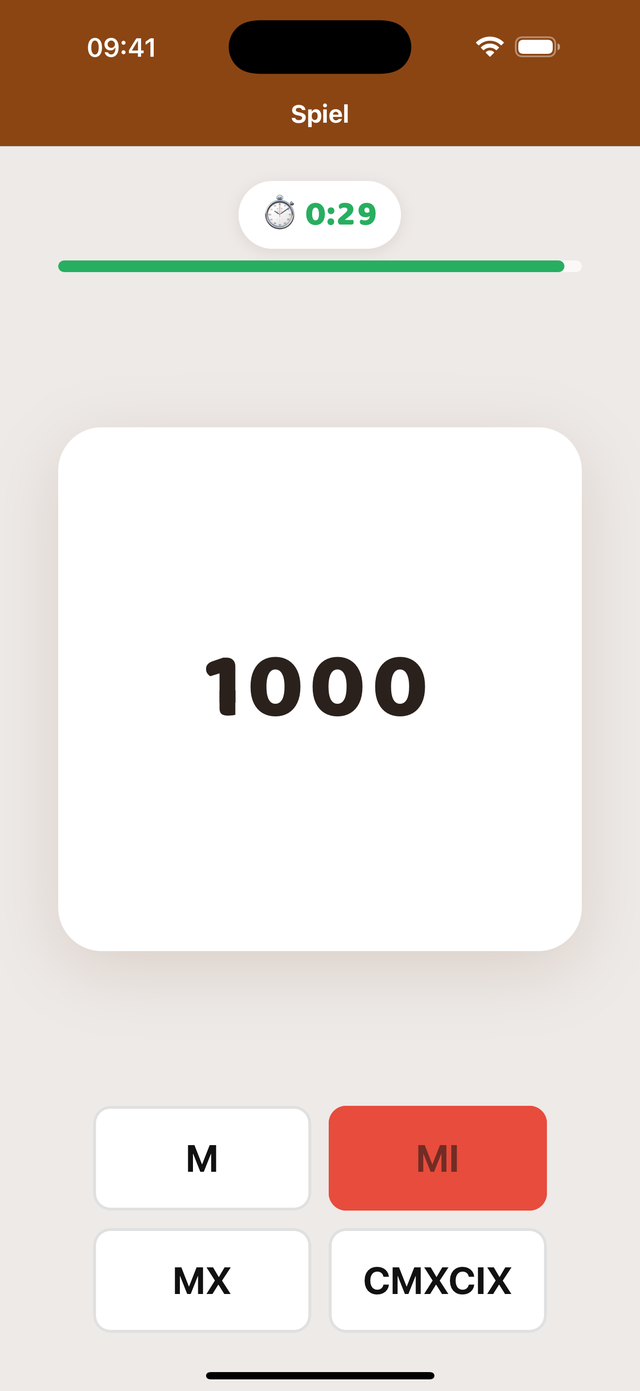
Eine Zahl erscheint — 400 — und vier Schreibweisen werden vorgeschlagen, in denen die klassischen Fehler stecken: CDD, CD, DC, CCCC. Man tippt die richtige an. Auswählen lässt die Form wiedererkennen: Das ist die Entdeckung, und der beste Weg, die Fallen aufzuspüren — IIII statt IV, VI statt IV, XXXX statt XL, DDC statt DC.
Auf der römischen Tastatur schreiben
Eine Zahl erscheint, und man setzt sie mit den sieben Tasten I V X L C D M zusammen und bestätigt. Zusammensetzen zwingt dazu, die Form zu erzeugen, ohne sie zu sehen: Das verankert die Regel. Eine Taste zu viel lässt sich vor dem Bestätigen löschen.
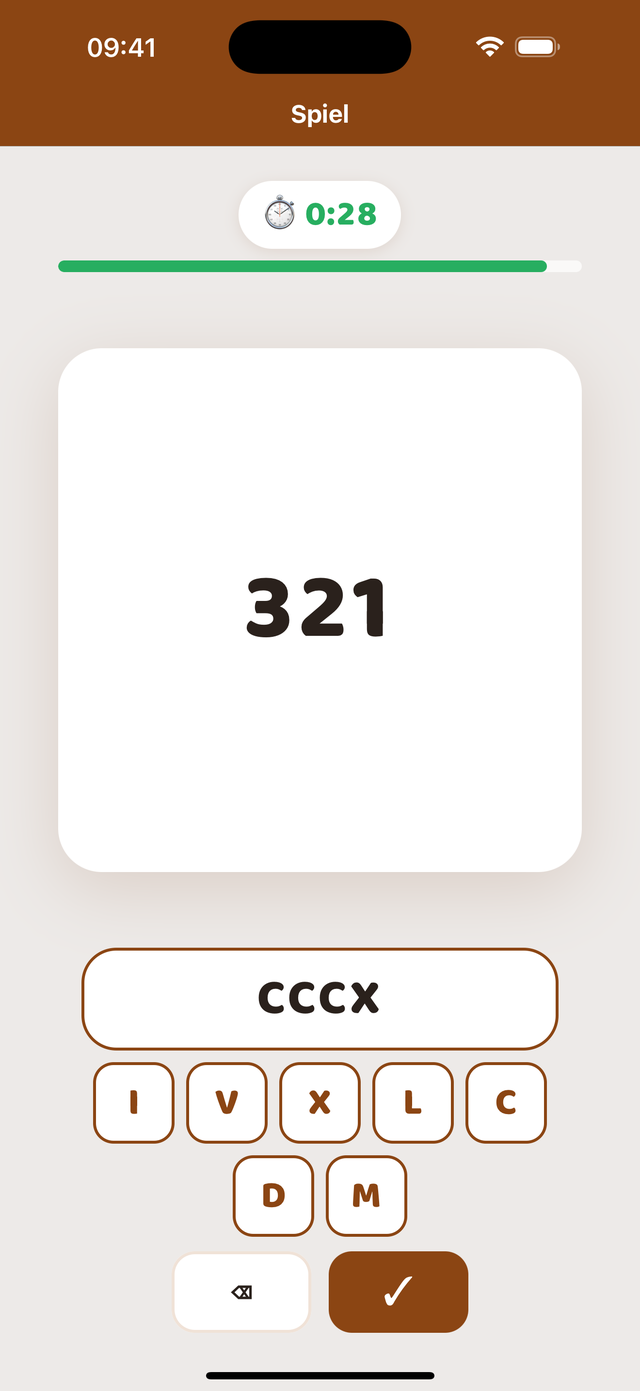
Der Übergang von der Auswahl zur Tastatur geschieht schrittweise. Von I bis X wählt man unter vieren. Von XI bis C wechseln Auswahl und Tastatur einander ab. Darüber hinaus nur noch die Tastatur: Vier Schreibweisen von MCMXLV ließen sich nicht mehr auseinanderhalten.
Der Lernweg und die Sterne
Der Startbildschirm zeigt den Weg, dem das Kind folgt. Jeder Kreis ist eine Etappe; der Weg verläuft in pädagogischer Reihenfolge, vom Einfachsten zum Vollständigsten.
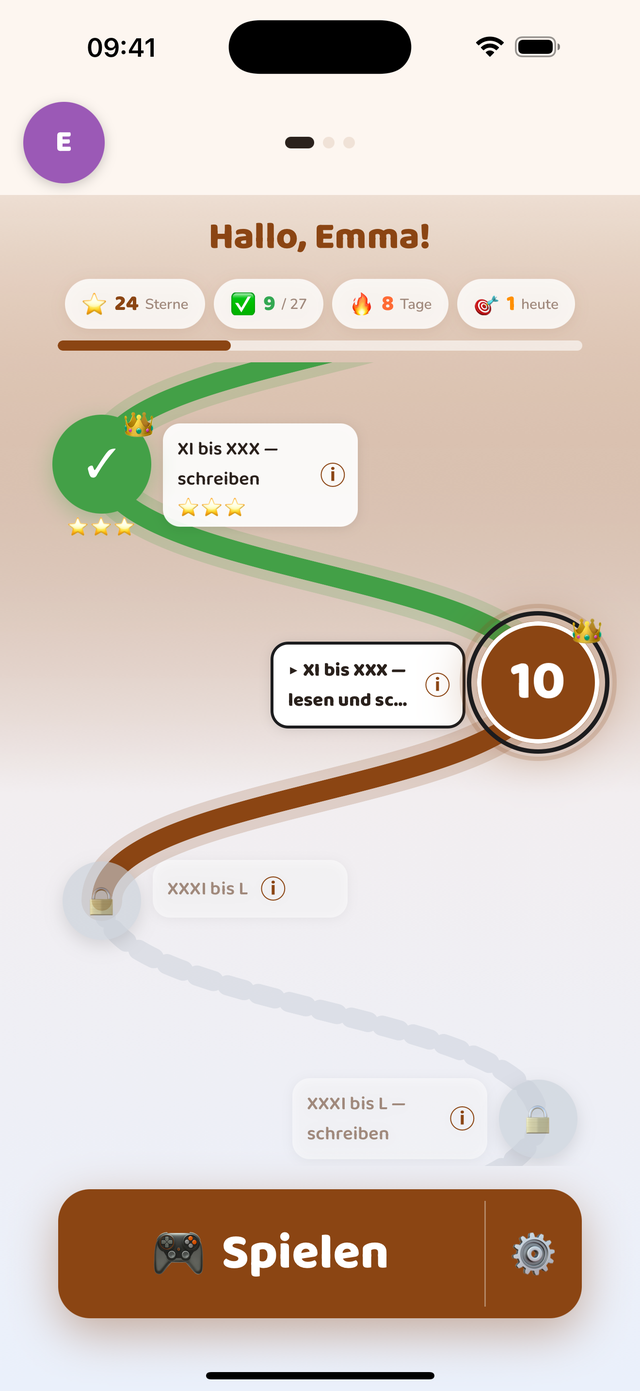
Drei Zustände einer Etappe
- Grün mit Haken — geschaffte Etappe. Die Sterne unter dem Kreis zeigen die erreichte Stufe.
- Blau und animiert — die aktuelle Etappe, die der Knopf „Spielen“ startet. Es ist die erste noch nicht beherrschte Etappe.
- Grau mit Schloss — noch nicht erreichbar: entweder ist die vorige nicht bestätigt, oder die Etappe gehört zum Abonnement.
Die Sterne
Ein bis drei Sterne je nach Tempo und Genauigkeit: Die Zahl richtiger Antworten pro Minute wird mit drei Schwellen verglichen. Sie belohnen nicht das Fertigwerden, sondern den Automatismus — zwanzig Antworten ohne Zögern sind mehr wert als vierzig mit Stolpern. Eine Etappe gilt ab dem ersten Stern als beherrscht; man kann sie wiederholen, um mehr zu gewinnen.
Eine andere Etappe wählen
Tippen Sie auf eine bereits geöffnete Etappe, um sie auszuwählen, dann auf „Spielen“. Nichts zwingt dazu, den Weg der Reihe nach zu gehen: Man kann eine alte Etappe zur Festigung wiederholen. Wiederholungsetappen mischen alles, was vor ihnen gesehen wurde; dieses Mischen verankert den Reflex.
Die siebenundzwanzig Etappen
Der Weg führt von den kleinsten Zahlen zu den größten. Jeder Bereich wird dreimal genommen — gelesen, geschrieben, dann beides gemischt — und drei Wiederholungen greifen alles Vorangegangene wieder auf. Die Hunderter allein (C, D, M und ihre Vielfachen) haben einen eigenen Bereich, bevor sie mit Zehnern und Einern gemischt werden.
- 1I bis V — lesenDie römische Zahl erscheint, man sagt ihren WertKostenlos
- 2I bis V — schreibenDie richtige Schreibweise unter vieren auswählenKostenlos
- 3I bis V — lesen und schreibenBeide Richtungen gemischtKostenlos
- 4VI bis X — lesenDie römische Zahl erscheint, man sagt ihren WertKostenlos
- 5VI bis X — schreibenDie richtige Schreibweise unter vieren auswählenKostenlos
- 6VI bis X — lesen und schreibenBeide Richtungen gemischtKostenlos
- 7Wiederholung I bis XLesen und Schreiben, gemischtKostenlos
- 8XI bis XXX — lesenDie römische Zahl erscheint, man sagt ihren Wert
- 9XI bis XXX — schreibenAuswahl unter vieren, dann auf der Tastatur
- 10XI bis XXX — lesen und schreibenBeide Richtungen gemischt
- 11XXXI bis L — lesenDie römische Zahl erscheint, man sagt ihren Wert
- 12XXXI bis L — schreibenAuswahl unter vieren, dann auf der Tastatur
- 13XXXI bis L — lesen und schreibenBeide Richtungen gemischt
- 14LI bis C — lesenDie römische Zahl erscheint, man sagt ihren Wert
- 15LI bis C — schreibenAuswahl unter vieren, dann auf der Tastatur
- 16LI bis C — lesen und schreibenBeide Richtungen gemischt
- 17Wiederholung I bis CLesen und Schreiben, gemischt
- 18C, D und M — lesenDie römische Zahl erscheint, man sagt ihren Wert
- 19C, D und M — schreibenDie Hunderter allein, Auswahl unter vieren
- 20C, D und M — lesen und schreibenBeide Richtungen gemischt
- 21CI bis M — lesenDie römische Zahl erscheint, man sagt ihren Wert
- 22CI bis M — schreibenAuf der römischen Tastatur
- 23CI bis M — lesen und schreibenBeide Richtungen gemischt
- 24Wiederholung I bis MLesen und Schreiben, gemischt
- 25Bis MMMCMXCIX — lesenDie römische Zahl erscheint, man sagt ihren Wert
- 26Bis MMMCMXCIX — schreibenAuf der römischen Tastatur
- 27Bis MMMCMXCIX — lesen und schreibenBeide Richtungen gemischt
Jede Etappe hat ihr Merkblatt (die Taste ⓘ): die Zahlen, die sie abdeckt, und ihre Schreibweise, zum Nachlesen vor dem Spielen.
Eine Etappe lässt sich beliebig oft wiederholen: Die Sterne behalten das beste Ergebnis, sie gehen nie verloren. Ein bis drei Sterne nach Tempo — 8, 14 und 20 richtige Antworten pro Minute.
Eine Zahl sagen
Die App erwartet die Zahl so, wie man sie sagt, in der Sprache des Geräts. Ab tausend gelten beide Lesarten: MCMXLV ist „neunzehnhundertfünfundvierzig“ — so liest man eine Jahreszahl, und so lesen es die meisten — oder „eintausendneunhundertfünfundvierzig“.
- Man darf zögern: Bei einer großen Zahl wartet das Urteil das Ende der Äußerung ab, ein Antwortanfang ist kein Fehler.
- Kleine Zahlen werden schlicht gesagt: XIV, „vierzehn“.
- C ist „hundert“, M ist „eintausend“, MC „elfhundert“ oder „eintausendeinhundert“.
Die Erkennung läuft vollständig auf dem Gerät, ohne Verbindung. Keine Sprache wird übertragen, keine Aufnahme aufbewahrt.
Die Sprachsitzung
Eine Karte erscheint. Das Kind sagt die Antwort laut. Die App hört zu, bestätigt, und sofort erscheint die nächste Karte. Es gibt nichts anzutippen: Die Sitzung läuft vollständig über die Stimme, freihändig.
Oben der Timer und die Zahl bereits bestätigter Antworten. Unten zeigt das Mikrofon, dass das Zuhören aktiv ist. Eine Sitzung dauert standardmäßig eine Minute. Darüber hinaus lässt die Aufmerksamkeit eines kleinen Kindes nach.
Was die App gehört hat
Unter der Karte zeigt die App kurz den erkannten Text: die bestätigte Antwort nach einer richtigen, oder in Rot, was sie gehört hat, wenn die Antwort abgelehnt wird. Die Anzeige verschwindet nach einer Sekunde von selbst — ein daneben sitzender Erwachsener sieht sofort, welche Verwechslung passiert ist.
Eine Karte überspringen
Ein Tippen irgendwo auf den Bildschirm wechselt zur nächsten Karte. Es gibt keinen Knopf zu treffen: Der ganze Bildschirm wirkt als „Überspringen“-Taste, sodass ein Erwachsener das Kind entblocken kann, ohne die Sitzung zu unterbrechen. Der übersprungene Eintrag zählt als nicht geschafft und erscheint unter „übersprungen“ im Ergebnis.
Pausieren
Der Pause-Knopf oben am Bildschirm hält Timer und Zuhören an. Ein Tippen setzt fort; aus der Pause kann man die Sitzung auch verlassen — bereits bestätigte Antworten bleiben erhalten.
Wenn die Stimme schlecht erkannt wird
- Prüfen Sie, ob das Mikrofon für die App erlaubt ist (Einstellungen › die App › Mikrofon).
- Halten Sie das Gerät näher, verringern Sie Hintergrundgeräusche und lassen Sie die Antwort deutlich, ohne Schreien, sagen.
- Warten Sie, bis die Karte angezeigt ist, bevor gesprochen wird: Eine zu früh gesagte Antwort wird nicht berücksichtigt.
Keine Sprache wird übertragen. Die Spracherkennung läuft vollständig auf dem Gerät, offline, und nichts wird aufgezeichnet.
Das Ergebnis einer Sitzung
Am Ende der Sitzung zeigt der Bildschirm die Zahl richtiger Antworten, das Tempo in Antworten pro Minute und eine Leistungsillustration, die sich mit der erreichten Stufe verändert.
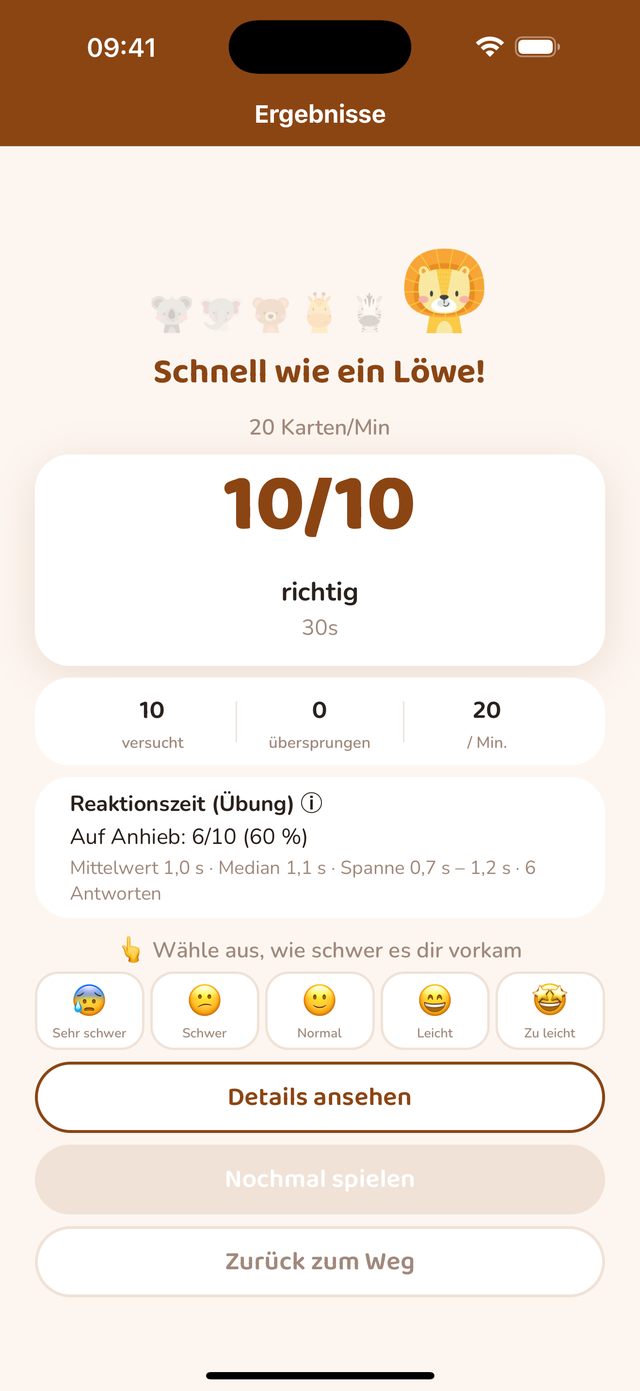
„Wie fandest du es?“
Das Kind gibt selbst an, ob es die Übung sehr schwer, schwer, normal, leicht oder zu leicht fand. Die Antwort ist nötig, um fortzufahren. Zusammen mit der gemessenen Leistung ergibt diese Einschätzung den darunter angezeigten Rat — festigen oder zur nächsten Etappe gehen. Ein schnelles Kind, das Schwierigkeiten meldet, ist nicht in derselben Lage wie ein schnelles Kind, das sich wohlfühlt.
Das Detail
„Details anzeigen“ listet jeden Eintrag der Sitzung, vom am wenigsten bis zum besten geschafften, mit mittlerer Zeit und Zahl der Versuche. Beim Aufklappen einer Zeile sehen Sie die Sprachzeitleiste: die Reaktionszeit — zwischen Erscheinen der Karte und Sprechbeginn — dann die Aussprachezeit und etwaige Fehler (rote Balken).
Diese Unterscheidung ist nützlich: Ein Kind, das lange zum Starten braucht, aber schnell antwortet, hat noch nicht automatisiert. Ein Kind, das schnell startet, aber langsam spricht, hat ein anderes Problem.
Statistiken und Sprachzeitleiste
Erreichbar vom Startbildschirm durch Wischen nach links oder über die Kinderkarte. Vier Zeiträume: 1 Monat, 3 Monate, 6 Monate, 1 Jahr.
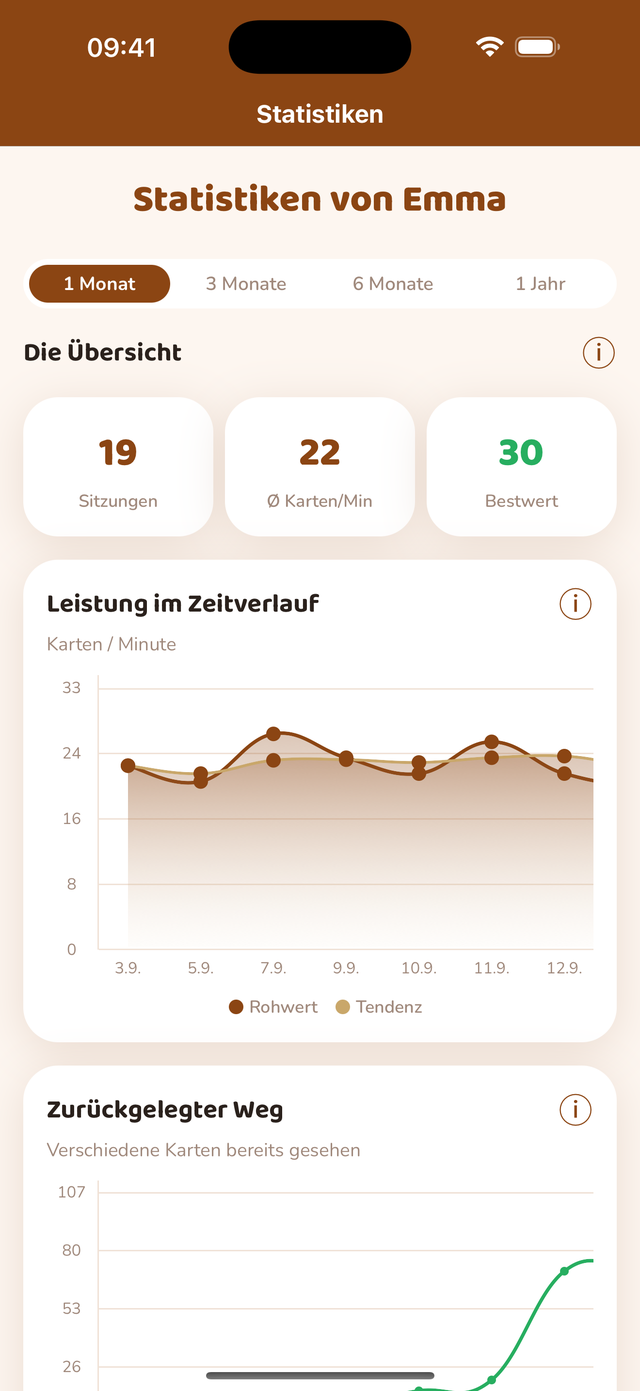
Leistung im Zeitverlauf
Die blaue Kurve zeigt das gemessene Tempo, die orange den geglätteten Trend. Lesen Sie den Trend: Eine einzelne Sitzung ist durch Müdigkeit oder eine schwerere Etappe verrauscht. Jeder Punkt ist ein Tag — der Durchschnitt der Sitzungen dieses Tages — und bei langen Zeiträumen eine Woche.
Sprachwerte
- Reaktion — mittlere Verzögerung zwischen Erscheinen der Karte und Sprechbeginn. Das verlässlichste Zeichen eines sich festigenden Automatismus: Sie wird Woche für Woche kürzer.
- Aussprache — mittlere Dauer der Antwort selbst.
- Fehler — mittlere Zahl misslungener Versuche pro Eintrag vor der richtigen Antwort.
Einen Balken der Zeitleiste antippen
Im Detail einer Sitzung schrumpfen die Balken, wenn eine Antwort Fehler enthält, und haben keinen Platz mehr für ihre Zeiten. Tippen Sie auf einen beliebigen Balken, um das Detail dieses Versuchs zu öffnen: Reaktion, Aussprache, Erkennungsverzögerung — und bei einem Fehler (roter Balken), was die Spracherkennung gehört hat anstelle der erwarteten Antwort. Das direkteste Werkzeug, um eine wiederkehrende Verwechslung zu erkennen.
Empfinden und letzte Sitzungen
Die Entwicklung der am Sitzungsende gegebenen Einschätzungen, im Vergleich zur Leistungskurve zu lesen. Darunter die Liste der letzten Sitzungen: Tippen Sie auf eine Zeile, um ihr vollständiges Detail samt Zeitleisten zu öffnen.
Die tägliche Erinnerung
Über die Kinderkarte können Sie eine Erinnerung aktivieren und ihre Uhrzeit wählen. Sie wird nur an Tagen ohne Sitzung ausgelöst: Ein Kind, das schon geübt hat, wird nicht gestört. Eine Erinnerung, die jeden Abend losgeht, selbst nach einer Sitzung, wird irgendwann abgeschaltet.

Benachrichtigungen müssen erlaubt sein, damit die Erinnerung funktioniert: Beim ersten Aktivieren fragt das Gerät nach der Berechtigung — nehmen Sie sie an. Wurde sie abgelehnt, gehen Sie zu Einstellungen › Mitteilungen › Flash Vocal — Römische Zahlen, erlauben Sie sie und aktivieren Sie die Erinnerung erneut.
Die Erinnerung ist eine lokale Benachrichtigung, die die App auf dem Gerät plant: Kein Server ist beteiligt.
Kostenlos oder Abonnement
Was kostenlos ist
- Ein Profil.
- Die ersten sieben Etappen: I bis X — gelesen, geschrieben und gemischt — und ihre Wiederholung.
- Ohne Zeitlimit, ohne Begrenzung der Sitzungen, ohne Werbung.
Was das Abonnement öffnet
- Den Rest des Wegs: von XI bis MMMCMXCIX, und alle Wiederholungen.
- Mehrere Profile, jedes mit eigener Verfolgung (3 bei Familie, 30 bei Bildung).
Pakete, Laufzeiten, Verwaltung und Wiederherstellung werden im nächsten Abschnitt beschrieben. Die Preise werden in der App gemäß Ihrem Store angezeigt.
Abonnement und Wiederherstellung
Die Pakete
- Familie — bis zu 3 Kinderprofile.
- Bildung — bis zu 30 Profile, für eine Klasse oder Praxis.
Jedes gibt es für 1 Monat, 3 Monate, 6 Monate und 1 Jahr. Die Preise werden in der App in der Währung Ihres Stores (App Store oder Google Play) angezeigt. Das Abonnement öffnet den gesamten Lernweg und die zusätzlichen Profile; was bereits kostenlos ist, bleibt ohne Abonnement kostenlos.

Verwalten oder kündigen
Das Abonnement wird unter Einstellungen → Ihr Name → Abonnements auf Ihrem iPhone oder iPad verwaltet. Die Kündigung wird zum Ende des laufenden Zeitraums wirksam; der Herausgeber erstattet nicht anteilig, da Apple abrechnet.
Das Abonnement wird im Play Store → Menü → Zahlungen und Abos → Abos verwaltet. Die Kündigung wird zum Ende des laufenden Zeitraums wirksam; Google rechnet ab.
Käufe wiederherstellen
Wenn Sie bereits abonniert haben und das Gerät wechseln oder die App neu installieren, stellt „Käufe wiederherstellen“ im Abo-Bildschirm Ihre Rechte wieder her — mit demselben Apple- oder Google-Konto wie beim Kauf. Profile werden nicht wiederhergestellt: Sie existieren nur auf dem ursprünglichen Gerät.
Unter iOS gelten die Standard-Lizenzbedingungen von Apple; unter Android die von Google Play.
Hilfe und Kontakt
Der Bildschirm „Hilfe & Infos“ der App versammelt: dieses Handbuch, den Support-Kontakt, die Bewertung im Store, das Teilen der App, die Verwaltung der Käufe, die Datenschutzerklärung, die Nutzungsbedingungen und das Zurücksetzen der Daten.
Bei Fragen, Erkennungsproblemen oder Vorschlägen schreiben Sie an support@akisto-software.com und nennen Sie App, Gerät und Version: Wir beantworten jede Nachricht.
Eine Support-Seite auf dieser Website sammelt häufige Fragen.
Datenschutz
Keine Sprache wird übertragen. Die Spracherkennung läuft vollständig auf dem Gerät, und keine Audioaufnahme wird gespeichert, auch nicht vorübergehend.
Die App funktioniert 100 % offline. Profile, Fortschritt und Verlauf bleiben auf dem Gerät. Es gibt keine Werbung, kein Konto, kein Tracking. Abonnements laufen über Apple oder Google: Der Herausgeber sieht keine Zahlungsdaten.
Einzige Ausnahme: Bei einem Absturz wird ein anonymer technischer Bericht (Gerätemodell, System- und App-Version, Fehlerspur) über das Werkzeug Sentry gesendet, damit wir den Fehler beheben können. Er enthält weder Profil noch Stimme noch persönliche Kennung.
Um alles zu löschen, bietet der Bildschirm „Hilfe & Infos“ „Alle Daten zurücksetzen“. Die vollständige Datenschutzerklärung steht auf dieser Website.