 Flash
Flash 
Manual completo
Todas las secciones seguidas — práctico para imprimir o buscar en la página.
Qué se aprende
Flash Vocal — Resta entrena las tablas de restar del −1 al −10: para cada tabla, las once restas cuyo resultado va de 0 a 10 (para la tabla del −4: de 4 − 4 a 14 − 4). Aparece una operación — «9 − 4 = ?» — y el niño dice el resultado en voz alta. La app escucha, valida y pasa a la siguiente.
El resultado es siempre positivo: la app nunca propone una resta con resultado negativo, una noción que los niños abordan mucho más tarde.
El objetivo no es saber calcular, sino responder sin calcular: nueve menos cuatro, cinco — como una canción. Ese automatismo es lo que libera la atención para cálculos mayores, en la escuela y en casa.
- 6 años — tablas −1, −2, −3.
- 7 años — hasta la tabla del −5.
- 8 años — todas las tablas, del −1 al −10.
- Refuerzo — mayores, para completar los automatismos que faltan.
La app está disponible en dieciséis idiomas: español, francés, inglés, alemán, italiano, portugués, neerlandés, polaco, checo, turco, catalán, ucraniano, ruso, japonés, vietnamita y chino. Sigue el idioma del dispositivo y espera el resultado en ese idioma.
Primeros pasos y perfiles
Al abrirse por primera vez, Flash Vocal — Resta pide crear un perfil de niño: su nombre y, según la app, su nivel o su progresión. A este perfil se asocian las sesiones, las estrellas y las estadísticas.
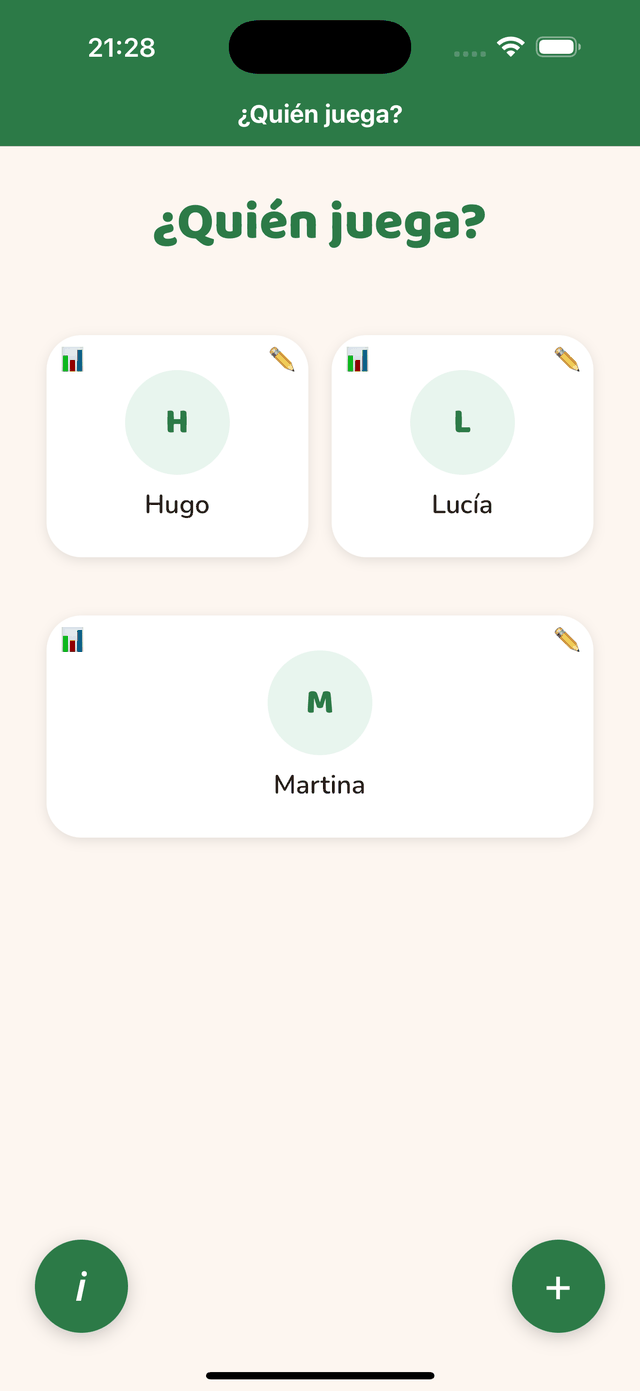
Varios niños
Cada niño tiene su propio perfil y su propio recorrido. Un perfil está incluido gratis; los perfiles adicionales forman parte de la suscripción (Familia: 3 perfiles, Educación: 30 perfiles). Se cambia de niño desde la pantalla de inicio, tocando el nombre mostrado.
Modificar o borrar un perfil
La ficha del niño (icono de perfil) permite corregir el nombre, ajustar el recordatorio diario y borrar el perfil con todo su historial. Nada sale del dispositivo: no hay cuenta, ni sincronización, ni copia en línea — cambiar de dispositivo no transfiere los perfiles.
El recorrido y las estrellas
La pantalla de inicio muestra el camino que sigue el niño. Cada círculo es una etapa; el camino se despliega en orden pedagógico, de lo más simple a lo más completo.
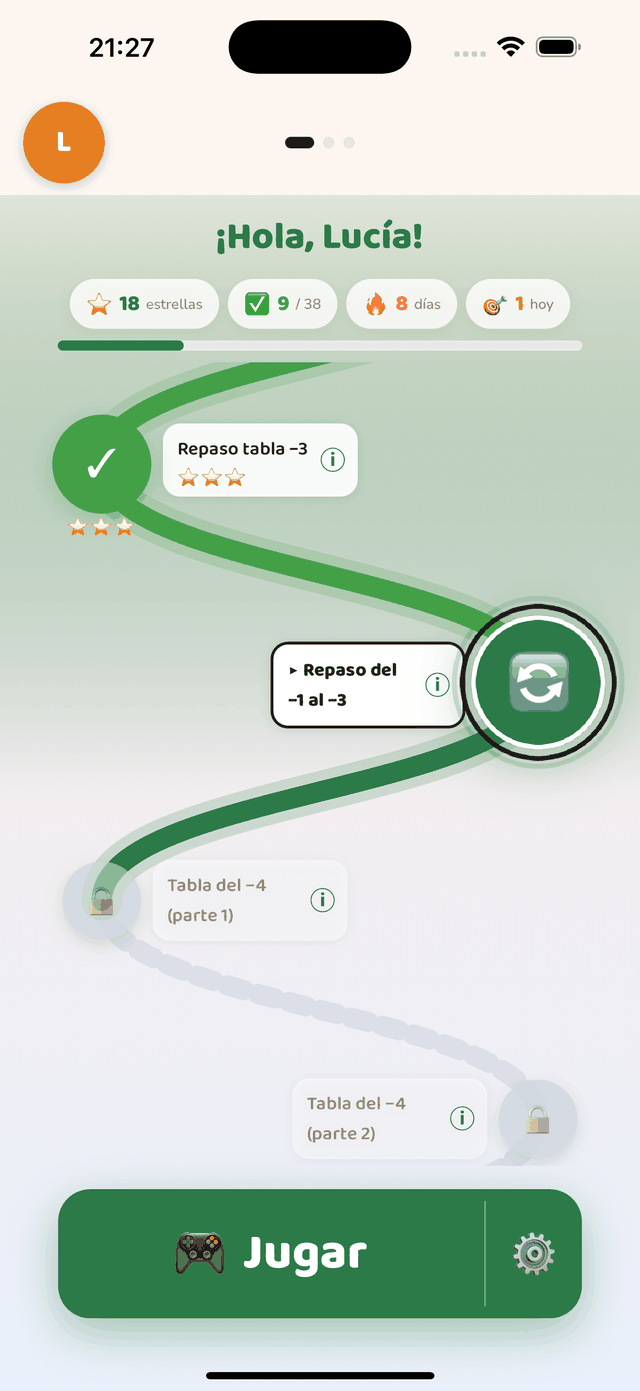
Tres estados de etapa
- Verde, con una marca — etapa superada. Las estrellas bajo el círculo indican el nivel alcanzado.
- Azul y animada — la etapa en curso, la que lanza el botón «Jugar». Es la primera etapa aún no dominada.
- Gris con candado — todavía no accesible: o la anterior no está validada, o la etapa forma parte de la suscripción.
Las estrellas
De una a tres estrellas según la velocidad y la precisión: el número de respuestas correctas por minuto se compara con tres umbrales. No premian terminar, sino el automatismo — veinte respuestas sin dudar valen más que cuarenta a trompicones. Una etapa se considera dominada desde la primera estrella; se puede repetir para ganar más.
Elegir otra etapa
Toca cualquier etapa ya abierta para seleccionarla y luego «Jugar». Nada obliga a seguir el camino en orden: se puede rehacer una etapa antigua para consolidar. Las etapas de consolidación mezclan todo lo visto antes; esa mezcla es lo que instala el reflejo.
Las 38 etapas
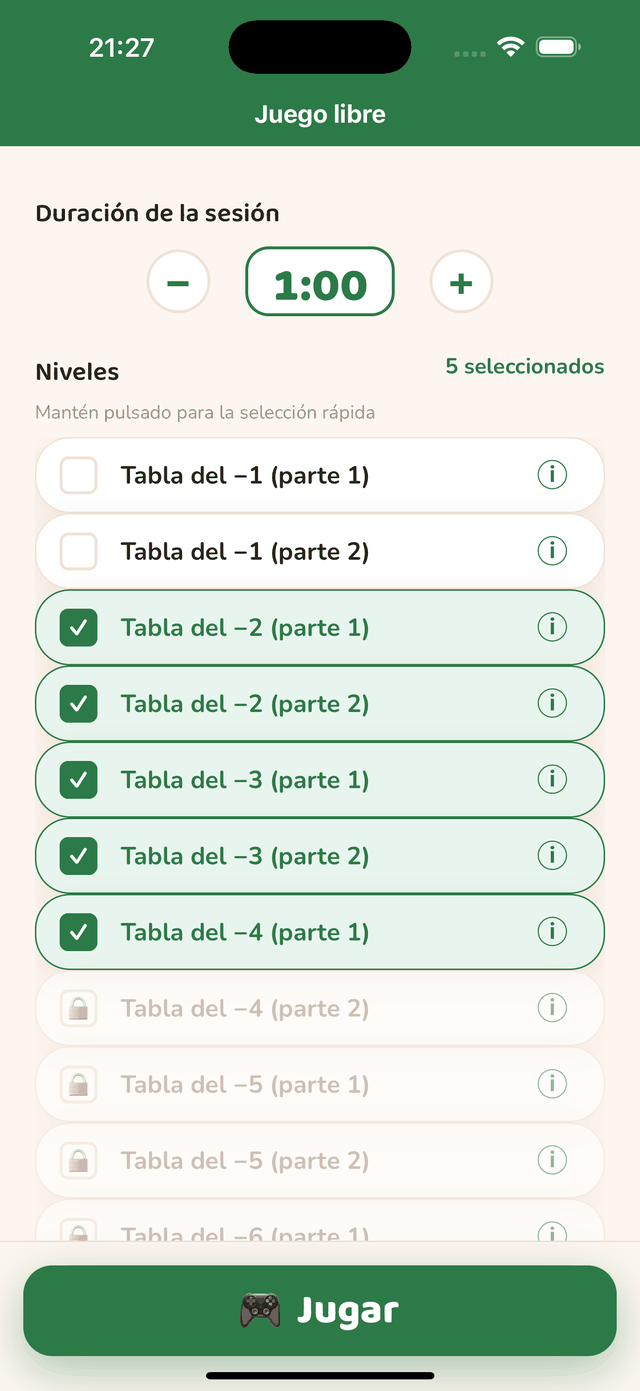
El recorrido tiene 38 etapas. Cada tabla se presenta en dos partes — las restas cuyo resultado va de 0 a 5 y luego de 6 a 10 — para no introducir nunca más de seis hechos nuevos a la vez, y después se repasa entera. A partir de la tabla del −3, un repaso acumulado mezcla todas las tablas ya vistas; el último mezcla las diez.
- 1Tabla del −1 (parte 1)1 − 1 … 6 − 1 (resultados 0 a 5)Gratis
- 2Tabla del −1 (parte 2)7 − 1 … 11 − 1 (resultados 6 a 10)Gratis
- 3Repaso de la tabla del −11 − 1 … 11 − 1Gratis
- 4Tabla del −2 (parte 1)2 − 2 … 7 − 2 (resultados 0 a 5)Gratis
- 5Tabla del −2 (parte 2)8 − 2 … 12 − 2 (resultados 6 a 10)Gratis
- 6Repaso de la tabla del −22 − 2 … 12 − 2Gratis
- 7Tabla del −3 (parte 1)3 − 3 … 8 − 3 (resultados 0 a 5)Gratis
- 8Tabla del −3 (parte 2)9 − 3 … 13 − 3 (resultados 6 a 10)Gratis
- 9Repaso de la tabla del −33 − 3 … 13 − 3Gratis
- 10Repaso del −1 al −3Tablas del −1 al −3 mezcladasGratis
- 11Tabla del −4 (parte 1)4 − 4 … 9 − 4 (resultados 0 a 5)Gratis
- 12Tabla del −4 (parte 2)10 − 4 … 14 − 4 (resultados 6 a 10)
- 13Repaso de la tabla del −44 − 4 … 14 − 4
- 14Repaso del −1 al −4Tablas del −1 al −4 mezcladas
- 15Tabla del −5 (parte 1)5 − 5 … 10 − 5 (resultados 0 a 5)
- 16Tabla del −5 (parte 2)11 − 5 … 15 − 5 (resultados 6 a 10)
- 17Repaso de la tabla del −55 − 5 … 15 − 5
- 18Repaso del −1 al −5Tablas del −1 al −5 mezcladas
- 19Tabla del −6 (parte 1)6 − 6 … 11 − 6 (resultados 0 a 5)
- 20Tabla del −6 (parte 2)12 − 6 … 16 − 6 (resultados 6 a 10)
- 21Repaso de la tabla del −66 − 6 … 16 − 6
- 22Repaso del −1 al −6Tablas del −1 al −6 mezcladas
- 23Tabla del −7 (parte 1)7 − 7 … 12 − 7 (resultados 0 a 5)
- 24Tabla del −7 (parte 2)13 − 7 … 17 − 7 (resultados 6 a 10)
- 25Repaso de la tabla del −77 − 7 … 17 − 7
- 26Repaso del −1 al −7Tablas del −1 al −7 mezcladas
- 27Tabla del −8 (parte 1)8 − 8 … 13 − 8 (resultados 0 a 5)
- 28Tabla del −8 (parte 2)14 − 8 … 18 − 8 (resultados 6 a 10)
- 29Repaso de la tabla del −88 − 8 … 18 − 8
- 30Repaso del −1 al −8Tablas del −1 al −8 mezcladas
- 31Tabla del −9 (parte 1)9 − 9 … 14 − 9 (resultados 0 a 5)
- 32Tabla del −9 (parte 2)15 − 9 … 19 − 9 (resultados 6 a 10)
- 33Repaso de la tabla del −99 − 9 … 19 − 9
- 34Repaso del −1 al −9Tablas del −1 al −9 mezcladas
- 35Tabla del −10 (parte 1)10 − 10 … 15 − 10 (resultados 0 a 5)
- 36Tabla del −10 (parte 2)16 − 10 … 20 − 10 (resultados 6 a 10)
- 37Repaso de la tabla del −1010 − 10 … 20 − 10
- 38Repaso del −1 al −10Tablas del −1 al −10 mezcladas
En una sesión, las restas de una etapa se sortean al azar, sin repetición hasta haberlas visto todas. También se pueden combinar varias etapas en una misma sesión desde la pantalla de selección: la app mezcla entonces su contenido.
Las estrellas se ganan por el número de respuestas correctas por minuto: 1 estrella a partir de 14, 2 a partir de 20, 3 a partir de 28.
Las etapas marcadas «Gratis» son accesibles sin suscripción, sin límite de tiempo ni de sesiones.
Cómo decir un número
Di solo el resultado: para «9 − 4 = ?», di «cinco». No hace falta repetir la operación — «nueve menos cuatro cinco» también funciona, pero alarga el tiempo de respuesta medido.
- Los resultados van de 0 a 10. La app reconoce las formas habituales («cero», «uno», «siete», «diez»…).
- Basta una voz clara a volumen normal: no hace falta gritar ni exagerar la articulación.
- Espera a que la tarjeta se muestre antes de responder; un resultado dicho durante la transición no se tiene en cuenta.
- Si la respuesta se rechaza, el texto reconocido aparece en rojo bajo la tarjeta: suele ser una confusión entre dos números parecidos («seis» / «siete») o ruido de fondo.
El idioma del reconocimiento
La app espera el resultado en el idioma del dispositivo, entre los dieciséis idiomas de la app. El modelo de voz francés viene con la app; para los demás idiomas, un modelo se descarga automáticamente la primera vez — después todo funciona sin conexión.
La sesión de voz
Aparece una tarjeta. El niño dice la respuesta en voz alta. La app escucha, valida, y la siguiente tarjeta aparece de inmediato. No hay nada que tocar: la sesión transcurre totalmente por voz, manos libres.
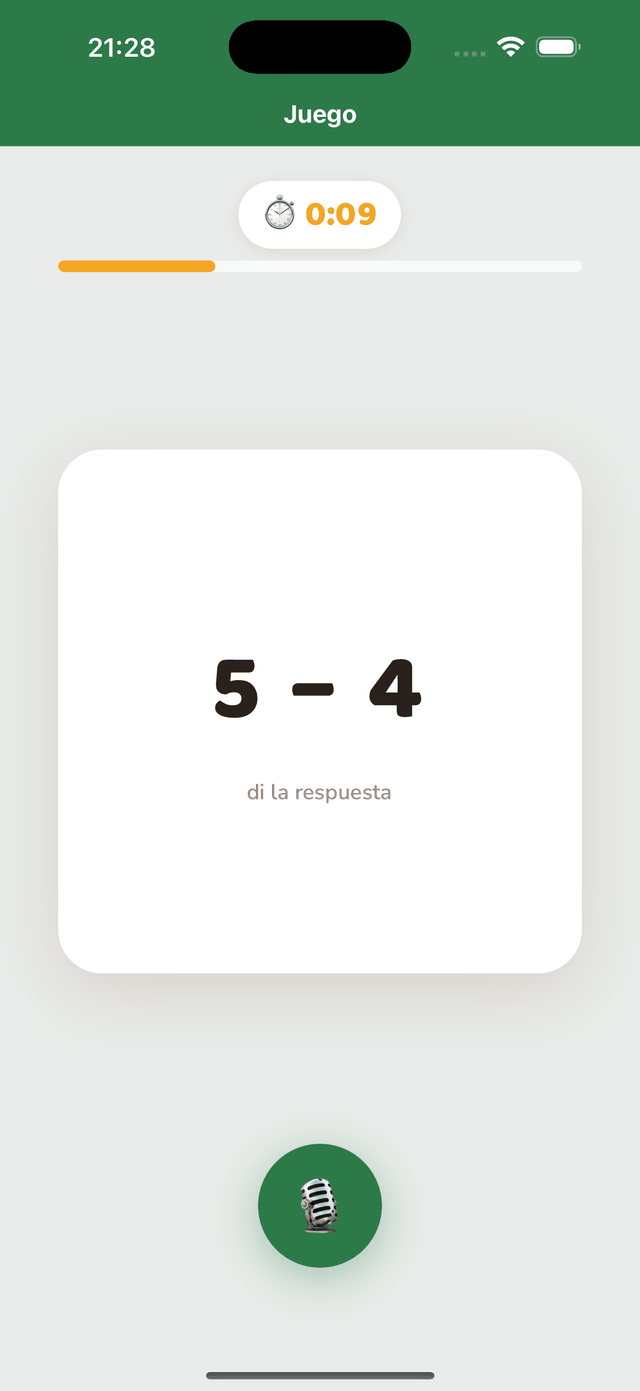
Arriba, el temporizador y el número de respuestas ya validadas. Abajo, el micrófono indica que la escucha está activa. Una sesión dura un minuto por defecto: más allá, la atención de un niño pequeño decae.
Lo que la app ha oído
Bajo la tarjeta, la app muestra brevemente el texto reconocido: la respuesta validada tras un acierto, o en rojo lo que ha oído cuando la respuesta se rechaza. La indicación desaparece sola al cabo de un segundo — un adulto sentado al lado ve de inmediato qué confusión se ha producido.
Saltar una tarjeta
Un toque en cualquier parte de la pantalla pasa a la siguiente tarjeta. No hay botón que apuntar: toda la pantalla actúa como tecla «saltar», de modo que un adulto puede desbloquear a el niño sin interrumpir la sesión. El elemento saltado cuenta como no superado y aparece entre los «saltados» del resultado.
Hacer una pausa
El botón de pausa, en la parte superior, suspende el temporizador y la escucha. Se reanuda con un toque; también se puede salir de la sesión desde la pausa — las respuestas ya validadas se conservan.
Si la voz se reconoce mal
- Comprueba que el micrófono está autorizado para la app (Ajustes › la app › Micrófono).
- Acerca el dispositivo, reduce el ruido de fondo y haz que diga la respuesta con voz clara, sin gritar.
- Espera a que la tarjeta se muestre antes de hablar: una respuesta dicha demasiado pronto no se tiene en cuenta.
Ninguna voz se transmite. El reconocimiento funciona íntegramente en el dispositivo, sin conexión, y nada se graba.
El resultado de una sesión
Al final de la sesión, la pantalla muestra el número de respuestas correctas, la velocidad en respuestas por minuto y una ilustración de rendimiento que evoluciona con el nivel alcanzado.
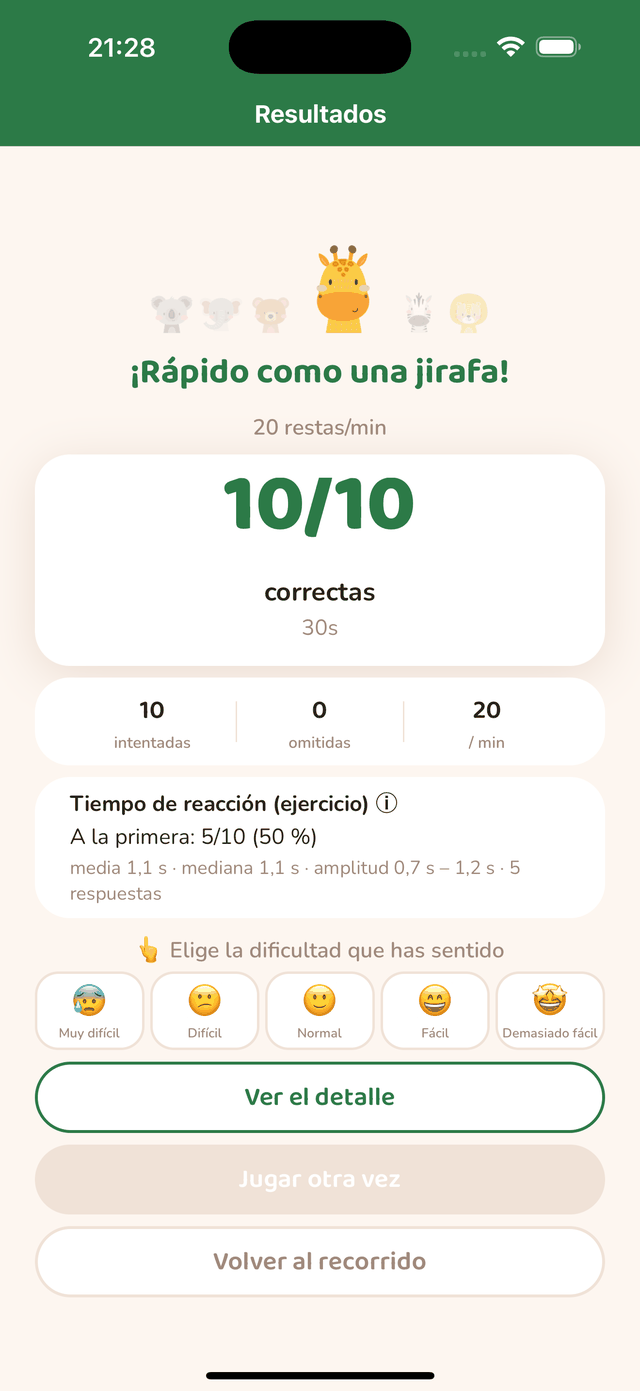
«¿Qué te ha parecido?»
El niño indica él mismo si le ha parecido muy difícil, difícil, normal, fácil o demasiado fácil. La respuesta es necesaria para continuar. Cruzada con el rendimiento medido, esta apreciación produce el consejo mostrado justo debajo — consolidar o pasar a la siguiente etapa. Un niño rápido que se declara en dificultad no está en la misma situación que un niño rápido y cómodo.
El detalle
«Ver el detalle» lista cada elemento de la sesión, del peor al mejor logrado, con el tiempo medio y el número de intentos. Al desplegar una línea se ve la línea de tiempo vocal: el tiempo de reacción — entre la aparición de la tarjeta y el inicio del habla — luego el tiempo de pronunciación y los posibles errores (barras rojas).
Esta distinción es útil: un niño que tarda en arrancar pero responde rápido aún no ha automatizado. Un niño que arranca rápido pero pronuncia despacio tiene otro problema.
Las estadísticas y la línea de tiempo vocal
Accesibles desde el inicio deslizando hacia la izquierda, o desde la ficha del niño. Cuatro periodos: 1 mes, 3 meses, 6 meses, 1 año.
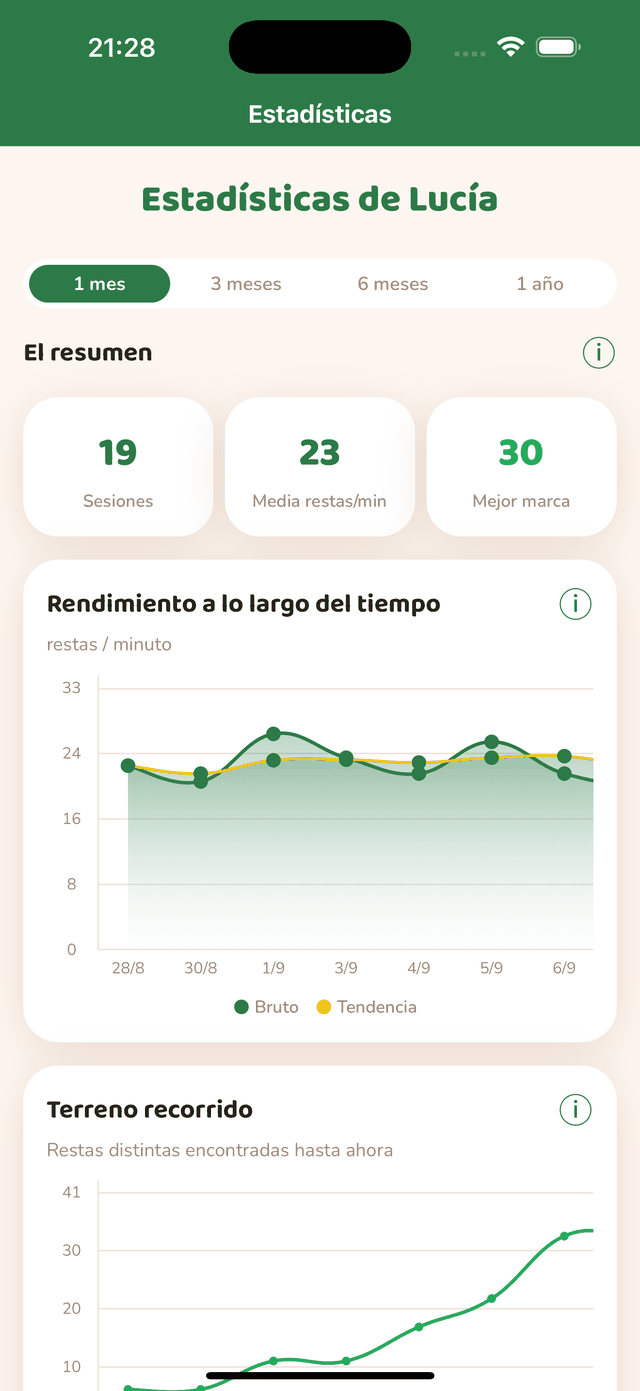
Rendimiento en el tiempo
La curva azul da la velocidad medida, la naranja la tendencia suavizada. Lo que se lee es la tendencia: una sesión aislada está sesgada por el cansancio o por una etapa más difícil. Cada punto representa un día — la media de las sesiones de ese día — y una semana en los periodos largos.
Medidas vocales
- Reacción — retraso medio entre la aparición de la tarjeta y el inicio del habla. Es la señal más fiable de un automatismo que se instala: se acorta semana tras semana.
- Pronunciación — duración media de la propia respuesta.
- Errores — número medio de intentos fallidos por elemento antes de la respuesta correcta.
Tocar una barra de la línea de tiempo
En el detalle de una sesión, las barras se comprimen cuando una respuesta incluye errores y ya no tienen sitio para mostrar sus tiempos. Toca cualquier barra para abrir el detalle de ese intento: reacción, pronunciación, retraso de detección — y, para un error (barra roja), lo que el reconocimiento de voz ha oído en lugar de la respuesta esperada. Es la herramienta más directa para detectar una confusión recurrente.
Sensación y sesiones recientes
La evolución de las apreciaciones dadas al final de las sesiones, a leer junto a la curva de rendimiento. Debajo, la lista de las últimas sesiones: toca una línea para reabrir su detalle completo, líneas de tiempo incluidas.
El recordatorio diario
Desde la ficha de un niño puedes activar un recordatorio y elegir su hora. Solo se dispara los días sin sesión: un niño que ya ha trabajado no es molestado. Un recordatorio que salta todas las tardes, incluso tras una sesión, acaba desactivado.
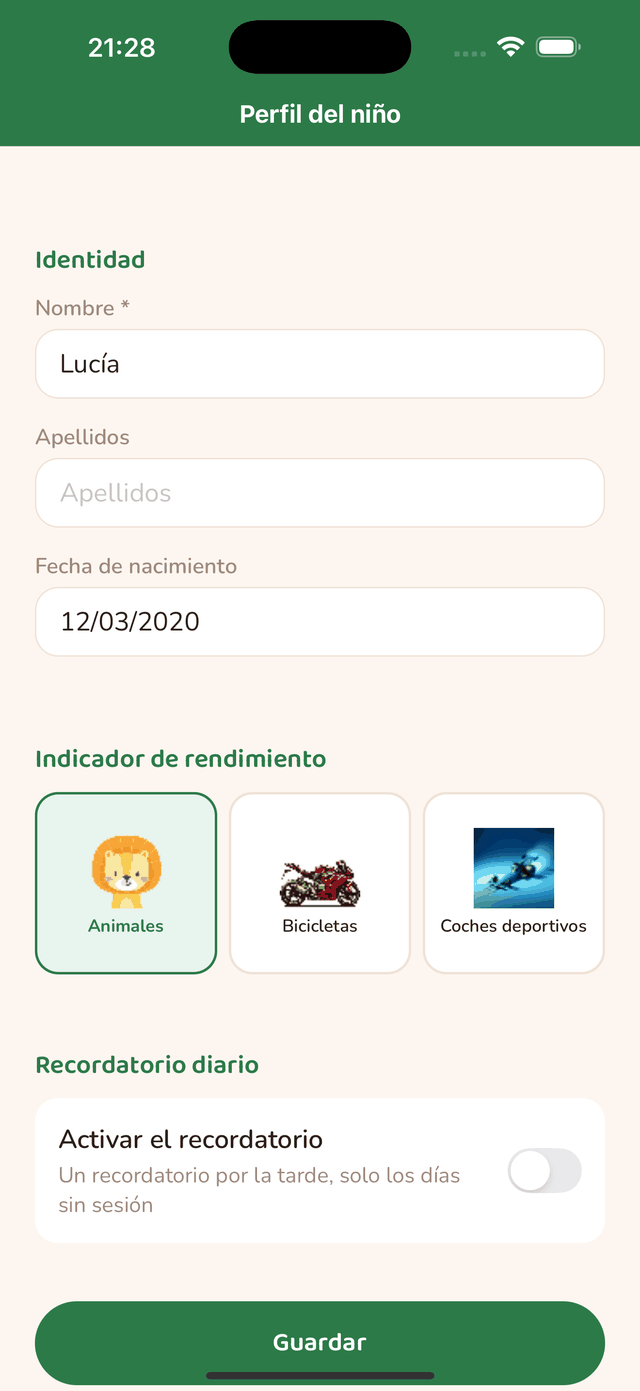
Las notificaciones deben estar autorizadas para que el recordatorio funcione: en la primera activación, el dispositivo pide permiso — acéptalo. Si se rechazó, ve a Ajustes › Notificaciones › Flash Vocal — Resta para autorizarlo y vuelve a activar el recordatorio.
El recordatorio es una notificación local, programada por la app en el dispositivo: no interviene ningún servidor.
Gratis o suscripción
Lo que es gratis
Un perfil de niño y las 11 primeras etapas: las tablas −1, −2 y −3 enteras (partes y repasos), el repaso acumulado del −1 al −3 y la primera parte de la tabla del −4 — sin límite de tiempo ni de sesiones. Suficiente para cubrir el programa de 1.º de Primaria y valorar la app durante varias semanas.
Lo que abre la suscripción
- El resto del recorrido: tablas del −4 al −10 y todos los repasos.
- Varios perfiles de niños, cada uno con su seguimiento (3 en Familia, 30 en Educación).
Las modalidades, las duraciones, la gestión y la restauración se describen en la sección siguiente. Los precios se muestran en la app según tu tienda.
Suscripción y restauración
Las modalidades
- Familia — hasta 3 perfiles de niños.
- Educación — hasta 30 perfiles, para una clase o una consulta.
Cada una existe en 1 mes, 3 meses, 6 meses y 1 año. Los precios se muestran en la app, en la moneda de tu tienda (App Store o Google Play). La suscripción abre todo el recorrido y los perfiles adicionales; lo que ya es gratis sigue siéndolo sin suscripción.
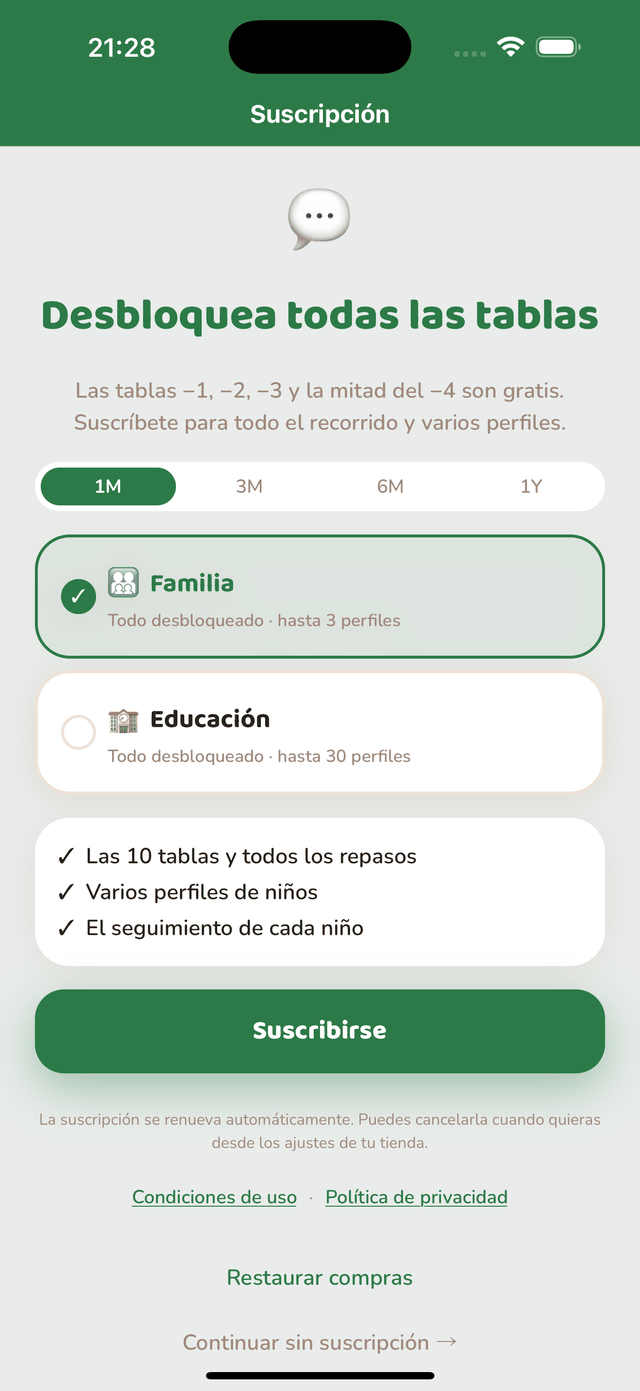
Gestionar o cancelar
La suscripción se gestiona desde Ajustes → tu nombre → Suscripciones en tu iPhone o iPad. La cancelación es efectiva al final del periodo en curso; el editor no reembolsa a prorrata, ya que la facturación la realiza Apple.
La suscripción se gestiona desde Play Store → menú → Pagos y suscripciones → Suscripciones. La cancelación es efectiva al final del periodo en curso; la facturación la realiza Google.
Restaurar compras
Si ya te has suscrito y cambias de dispositivo, o reinstalas la app, «Restaurar compras» en la pantalla de suscripción restablece tus derechos — con la misma cuenta de Apple o Google que la de la compra. Los perfiles no se restauran: solo existen en el dispositivo original.
En iOS, las condiciones de uso son el contrato de licencia estándar de Apple; en Android, las de Google Play.
Ayuda y contacto
La pantalla «Ayuda e info» de la app reúne: este manual, el contacto del soporte, la valoración en la tienda, compartir la app, la gestión de compras, la política de privacidad, las condiciones de uso y el restablecimiento de datos.
Para cualquier duda, problema de reconocimiento o sugerencia, escríbenos a support@akisto-software.com indicando la app, el dispositivo y su versión: respondemos a cada mensaje.
Una página de soporte en este sitio recoge las preguntas frecuentes.
Privacidad
Ninguna voz se transmite. El reconocimiento funciona totalmente en el dispositivo y no se conserva ninguna grabación de audio, ni siquiera temporalmente.
La app funciona 100 % sin conexión. Los perfiles, el progreso y el historial se quedan en el dispositivo. No hay publicidad, ni cuenta, ni rastreo. Las suscripciones las gestionan Apple o Google: el editor no ve ningún dato de pago.
Única excepción: en caso de fallo, se envía un informe técnico anónimo (modelo del dispositivo, versión del sistema y de la app, traza del error) mediante la herramienta Sentry para poder corregir el defecto. No contiene perfil, ni voz, ni identificador personal.
Para borrarlo todo, la pantalla «Ayuda e info» ofrece «Restablecer todos los datos». La política de privacidad completa está en este sitio.