 Flash
Flash 
Manuel complet
Toutes les sections à la suite — pratique pour imprimer ou pour chercher dans la page.
Ce qu'on apprend
Flash Vocal — Division entraîne les tables de division de ÷1 à ÷10 : pour chaque table, les dix divisions dont le quotient va de 1 à 10 (pour la table ÷6 : de 6 ÷ 6 à 60 ÷ 6). Une opération s'affiche — « 42 ÷ 6 = ? » — et l'enfant dit le quotient à voix haute. L'application écoute, valide, et passe à la suivante.
La division est toujours exacte : quotients entiers de 1 à 10, dividendes jusqu'à 100, jamais de reste ni de division posée. Ce sont les tables de multiplication lues à l'envers — quarante-deux divisé par six, sept — jusqu'à ce que la réponse vienne sans calculer, comme une comptine.
- CE2 (8 ans) — tables ÷1 à ÷5.
- CM1 (9 ans) — tables ÷6, ÷7, ÷8.
- CM2 (10 ans) — toutes les tables, ÷1 à ÷10.
- Remédiation — collégiens, pour combler les automatismes manquants.
L'application est disponible en seize langues : français, anglais, allemand, espagnol, italien, portugais, néerlandais, polonais, tchèque, turc, catalan, ukrainien, russe, japonais, vietnamien et chinois. Elle suit la langue de l'appareil, et attend le résultat dans cette langue.
Premiers pas et profils
À la première ouverture, Flash Vocal — Division demande de créer un profil d'enfant : son prénom, et selon l'app son niveau ou sa progression. C'est à ce profil que seront rattachées les séances, les étoiles et les statistiques.
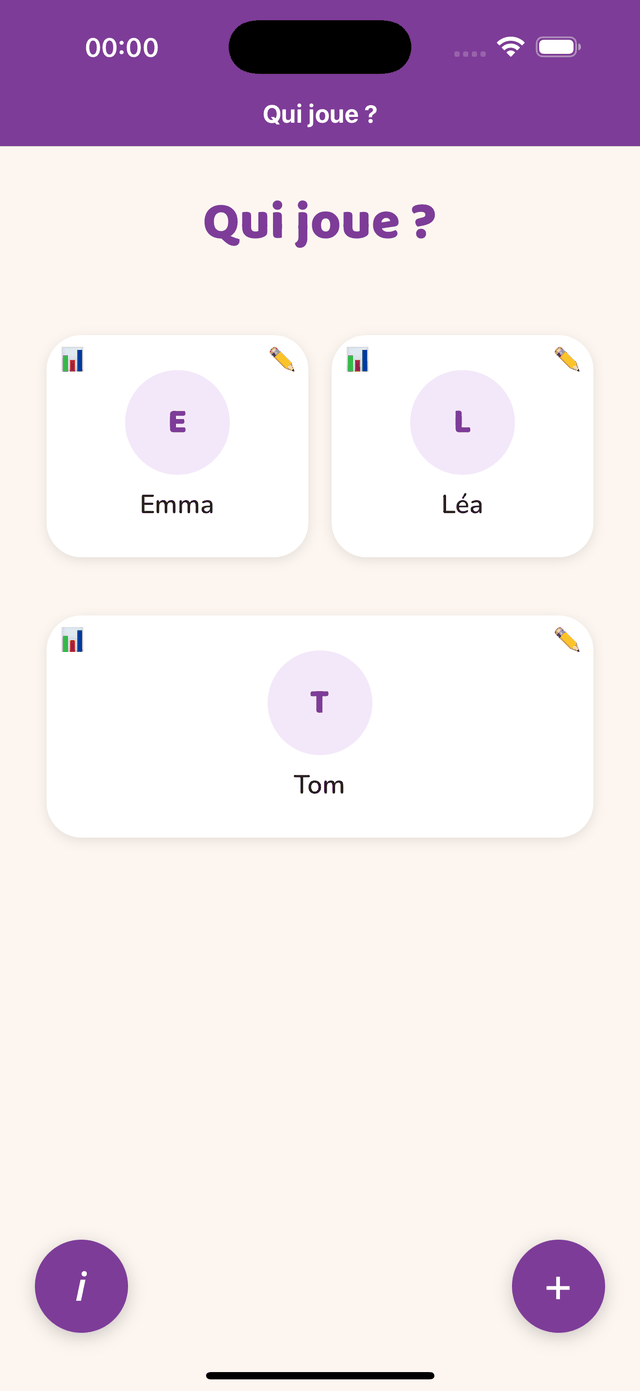
Plusieurs enfants
Chaque enfant a son propre profil et son propre parcours. Un profil est inclus gratuitement ; au-delà, les profils supplémentaires font partie de l'abonnement (Famille : 3 profils, Éducation : 30 profils). On change d'enfant depuis l'écran d'accueil, en touchant le prénom affiché.
Modifier ou supprimer un profil
La fiche de l'enfant (icône de profil) permet de corriger le prénom, de régler le rappel quotidien et de supprimer le profil avec tout son historique. Rien ne quitte l'appareil : il n'y a ni compte, ni synchronisation, ni sauvegarde en ligne — changer d'appareil ne transfère pas les profils.
Le parcours et les étoiles
L'écran d'accueil montre le chemin que l'enfant suit. Chaque rond est une étape ; le chemin se déroule dans l'ordre pédagogique, du plus simple au plus complet.
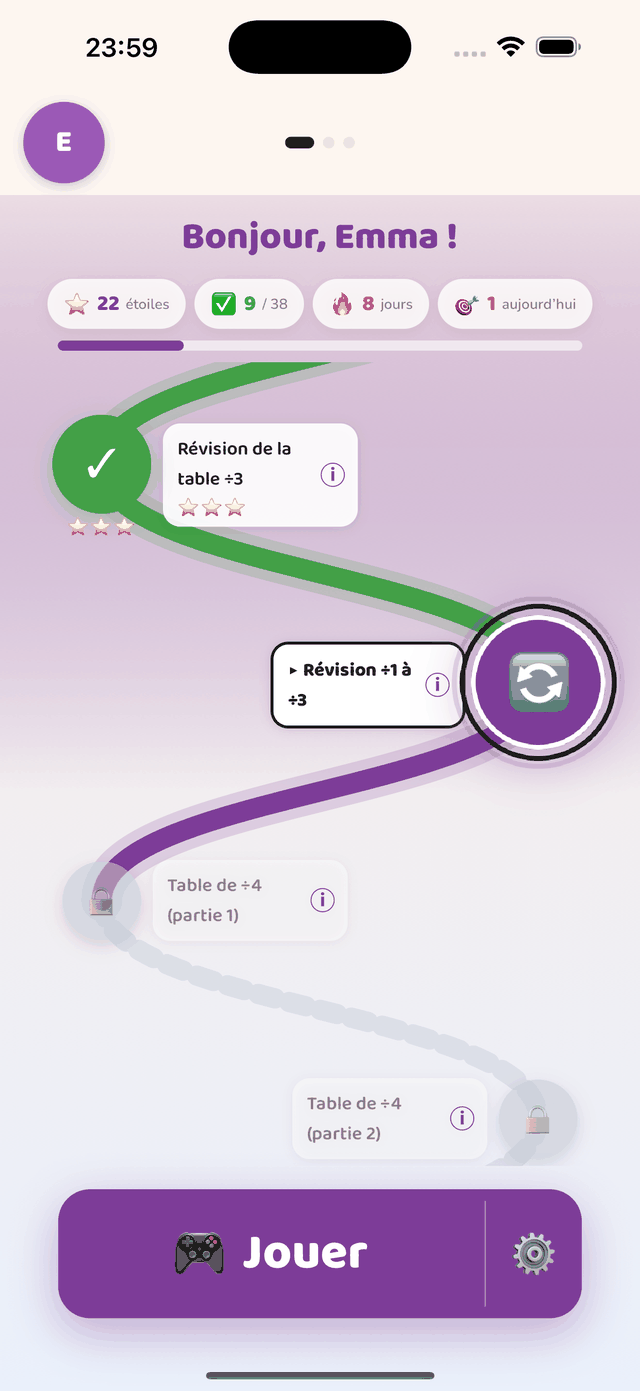
Trois états d'étape
- Verte, avec une coche — étape réussie. Les étoiles sous le rond indiquent le niveau atteint.
- Bleue et animée — l'étape en cours, celle que le bouton « Jouer » lance. C'est la première étape pas encore maîtrisée.
- Grise avec un cadenas — pas encore accessible : soit la précédente n'est pas validée, soit l'étape fait partie de l'abonnement.
Les étoiles
Une à trois étoiles selon la vitesse et la précision : le nombre de bonnes réponses par minute est comparé à trois seuils. Elles ne récompensent pas le fait de terminer, mais l'automatisme — vingt réponses sans hésiter valent mieux que quarante en trébuchant. Une étape est considérée maîtrisée dès la première étoile ; on peut la rejouer pour en gagner davantage.
Choisir une autre étape
Appuyez sur n'importe quelle étape déjà ouverte pour la sélectionner, puis sur « Jouer ». Rien n'oblige à suivre le chemin dans l'ordre : on peut refaire une étape ancienne pour consolider. Les étapes de consolidation mélangent tout ce qui a été vu avant elles ; c'est ce brassage qui installe le réflexe.
Les 38 étapes
Le parcours compte 38 étapes. Chaque table est présentée en deux parties — les divisions dont le quotient va de 1 à 5, puis de 6 à 10 — pour ne jamais introduire plus de cinq faits nouveaux à la fois, puis révisée en entier. À partir de la table ÷3, une révision cumulée mélange toutes les tables déjà vues ; la dernière brasse les dix tables.
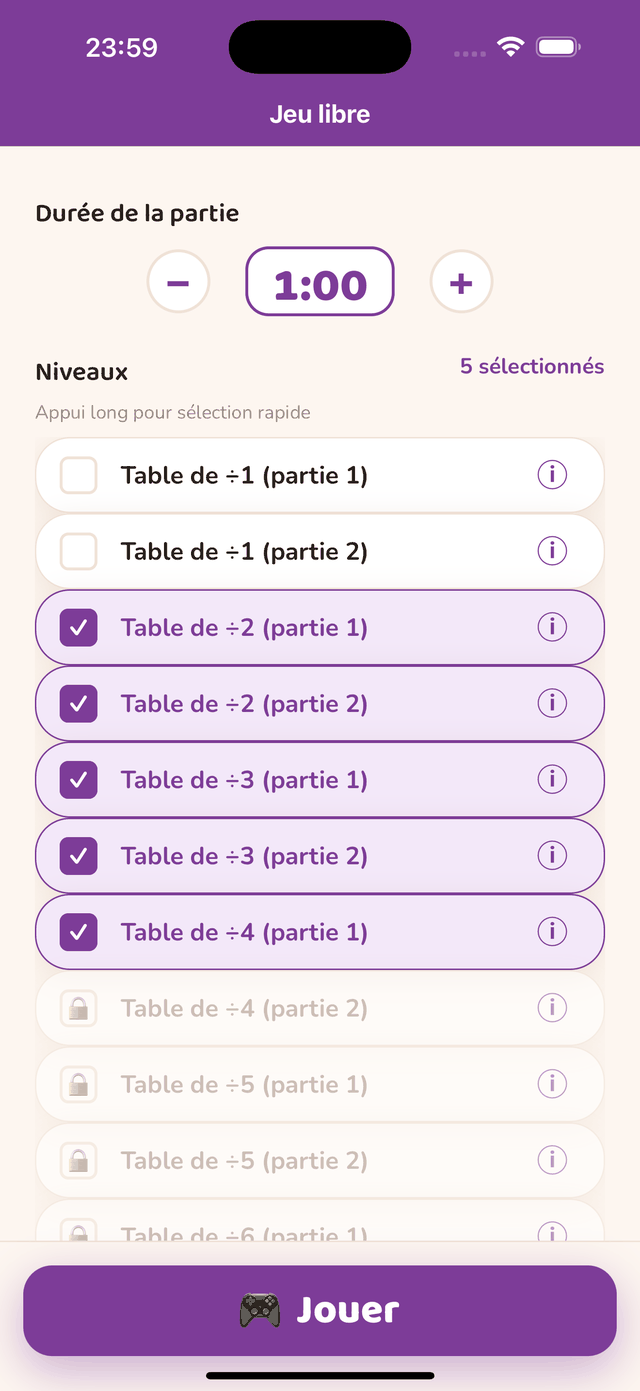
- 1Table de ÷1 (partie 1)1 ÷ 1 … 5 ÷ 1 (quotients 1 à 5)Gratuit
- 2Table de ÷1 (partie 2)6 ÷ 1 … 10 ÷ 1 (quotients 6 à 10)Gratuit
- 3Révision de la table ÷11 ÷ 1 … 10 ÷ 1Gratuit
- 4Table de ÷2 (partie 1)2 ÷ 2 … 10 ÷ 2 (quotients 1 à 5)Gratuit
- 5Table de ÷2 (partie 2)12 ÷ 2 … 20 ÷ 2 (quotients 6 à 10)Gratuit
- 6Révision de la table ÷22 ÷ 2 … 20 ÷ 2Gratuit
- 7Table de ÷3 (partie 1)3 ÷ 3 … 15 ÷ 3 (quotients 1 à 5)Gratuit
- 8Table de ÷3 (partie 2)18 ÷ 3 … 30 ÷ 3 (quotients 6 à 10)Gratuit
- 9Révision de la table ÷33 ÷ 3 … 30 ÷ 3Gratuit
- 10Révision ÷1 à ÷3Tables ÷1 à ÷3 mélangéesGratuit
- 11Table de ÷4 (partie 1)4 ÷ 4 … 20 ÷ 4 (quotients 1 à 5)Gratuit
- 12Table de ÷4 (partie 2)24 ÷ 4 … 40 ÷ 4 (quotients 6 à 10)
- 13Révision de la table ÷44 ÷ 4 … 40 ÷ 4
- 14Révision ÷1 à ÷4Tables ÷1 à ÷4 mélangées
- 15Table de ÷5 (partie 1)5 ÷ 5 … 25 ÷ 5 (quotients 1 à 5)
- 16Table de ÷5 (partie 2)30 ÷ 5 … 50 ÷ 5 (quotients 6 à 10)
- 17Révision de la table ÷55 ÷ 5 … 50 ÷ 5
- 18Révision ÷1 à ÷5Tables ÷1 à ÷5 mélangées
- 19Table de ÷6 (partie 1)6 ÷ 6 … 30 ÷ 6 (quotients 1 à 5)
- 20Table de ÷6 (partie 2)36 ÷ 6 … 60 ÷ 6 (quotients 6 à 10)
- 21Révision de la table ÷66 ÷ 6 … 60 ÷ 6
- 22Révision ÷1 à ÷6Tables ÷1 à ÷6 mélangées
- 23Table de ÷7 (partie 1)7 ÷ 7 … 35 ÷ 7 (quotients 1 à 5)
- 24Table de ÷7 (partie 2)42 ÷ 7 … 70 ÷ 7 (quotients 6 à 10)
- 25Révision de la table ÷77 ÷ 7 … 70 ÷ 7
- 26Révision ÷1 à ÷7Tables ÷1 à ÷7 mélangées
- 27Table de ÷8 (partie 1)8 ÷ 8 … 40 ÷ 8 (quotients 1 à 5)
- 28Table de ÷8 (partie 2)48 ÷ 8 … 80 ÷ 8 (quotients 6 à 10)
- 29Révision de la table ÷88 ÷ 8 … 80 ÷ 8
- 30Révision ÷1 à ÷8Tables ÷1 à ÷8 mélangées
- 31Table de ÷9 (partie 1)9 ÷ 9 … 45 ÷ 9 (quotients 1 à 5)
- 32Table de ÷9 (partie 2)54 ÷ 9 … 90 ÷ 9 (quotients 6 à 10)
- 33Révision de la table ÷99 ÷ 9 … 90 ÷ 9
- 34Révision ÷1 à ÷9Tables ÷1 à ÷9 mélangées
- 35Table de ÷10 (partie 1)10 ÷ 10 … 50 ÷ 10 (quotients 1 à 5)
- 36Table de ÷10 (partie 2)60 ÷ 10 … 100 ÷ 10 (quotients 6 à 10)
- 37Révision de la table ÷1010 ÷ 10 … 100 ÷ 10
- 38Révision ÷1 à ÷10Tables ÷1 à ÷10 mélangées
Dans une séance, les divisions d'une étape sont tirées au hasard, sans répétition tant que toutes n'ont pas été vues. On peut aussi combiner plusieurs étapes dans une même séance depuis l'écran de sélection : l'application mélange alors leur contenu.
Les étoiles se gagnent au nombre de réponses justes par minute : 1 étoile à partir de 12, 2 à partir de 18, 3 à partir de 26 — des seuils un peu plus bas que pour les additions, la lecture du dividende demandant un instant de plus.
Les étapes marquées « Gratuit » sont accessibles sans abonnement, sans limite de durée ni de nombre de séances.
Comment dire un nombre
Dites seulement le quotient : pour « 42 ÷ 6 = ? », dites « sept ». Il n'est pas nécessaire de répéter l'opération — « quarante-deux divisé par six sept » fonctionne aussi, mais rallonge le temps de réponse mesuré.
- Les quotients vont de 1 à 10. L'application reconnaît les formes usuelles (« un », « sept », « dix »…).
- Une voix nette, à volume normal, suffit : inutile de crier ni d'articuler exagérément.
- Attendez l'affichage de la carte avant de répondre ; un résultat dit pendant la transition n'est pas pris en compte.
- Si la réponse est refusée, le texte reconnu s'affiche en rouge sous la carte : c'est souvent une confusion entre deux nombres proches (« six » / « dix ») ou un bruit de fond.
La langue de la reconnaissance
L'application attend le résultat dans la langue de l'appareil, parmi les seize langues de l'application. Le modèle vocal français est fourni avec l'application ; pour les autres langues, un modèle est téléchargé automatiquement à la première ouverture — ensuite tout fonctionne hors connexion.
La séance vocale
Une carte s'affiche. L'enfant dit la réponse à voix haute. L'application écoute, valide, et la carte suivante apparaît immédiatement. Il n'y a rien à toucher : la séance se déroule entièrement à la voix, mains libres.
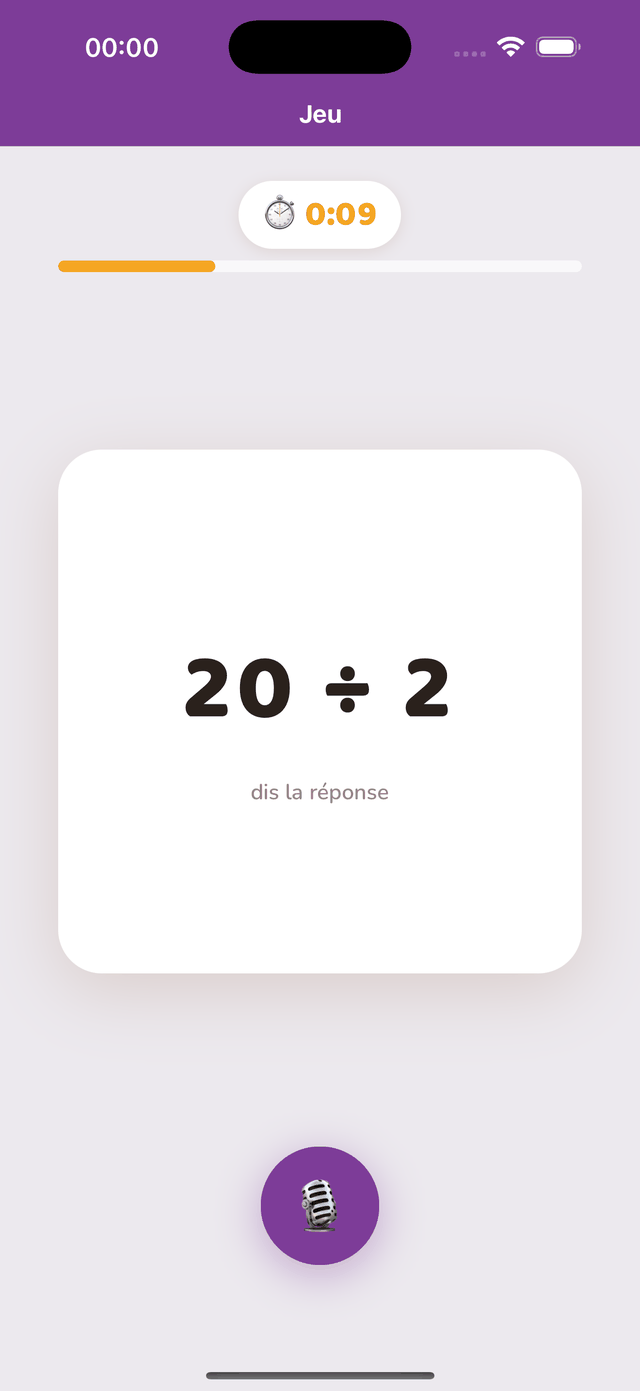
En haut, le minuteur et le nombre de réponses déjà validées. En bas, le micro indique que l'écoute est active. La durée d'une séance est d'une minute par défaut : au-delà, l'attention d'un jeune enfant retombe.
Ce que l'application a entendu
Sous la carte, l'application affiche brièvement le texte reconnu : la réponse validée après une bonne réponse, ou en rouge ce qu'elle a entendu quand la réponse est refusée. L'affichage s'efface de lui-même après une seconde — un adulte assis à côté voit ainsi immédiatement quelle confusion s'est produite.
Passer une carte
Un appui n'importe où sur l'écran passe à la carte suivante. Il n'y a pas de bouton à viser : l'écran entier fait office de touche « passer », ce qui permet à un adulte de débloquer l'enfant sans interrompre la séance. L'item passé est compté comme non réussi et apparaît dans les « passées » du résultat.
Faire une pause
Le bouton de pause, en haut de l'écran, suspend le minuteur et l'écoute. On reprend d'un appui ; on peut aussi quitter la séance depuis la pause — les réponses déjà validées sont conservées.
Si la voix est mal reconnue
- Vérifiez que le micro est autorisé pour l'application (Réglages › l'app › Micro).
- Rapprochez l'appareil, réduisez le bruit de fond, et faites dire la réponse d'une voix nette, sans crier.
- Attendez que la carte soit affichée avant de parler : la réponse dite trop tôt n'est pas prise en compte.
Aucune parole n'est transmise. La reconnaissance vocale fonctionne intégralement sur l'appareil, hors connexion, et rien n'est enregistré.
Le résultat d'une séance
En fin de séance, l'écran affiche le nombre de bonnes réponses, la vitesse en réponses par minute, et une illustration de performance qui évolue avec le niveau atteint.
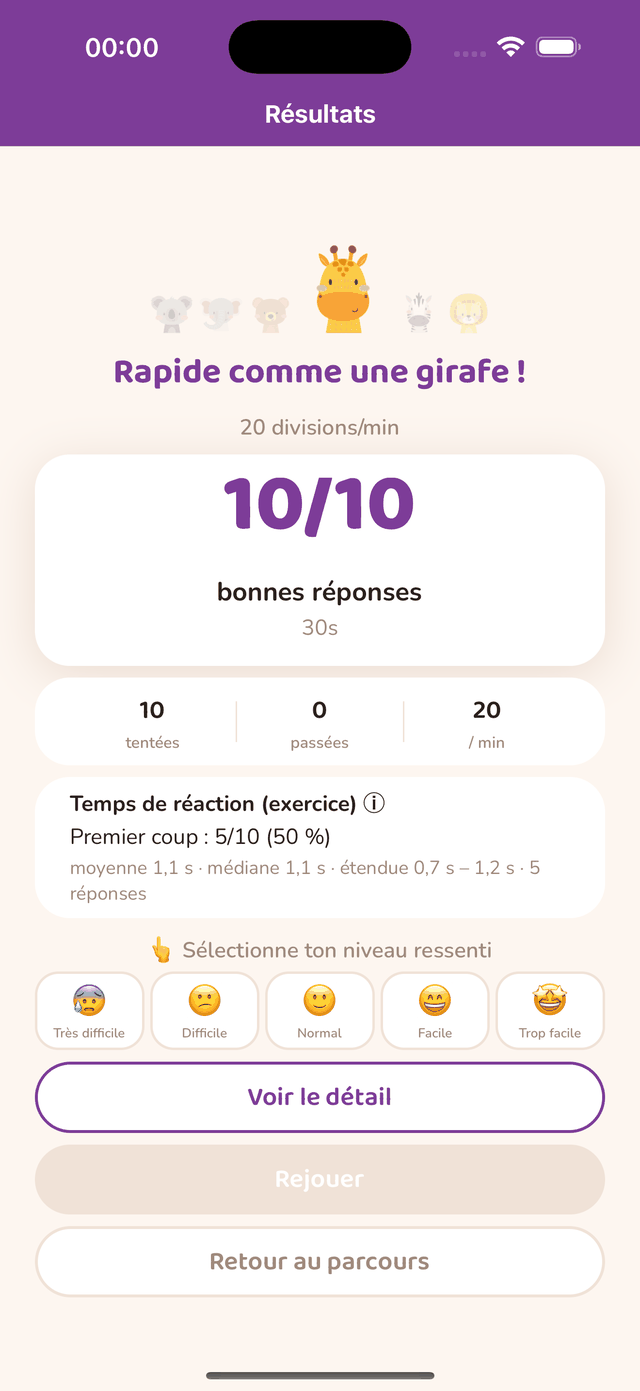
« Comment as-tu trouvé ? »
L'enfant indique lui-même s'il a trouvé l'exercice très dur, dur, normal, facile ou trop facile. La réponse est demandée pour continuer. Croisée avec la performance mesurée, cette appréciation produit le conseil affiché juste en dessous — consolider, ou passer à l'étape suivante. Un enfant rapide mais qui se déclare en difficulté n'est pas dans la même situation qu'un enfant rapide et à l'aise.
Le détail
« Voir le détail » liste chaque item de la séance, du moins bien réussi au mieux réussi, avec le temps moyen et le nombre de tentatives. En dépliant une ligne, vous voyez la frise vocale : le temps de réaction — entre l'apparition de la carte et le début de la parole — puis le temps de prononciation, et les éventuelles erreurs (barres rouges).
Cette distinction est utile : un enfant qui met du temps à démarrer mais répond vite n'a pas encore automatisé. Un enfant qui démarre vite mais prononce lentement a un autre problème.
Les statistiques et la frise vocale
Accessibles depuis l'accueil en glissant vers la gauche, ou depuis la fiche de l'enfant. Quatre périodes : 1 mois, 3 mois, 6 mois, 1 an.
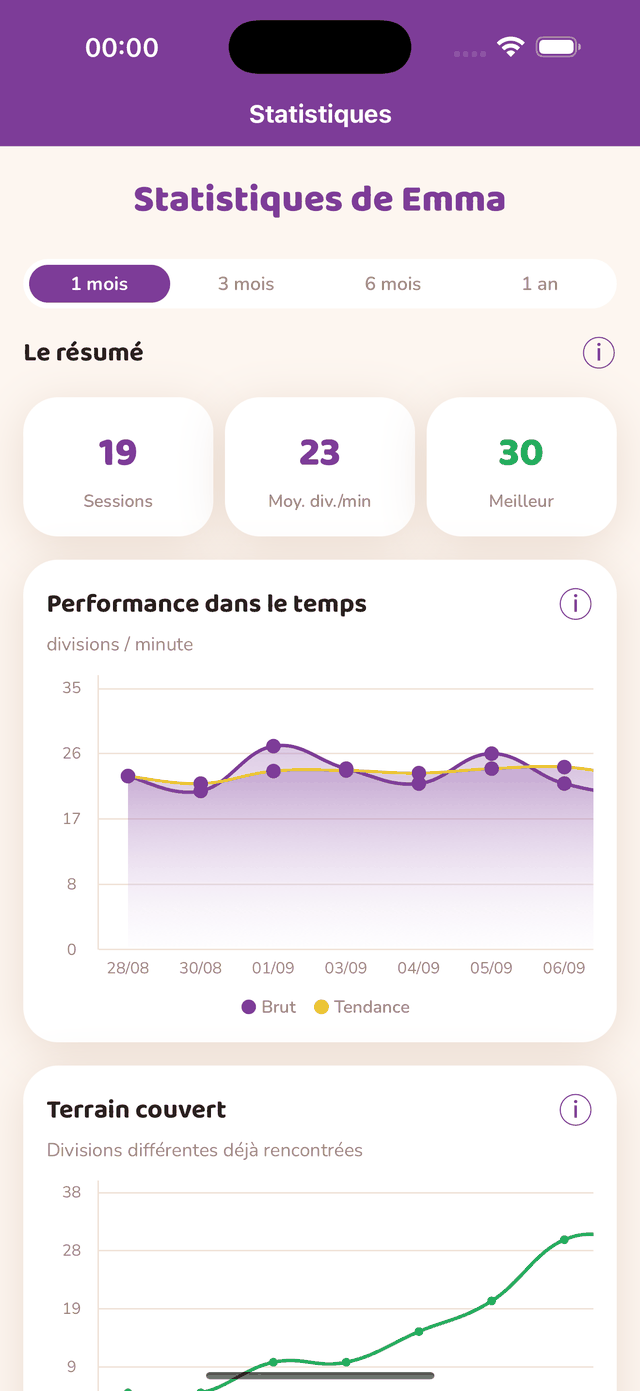
Performance dans le temps
La courbe bleue donne la vitesse mesurée, l'orange la tendance lissée. C'est la tendance qui se lit : une séance isolée est bruitée par la fatigue ou par une étape plus difficile. Chaque point représente une journée — la moyenne des séances de ce jour — et une semaine sur les périodes longues.
Mesures vocales
- Réaction — délai moyen entre l'apparition de la carte et le début de la parole. C'est le signe le plus fiable d'un automatisme qui s'installe : il se raccourcit au fil des semaines.
- Prononciation — durée moyenne de la réponse elle-même.
- Erreurs — nombre moyen d'essais ratés par item avant la bonne réponse.
Toucher une barre de la frise
Dans le détail d'une séance, les barres de la frise se compriment quand une réponse comporte des erreurs et n'ont plus la place d'afficher leurs temps. Touchez n'importe quelle barre pour ouvrir le détail de cet essai : réaction, prononciation, délai de détection — et, pour une erreur (barre rouge), ce que la reconnaissance vocale a entendu à la place de la réponse attendue. C'est l'outil le plus direct pour repérer une confusion récurrente.
Ressenti et séances récentes
L'évolution des appréciations données en fin de séance, à lire en regard de la courbe de performance. En dessous, la liste des dernières séances : appuyez sur une ligne pour rouvrir son détail complet, frises comprises.
Le rappel quotidien
Depuis la fiche d'un enfant, vous pouvez activer un rappel et choisir son heure. Il ne se déclenche que les jours sans séance : un enfant qui a déjà travaillé n'est pas dérangé. Un rappel qui part tous les soirs, même après une séance, finit par être coupé.
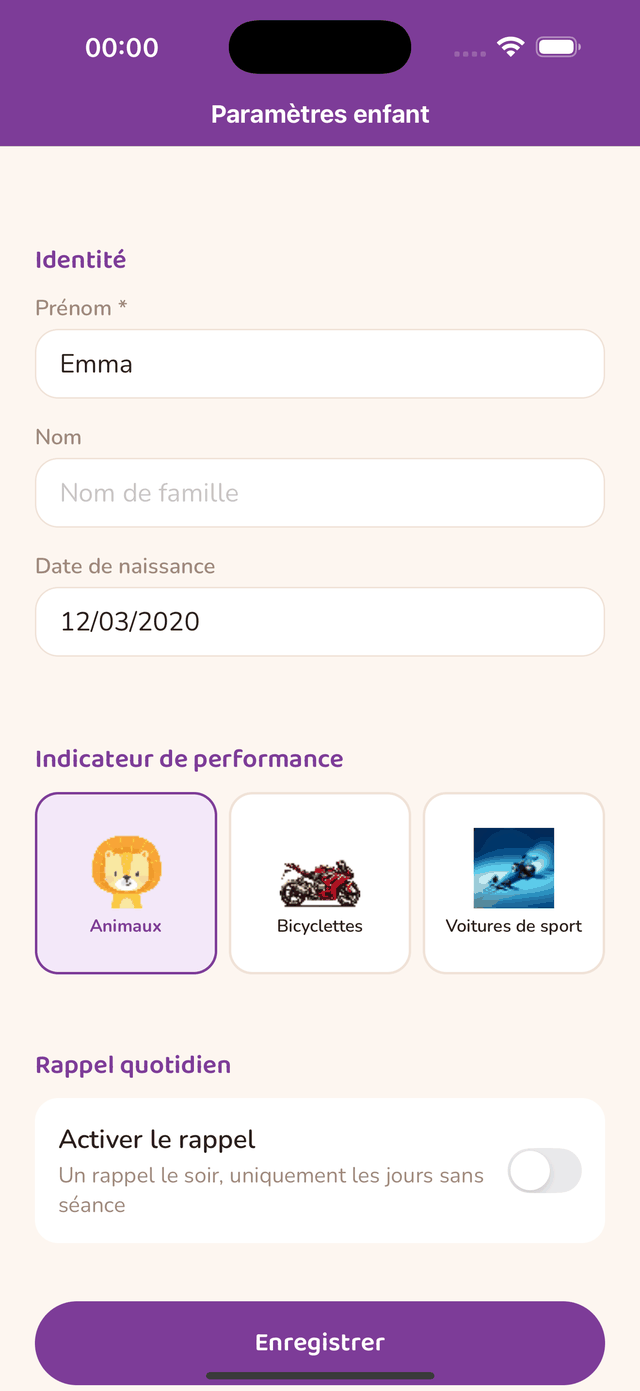
Les notifications doivent être autorisées pour que le rappel fonctionne : à la première activation, l'appareil demande la permission — acceptez-la. Si elle a été refusée, rendez-vous dans Réglages › Notifications › Flash Vocal — Division pour l'autoriser, puis revenez activer le rappel.
Le rappel est une notification locale, programmée par l'application sur l'appareil : aucun serveur n'est impliqué.
Gratuit ou abonnement
Ce qui est gratuit
Un profil d'enfant et les 11 premières étapes : les tables ÷1, ÷2 et ÷3 en entier (parties et révisions), la révision cumulée ÷1 à ÷3, et la première partie de la table ÷4 — sans limite de durée ni de nombre de séances. De quoi entrer dans la division au CE2 et juger l'application sur plusieurs semaines.
Ce qu'ouvre l'abonnement
- La suite du parcours : tables ÷4 à ÷10 et toutes les révisions.
- Plusieurs profils d'enfants, chacun avec son suivi (3 en Famille, 30 en Éducation).
Les formules, les durées, la gestion et la restauration sont décrites à la section suivante. Les prix s'affichent dans l'application selon votre store.
Abonnement et restauration
Les formules
- Famille — jusqu'à 3 profils d'enfants.
- Éducation — jusqu'à 30 profils, pour une classe ou un cabinet.
Chacune existe en 1 mois, 3 mois, 6 mois et 1 an. Les prix sont affichés dans l'application, dans la devise de votre store (App Store ou Google Play). L'abonnement ouvre l'ensemble du parcours et les profils supplémentaires ; le contenu déjà gratuit reste gratuit sans abonnement.
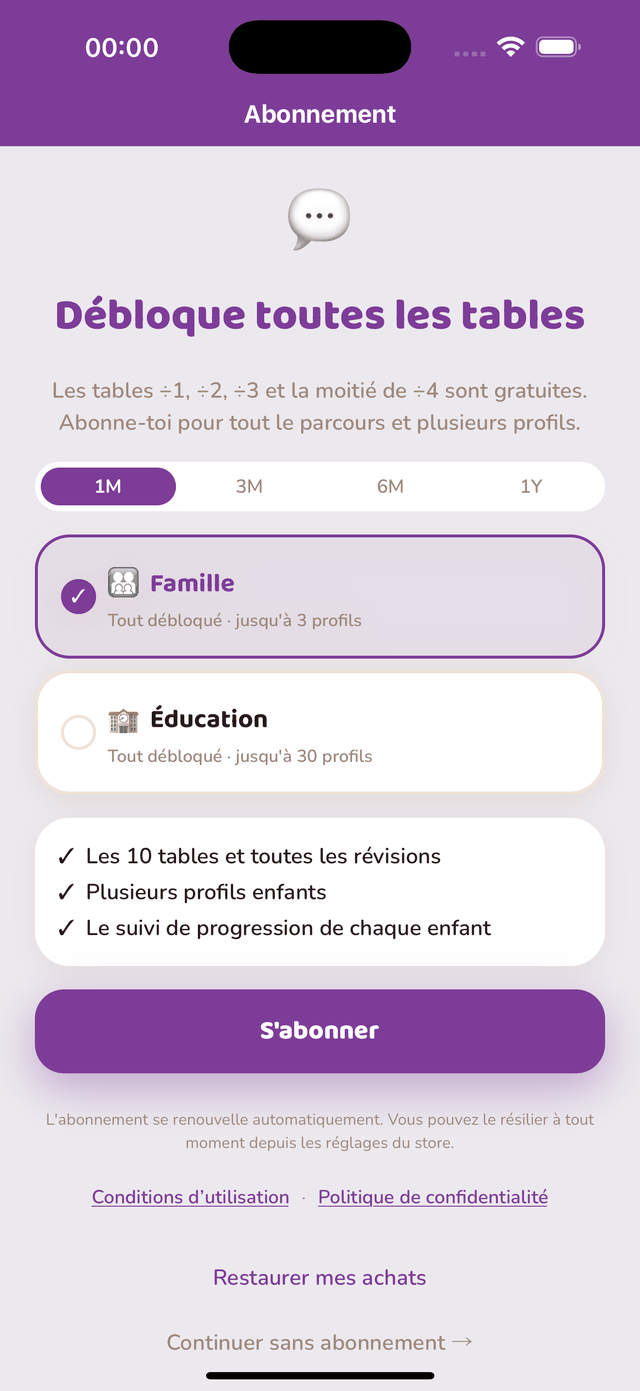
Gérer ou résilier
L'abonnement se gère depuis Réglages → votre nom → Abonnements sur votre iPhone ou iPad. La résiliation y prend effet à la fin de la période en cours ; aucun remboursement au prorata n'est effectué par l'éditeur, la facturation étant assurée par Apple.
L'abonnement se gère depuis le Play Store → menu → Paiements et abonnements → Abonnements. La résiliation y prend effet à la fin de la période en cours ; la facturation est assurée par Google.
Restaurer les achats
Si vous avez déjà souscrit et changez d'appareil, ou réinstallez l'application, « Restaurer les achats » sur l'écran d'abonnement rétablit vos droits — avec le même compte Apple ou Google que celui de l'achat. Les profils, eux, ne sont pas restaurés : ils n'existent que sur l'appareil d'origine.
Sur iOS, les conditions d'utilisation sont le contrat de licence standard d'Apple ; sur Android, celles de Google Play.
Aide et contact
L'écran « Aide & Infos » de l'application rassemble : ce manuel, le contact du support, la notation sur le store, le partage de l'application, la gestion des achats, la politique de confidentialité, les conditions d'utilisation et la réinitialisation des données.
Pour toute question, un problème de reconnaissance ou une suggestion, écrivez-nous à support@akisto-software.com en indiquant l'application, l'appareil et sa version : nous répondons à chaque message.
Une page de support sur ce site reprend les questions fréquentes.
Confidentialité
Aucune parole n'est transmise. La reconnaissance vocale fonctionne entièrement sur l'appareil, et aucun enregistrement audio n'est conservé, même temporairement.
L'application fonctionne à 100 % hors connexion. Les profils, la progression et l'historique restent sur l'appareil. Il n'y a ni publicité, ni compte, ni traçage. Les abonnements sont gérés par Apple ou Google : l'éditeur ne voit aucune donnée de paiement.
Seule exception : en cas de plantage, un rapport technique anonyme (modèle d'appareil, version du système et de l'application, trace de l'erreur) est transmis via l'outil Sentry pour nous permettre de corriger le défaut. Il ne contient ni profil, ni voix, ni identifiant personnel.
Pour tout effacer, l'écran « Aide & Infos » propose « Réinitialiser toutes les données ». La politique de confidentialité complète est sur ce site.