 Flash
Flash 
Volledige handleiding
Alle hoofdstukken achter elkaar — handig om te printen of om in de pagina te zoeken.
Wat je leert
Flash Vocal — Romeinse Cijfers traint het lezen en schrijven van Romeinse cijfers, van I tot MMMCMXCIX. Er verschijnt een Romeins cijfer — XIV — en het kind zegt de waarde hardop: “veertien”. Andersom verschijnt er een waarde, en het kind schrijft die in Romeinse cijfers.
Een Romeins cijfer kom je altijd lezend tegen: een eeuw in een schoolboek, een deel op een omslag, een wijzerplaat, het nummer van een koning. Zolang je het op je vingers uit elkaar haalt, lees je het niet, je rekent het uit — en dat verschil hoor je alleen hardop: ofwel komt het getal, ofwel hoor je de aarzeling.
- Groep 7 en 8 — Romeinse cijfers staan in het leerplan, en de nummering van de eeuwen steunt erop.
- Brugklas en tweede klas — geschiedenis benoemt de eeuwen het hele jaar door in Romeinse cijfers: struikelen over het lezen betekent de draad van de les kwijtraken.
- Volwassenen — notariële akten, hoofdstukken, wijzerplaten, namen van koningen en pausen.
- Leerkrachten — tot 30 leerlingen apart gevolgd.
De app is beschikbaar in zestien talen: Frans, Engels, Duits, Spaans, Italiaans, Portugees, Nederlands, Pools, Tsjechisch, Turks, Catalaans, Oekraïens, Russisch, Japans, Vietnamees en Chinees. Hij volgt de taal van het apparaat en verwacht het antwoord in die taal.
Eerste stappen en profielen
Bij de eerste start vraagt Flash Vocal — Romeinse Cijfers je een kindprofiel aan te maken: de voornaam en, afhankelijk van de app, het niveau of de voortgang. Sessies, sterren en statistieken zijn aan dit profiel gekoppeld.

Meerdere kinderen
Elk profiel hoort bij één kind, met een eigen route. Eén profiel is gratis inbegrepen; extra profielen horen bij het abonnement (Gezin: 3 profielen, Onderwijs: 30 profielen). Je wisselt van kind op het startscherm door op de getoonde voornaam te tikken.
Een profiel bewerken of verwijderen
Op de kaart van het kind (profielicoon) kun je de voornaam corrigeren, de dagelijkse herinnering instellen en het profiel met zijn hele geschiedenis verwijderen. Niets verlaat het apparaat: er is geen account, geen synchronisatie, geen online back-up — wie van apparaat wisselt, neemt de profielen niet mee.
De drie spellen
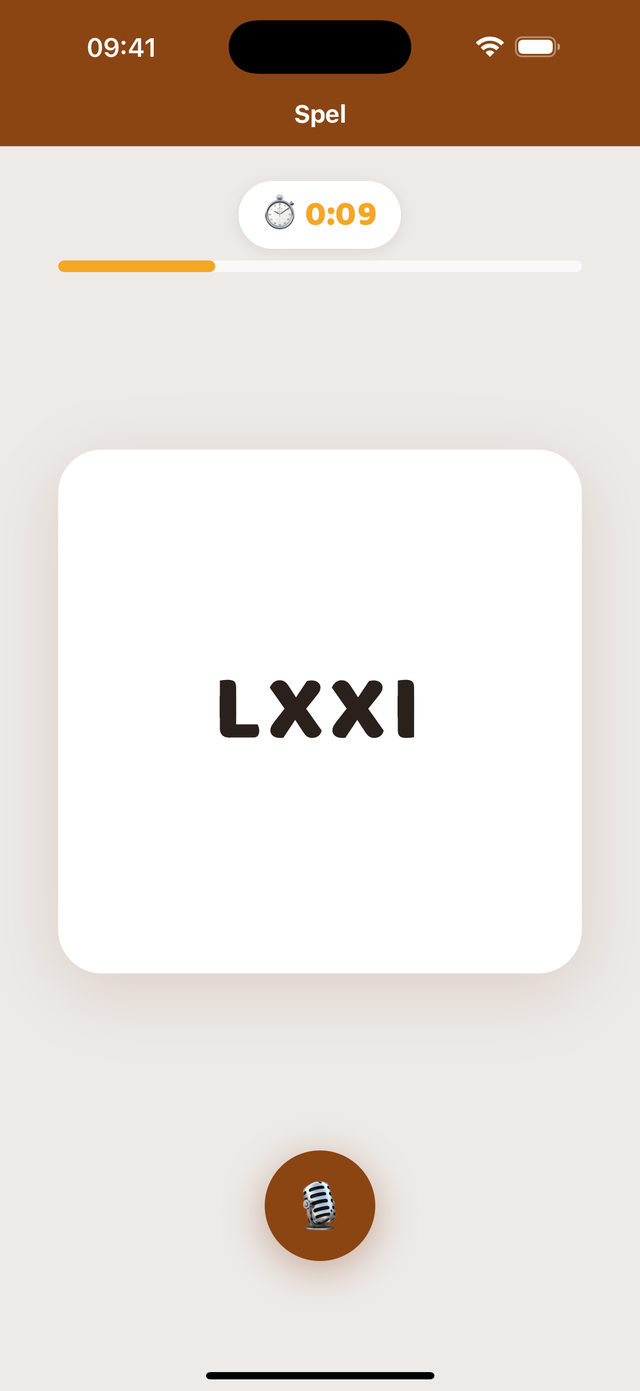
Hardop lezen
Er verschijnt een Romeins cijfer: MCMXLV. Je zegt “duizendnegenhonderdvijfenveertig”. Bij een groot getal luistert de app naar de hele uitspraak voordat hij oordeelt: aarzelen halverwege — “duizend… negenhonderdvijfenveertig” — is geen fout, het is een antwoord dat nog vorm krijgt.
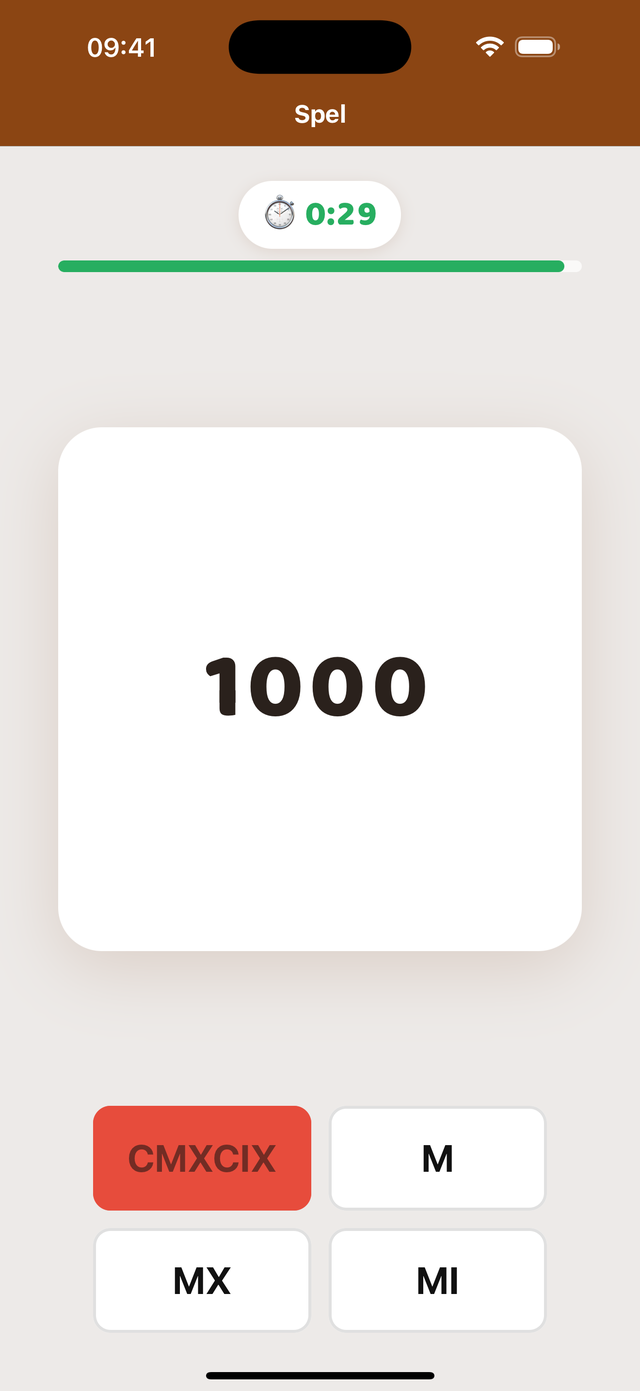
Schrijven door te kiezen
Er verschijnt een waarde — 400 — en er worden vier schrijfwijzen voorgesteld, waarin de klassieke fouten schuilen: CDD, CD, DC, CCCC. Je tikt de juiste aan. Kiezen laat de vorm herkennen: dat is de ontdekking, en de beste manier om de valkuilen te ontmaskeren — IIII in plaats van IV, VI in plaats van IV, XXXX in plaats van XL, DDC in plaats van DC.
Schrijven op het Romeinse toetsenbord
Er verschijnt een waarde, en je stelt het getal samen met de zeven toetsen I V X L C D M, daarna bevestig je. Samenstellen dwingt je de vorm te maken, zonder hem te zien: dat verankert de regel. Een toets te veel wis je vóór het bevestigen.
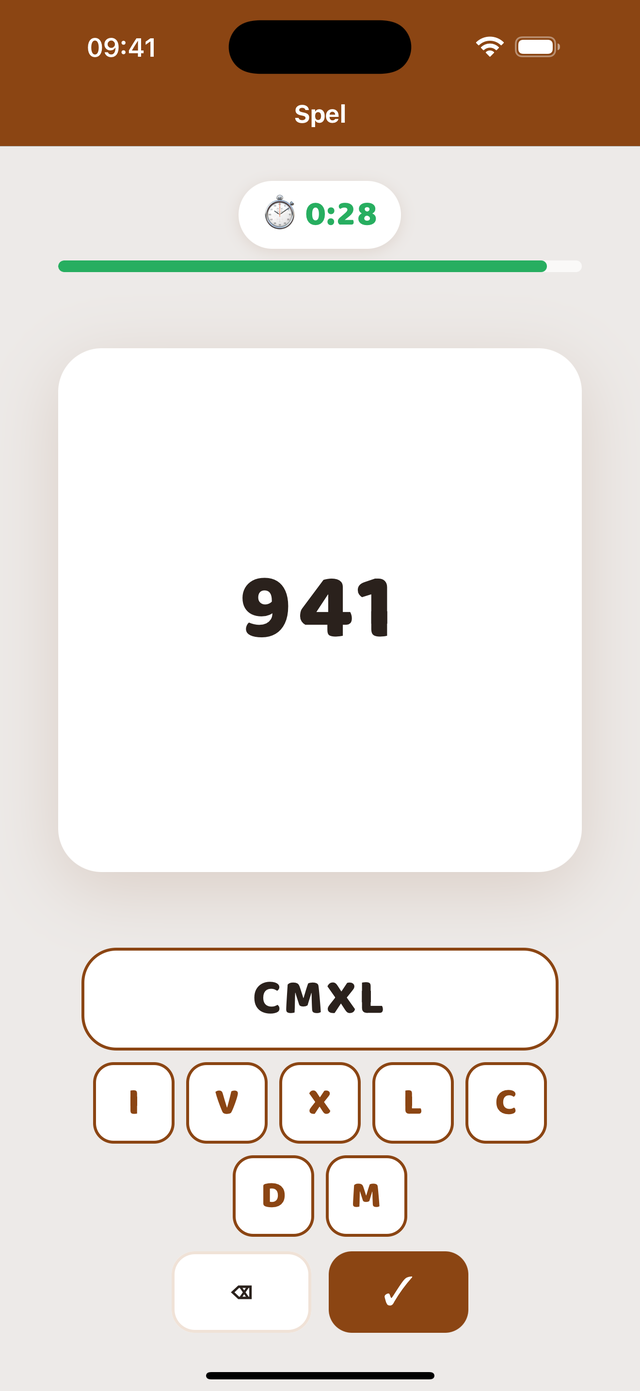
De overgang van kiezen naar toetsenbord gaat geleidelijk. Van I tot X kies je uit vier. Van XI tot C wisselen kiezen en toetsenbord elkaar af. Voorbij C alleen nog het toetsenbord: vier schrijfwijzen van MCMXLV zouden niet meer te onderscheiden zijn.
De route en de sterren
Het startscherm toont de route die het kind volgt. Elke cirkel is een stap; de route loopt in leervolgorde, van de eenvoudigste naar de meest complete.
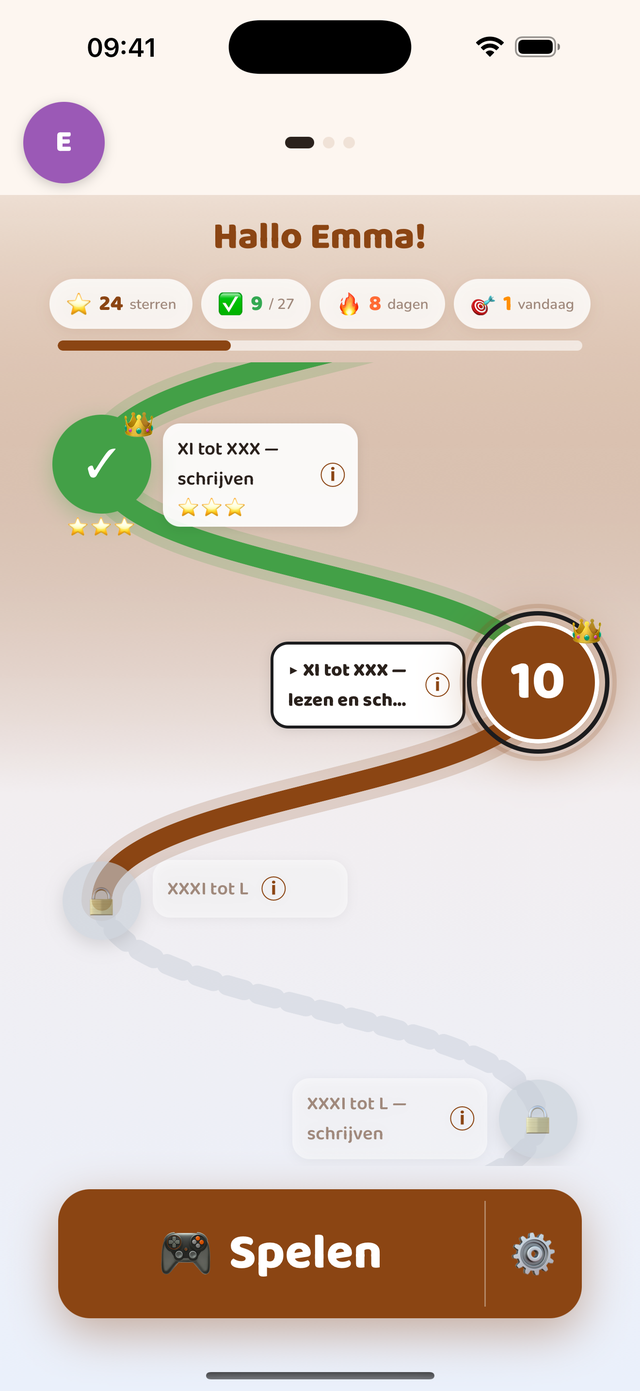
Drie toestanden van een stap
- Groen met een vinkje — afgeronde stap. De sterren onder de cirkel tonen het behaalde niveau.
- Blauw en bewegend — de huidige stap, de stap die de knop “Spelen” start. Het is de eerste stap die nog niet beheerst is.
- Grijs met een hangslot — nog niet bereikbaar: of de vorige stap is nog niet gehaald, of de stap hoort bij het abonnement.
De sterren
Eén tot drie sterren op basis van snelheid en nauwkeurigheid: het aantal goede antwoorden per minuut wordt vergeleken met drie drempels. Ze belonen niet het afmaken maar het automatisme — twintig antwoorden zonder aarzelen tellen zwaarder dan veertig met haperingen. Een stap geldt als beheerst vanaf de eerste ster; speel hem opnieuw om er meer te verdienen.
Een andere stap kiezen
Tik op een stap die al open is om die te kiezen, en dan op “Spelen”. Niets verplicht je de route op volgorde te volgen: je kunt een oude stap opnieuw doen om vast te zetten. Consolidatiestappen mengen alles wat ervoor is gezien; juist dat door elkaar halen zet de reflex vast.
De zevenentwintig stappen
Het leerpad gaat van de kleinste getallen naar de grootste. Elk bereik komt drie keer langs — gelezen, geschreven, daarna allebei afwisselend — en drie herhalingen vanaf het begin nemen alles wat eraan voorafging weer mee. De honderdtallen alleen (C, D, M en hun veelvouden) hebben een eigen bereik, voordat ze met de tientallen en eenheden worden gemengd.
- 1I tot V — lezenHet Romeinse cijfer verschijnt, je zegt de waardeGratis
- 2I tot V — schrijvenDe juiste schrijfwijze kiezen uit vierGratis
- 3I tot V — lezen en schrijvenBeide richtingen afwisselendGratis
- 4VI tot X — lezenHet Romeinse cijfer verschijnt, je zegt de waardeGratis
- 5VI tot X — schrijvenDe juiste schrijfwijze kiezen uit vierGratis
- 6VI tot X — lezen en schrijvenBeide richtingen afwisselendGratis
- 7Herhaling van I tot XLezen en schrijven, afwisselendGratis
- 8XI tot XXX — lezenHet Romeinse cijfer verschijnt, je zegt de waarde
- 9XI tot XXX — schrijvenKiezen uit vier, daarna op het toetsenbord
- 10XI tot XXX — lezen en schrijvenBeide richtingen afwisselend
- 11XXXI tot L — lezenHet Romeinse cijfer verschijnt, je zegt de waarde
- 12XXXI tot L — schrijvenKiezen uit vier, daarna op het toetsenbord
- 13XXXI tot L — lezen en schrijvenBeide richtingen afwisselend
- 14LI tot C — lezenHet Romeinse cijfer verschijnt, je zegt de waarde
- 15LI tot C — schrijvenKiezen uit vier, daarna op het toetsenbord
- 16LI tot C — lezen en schrijvenBeide richtingen afwisselend
- 17Herhaling van I tot CLezen en schrijven, afwisselend
- 18C, D en M — lezenHet Romeinse cijfer verschijnt, je zegt de waarde
- 19C, D en M — schrijvenDe honderdtallen alleen, kiezen uit vier
- 20C, D en M — lezen en schrijvenBeide richtingen afwisselend
- 21CI tot M — lezenHet Romeinse cijfer verschijnt, je zegt de waarde
- 22CI tot M — schrijvenOp het Romeinse toetsenbord
- 23CI tot M — lezen en schrijvenBeide richtingen afwisselend
- 24Herhaling van I tot MLezen en schrijven, afwisselend
- 25Tot MMMCMXCIX — lezenHet Romeinse cijfer verschijnt, je zegt de waarde
- 26Tot MMMCMXCIX — schrijvenOp het Romeinse toetsenbord
- 27Tot MMMCMXCIX — lezen en schrijvenBeide richtingen afwisselend
Elke stap heeft een herhalingsblad (de knop ⓘ): de getallen die de stap behandelt en hoe je ze schrijft, om vóór het spelen door te nemen.
Een stap speel je zo vaak opnieuw als je wilt: de sterren houden het beste resultaat vast, ze gaan nooit verloren. Eén tot drie sterren naargelang het tempo — 8, 14 en dan 20 juiste antwoorden per minuut.
Een getal zeggen
De app verwacht het getal zoals je het zegt, in de taal van het apparaat. Vanaf duizend gelden beide lezingen: MCMXLV is “negentienhonderdvijfenveertig” — zo lees je een jaartal, en zo lezen de meesten het — of “duizendnegenhonderdvijfenveertig”.
- Je mag aarzelen: bij een groot getal wacht het oordeel op het einde van de uitspraak, een begin van een antwoord is geen fout.
- Kleine getallen zeg je gewoon: XIV, “veertien”.
- MC is “elfhonderd” of “duizendhonderd”.
De herkenning draait volledig op het apparaat, zonder verbinding. Er wordt geen spraak verstuurd en geen opname bewaard.
De spraaksessie
Er verschijnt een kaart. Het kind zegt het antwoord hardop. De app luistert, keurt goed, en de volgende kaart verschijnt meteen. Er valt niets aan te raken: de sessie verloopt volledig met de stem, handsfree.
Bovenaan de timer en het aantal antwoorden dat al is goedgekeurd. Onderaan laat de microfoon zien dat er geluisterd wordt. Een sessie duurt standaard één minuut: daarna zakt de aandacht van een jong kind.
Wat de app heeft gehoord
Onder de kaart toont de app kort de herkende tekst: na een goed antwoord het goedgekeurde antwoord, of in het rood wat ze heeft gehoord als het antwoord is afgekeurd. De weergave verdwijnt na een seconde vanzelf — een volwassene die naast het kind zit ziet meteen welke verwarring er is opgetreden.
Een kaart overslaan
Eén tik ergens op het scherm gaat naar de volgende kaart. Er is geen knop om op te mikken: het hele scherm werkt als “overslaan”-toets, zodat een volwassene het kind kan deblokkeren zonder de sessie te onderbreken. Het overgeslagen item telt als niet gelukt en verschijnt bij de “overgeslagen” items van het resultaat.
Pauzeren
De pauzeknop, boven aan het scherm, zet de timer en het luisteren stil. Tik om verder te gaan; je kunt de sessie ook vanuit de pauze verlaten — de antwoorden die al zijn goedgekeurd, blijven bewaard.
Als de stem slecht wordt herkend
- Controleer of de microfoon is toegestaan voor de app (Instellingen › de app › Microfoon).
- Houd het apparaat dichterbij, beperk het achtergrondgeluid en laat het antwoord duidelijk uitspreken, zonder te schreeuwen.
- Wacht tot de kaart in beeld is voordat je spreekt: een antwoord dat te vroeg wordt gezegd, telt niet mee.
Er wordt geen spraak verstuurd. De spraakherkenning draait volledig op het apparaat, offline, en er wordt niets opgenomen.
Het resultaat van een sessie
Aan het einde van een sessie toont het scherm het aantal goede antwoorden, de snelheid in antwoorden per minuut en een prestatie-illustratie die meegroeit met het behaalde niveau.
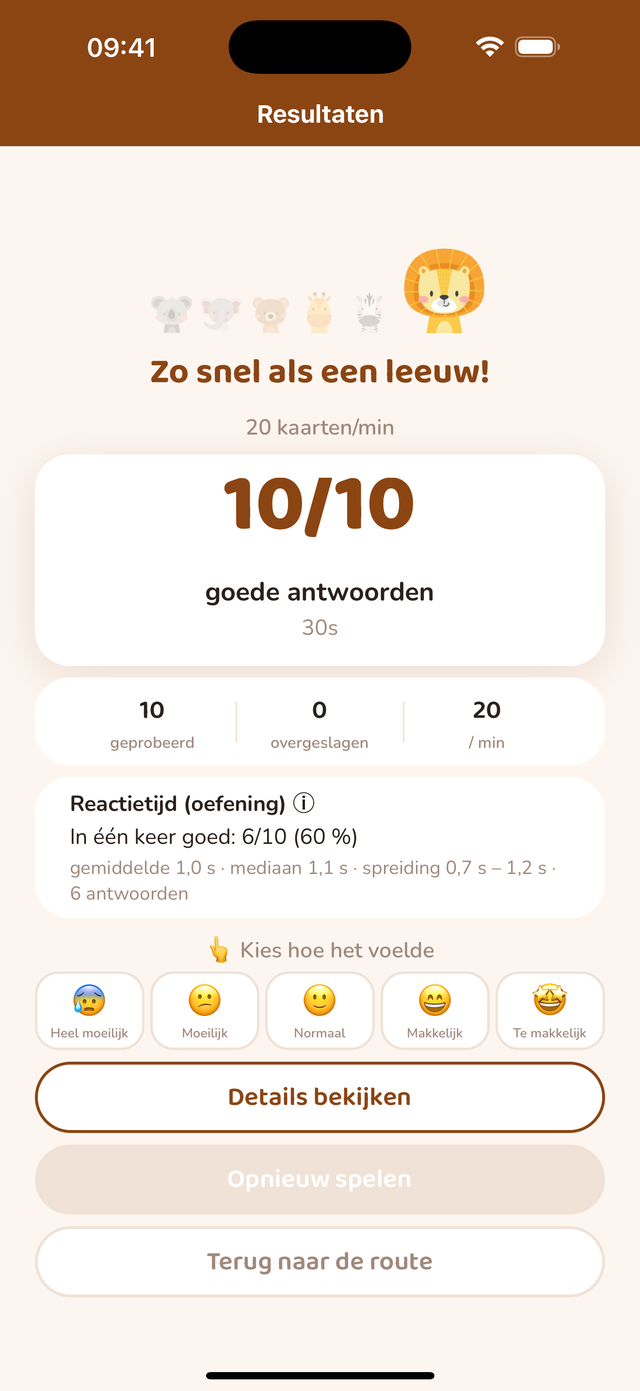
“Hoe voelde het?”
Het kind geeft aan of de oefening heel moeilijk, moeilijk, normaal, makkelijk of te makkelijk was. Dit antwoord is verplicht om verder te gaan. Gekruist met de gemeten prestatie levert deze indruk het advies op dat er vlak onder staat — vastzetten, of door naar de volgende stap. Een kind dat snel is maar het moeilijk vond, zit niet in dezelfde situatie als een kind dat snel is en zich op zijn gemak voelde.
De details
“Details bekijken” zet elk item van de sessie op een rij, van het minst naar het best gelukte, met de gemiddelde tijd en het aantal pogingen. Klap een regel open en je ziet de spraaktijdlijn: de reactietijd — tussen het verschijnen van de kaart en het begin van het spreken — daarna de uitspraaktijd, en eventuele fouten (rode balken).
Dat onderscheid doet ertoe: een kind dat lang wacht met beginnen maar dan snel antwoordt, heeft het nog niet geautomatiseerd. Een kind dat snel begint maar langzaam uitspreekt, heeft een ander probleem.
Statistieken en de spraaktijdlijn
Bereikbaar vanaf het startscherm door naar links te vegen, of via de kaart van het kind. Vier periodes: 1 maand, 3 maanden, 6 maanden, 1 jaar.
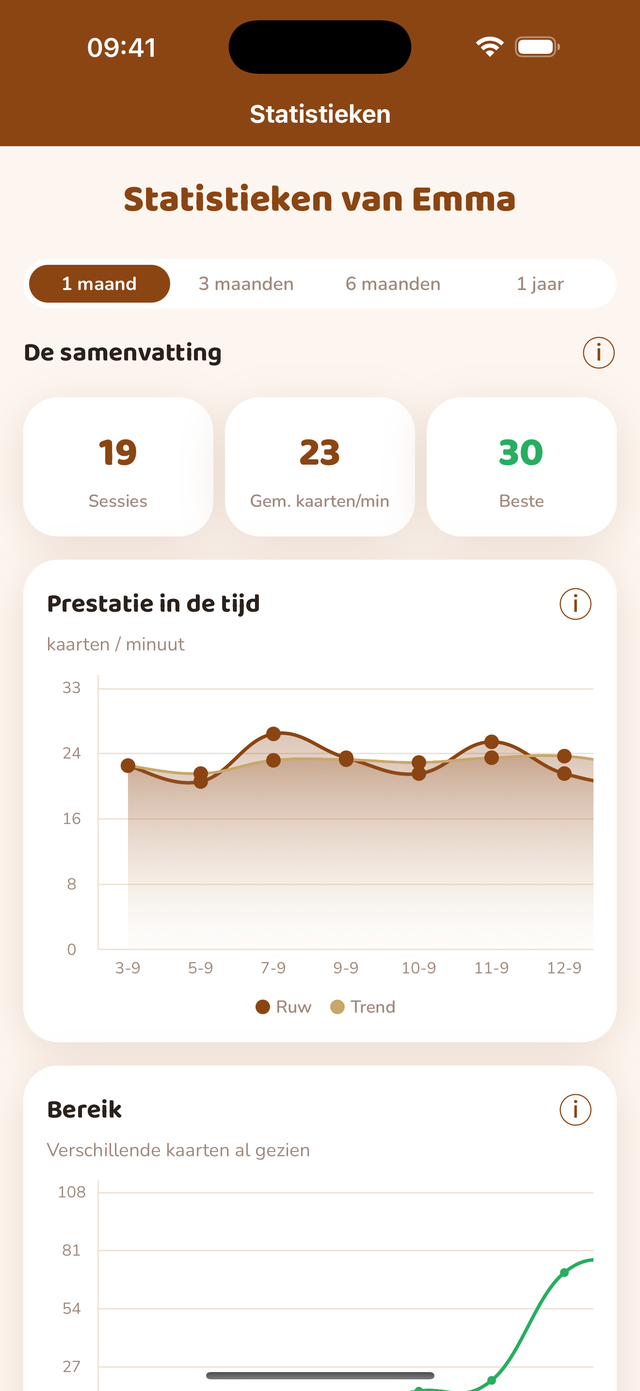
Prestatie in de tijd
De blauwe curve geeft de gemeten snelheid, de oranje de afgevlakte trend. Lees de trend: één losse sessie is ruis, door moeheid of een moeilijkere stap. Elk punt is een dag — het gemiddelde van de sessies van die dag — en een week bij lange periodes.
Spraakmetingen
- Reactie — gemiddelde tijd tussen het verschijnen van de kaart en het begin van het spreken. Het is het betrouwbaarste teken dat een automatisme zich vastzet: ze wordt week na week korter.
- Uitspraak — gemiddelde duur van het antwoord zelf.
- Fouten — gemiddeld aantal mislukte pogingen per item vóór het goede antwoord.
Op een balk van de tijdlijn tikken
In de details van een sessie krimpen de balken van de tijdlijn zodra een antwoord fouten bevat, en is er geen ruimte meer om hun tijden te tonen. Tik op een willekeurige balk om de details van die poging te openen: reactie, uitspraak, detectietijd — en, bij een fout (rode balk), wat de spraakherkenning heeft gehoord in plaats van het verwachte antwoord. Het is het meest directe middel om een terugkerende verwarring op te sporen.
Hoe het voelde en recente sessies
Het verloop van de indrukken die aan het einde van de sessies zijn gegeven, te lezen naast de prestatiecurve. Daaronder de lijst van recente sessies: tik op een regel om de volledige details opnieuw te openen, tijdlijnen inbegrepen.
De dagelijkse herinnering
Via de kaart van het kind kun je een herinnering aanzetten en het tijdstip kiezen. Ze gaat alleen af op dagen zonder sessie: een kind dat al heeft geoefend, wordt niet gestoord. Een herinnering die elke avond afgaat, ook na een sessie, wordt uiteindelijk uitgezet.

Meldingen moeten zijn toegestaan om de herinnering te laten werken: bij de eerste activering vraagt het apparaat om toestemming — accepteer die. Is ze geweigerd, ga dan naar Instellingen › Meldingen › Flash Vocal — Romeinse Cijfers om meldingen toe te staan, kom terug en zet de herinnering aan.
De herinnering is een lokale melding die de app op het apparaat inplant: er komt geen server aan te pas.
Gratis en abonnement
Wat gratis is
- Eén profiel.
- De eerste zeven stappen: van I tot X — gelezen, geschreven en afwisselend — en hun herhaling.
- Zonder tijdslimiet, zonder limiet op het aantal sessies, zonder reclame.
Wat het abonnement opent
- De rest van het leerpad: van XI tot MMMCMXCIX, en alle herhalingen.
- Meerdere profielen, elk met een eigen voortgang (3 met Gezin, 30 met Onderwijs).
Formules, looptijden, beheer en herstellen staan in het volgende hoofdstuk. De prijzen zie je in de app, volgens jouw store.
Abonnement en herstellen
De formules
- Gezin — tot 3 kindprofielen.
- Onderwijs — tot 30 profielen, voor een klas of een praktijk.
Elke formule bestaat in 1 maand, 3 maanden, 6 maanden en 1 jaar. De prijzen zie je in de app, in de valuta van jouw store (App Store of Google Play). Het abonnement opent de hele route en de extra profielen; wat al gratis is, blijft gratis zonder abonnement.

Beheren of opzeggen
Het abonnement beheer je via Instellingen → je naam → Abonnementen op je iPhone of iPad. De opzegging gaat in aan het einde van de lopende periode; de uitgever betaalt niets naar rato terug, omdat Apple de facturering afhandelt.
Het abonnement beheer je via de Play Store → menu → Betalingen en abonnementen → Abonnementen. De opzegging gaat in aan het einde van de lopende periode; Google handelt de facturering af.
Aankopen herstellen
Heb je al een abonnement en wissel je van apparaat, of installeer je de app opnieuw, dan zet “Aankopen herstellen” op het abonnementsscherm je rechten terug — met hetzelfde Apple- of Google-account als bij de aankoop. De profielen worden niet hersteld: die bestaan alleen op het oorspronkelijke apparaat.
Op iOS gelden als gebruiksvoorwaarden de standaardlicentieovereenkomst van Apple; op Android die van Google Play.
Hulp en contact
Het scherm “Hulp en info” van de app bundelt: deze handleiding, het contact met de support, beoordelen in de store, de app delen, aankopen beheren, het privacybeleid, de gebruiksvoorwaarden en het wissen van de gegevens.
Voor elke vraag, elk herkenningsprobleem of elke suggestie: schrijf naar support@akisto-software.com en vermeld de app, het apparaat en de versie ervan. We beantwoorden elk bericht.
Een hulppagina op deze website bundelt de veelgestelde vragen.
Privacy
Er wordt geen spraak verstuurd. De spraakherkenning draait volledig op het apparaat, en er wordt geen geluidsopname bewaard, zelfs niet tijdelijk.
De app werkt 100% offline. Profielen, voortgang en geschiedenis blijven op het apparaat. Er is geen reclame, geen account, geen tracking. Abonnementen worden door Apple of Google afgehandeld: de uitgever ziet geen betaalgegevens.
De enige uitzondering: bij een crash wordt een anoniem technisch rapport (toestelmodel, OS- en appversie, foutspoor) via de tool Sentry verstuurd, zodat we het defect kunnen verhelpen. Het bevat geen profiel, geen stem en geen persoonlijke identificatie.
Om alles te wissen biedt het scherm “Hulp en info” de optie “Alle gegevens wissen”. Het volledige privacybeleid staat op deze website.