 Flash
Flash 
Volledige handleiding
Alle hoofdstukken achter elkaar — handig om te printen of om in de pagina te zoeken.
Wat je leert
Flash Vocal — Keersommen traint elf keertafels, van ×2 t/m ×12: per tafel de elf sommen van 0 × n t/m 10 × n. Er verschijnt een som — “7 × 8 = ?” — en het kind zegt de uitkomst hardop. De app luistert, keurt goed en gaat naar de volgende.
Het doel is niet leren rekenen, maar antwoorden zonder te rekenen: zeven keer acht, zesenvijftig — als een versje. Dat automatisme maakt de aandacht vrij voor grotere berekeningen, op school en thuis.
- 7 jaar (groep 4) — tafels ×2, ×5, ×10.
- 8 jaar (groep 5) — tafels ×3, ×4, ×6, ×7.
- 9 jaar (groep 6) — alle tafels t/m ×9.
- 10 jaar en bijspijkeren — tafels ×11 en ×12, ontbrekende automatismen.
De app is beschikbaar in het Nederlands, Frans, Engels, Duits, Spaans en andere talen: hij volgt de taal van het apparaat en verwacht het antwoord in die taal.
Eerste stappen en profielen
Bij de eerste start vraagt Flash Vocal — Keersommen je een kindprofiel aan te maken: de voornaam en, afhankelijk van de app, het niveau of de voortgang. Sessies, sterren en statistieken zijn aan dit profiel gekoppeld.
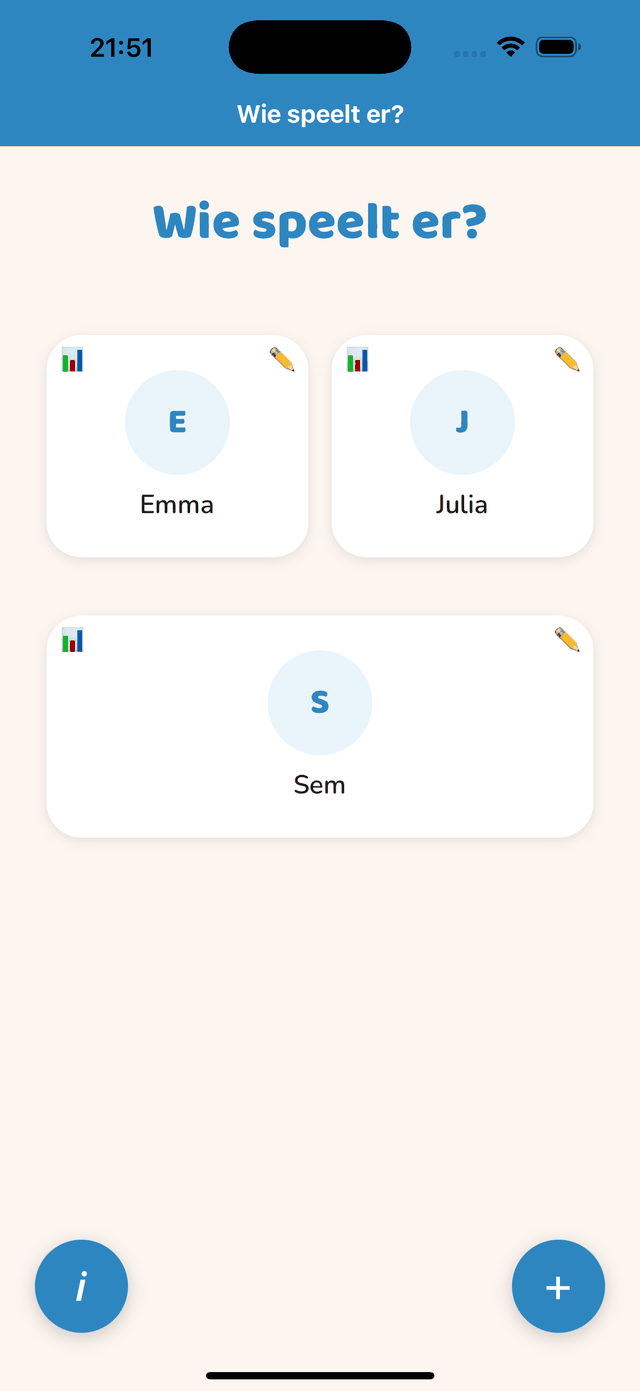
Meerdere kinderen
Elk profiel hoort bij één kind, met een eigen route. Eén profiel is gratis inbegrepen; extra profielen horen bij het abonnement (Gezin: 3 profielen, Onderwijs: 30 profielen). Je wisselt van kind op het startscherm door op de getoonde voornaam te tikken.
Een profiel bewerken of verwijderen
Op de kaart van het kind (profielicoon) kun je de voornaam corrigeren, de dagelijkse herinnering instellen en het profiel met zijn hele geschiedenis verwijderen. Niets verlaat het apparaat: er is geen account, geen synchronisatie, geen online back-up — wie van apparaat wisselt, neemt de profielen niet mee.
De route en de sterren
Het startscherm toont de route die het kind volgt. Elke cirkel is een stap; de route loopt in leervolgorde, van de eenvoudigste naar de meest complete.
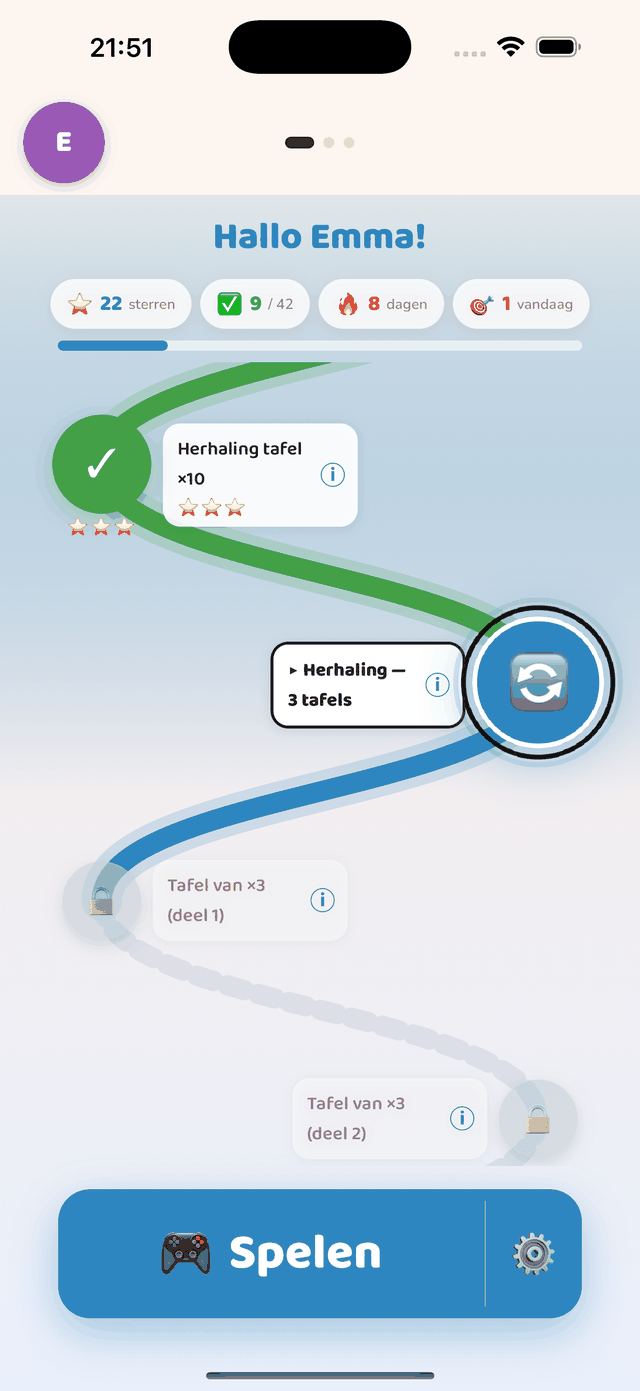
Drie toestanden van een stap
- Groen met een vinkje — afgeronde stap. De sterren onder de cirkel tonen het behaalde niveau.
- Blauw en bewegend — de huidige stap, de stap die de knop “Spelen” start. Het is de eerste stap die nog niet beheerst is.
- Grijs met een hangslot — nog niet bereikbaar: of de vorige stap is nog niet gehaald, of de stap hoort bij het abonnement.
De sterren
Eén tot drie sterren op basis van snelheid en nauwkeurigheid: het aantal goede antwoorden per minuut wordt vergeleken met drie drempels. Ze belonen niet het afmaken maar het automatisme — twintig antwoorden zonder aarzelen tellen zwaarder dan veertig met haperingen. Een stap geldt als beheerst vanaf de eerste ster; speel hem opnieuw om er meer te verdienen.
Een andere stap kiezen
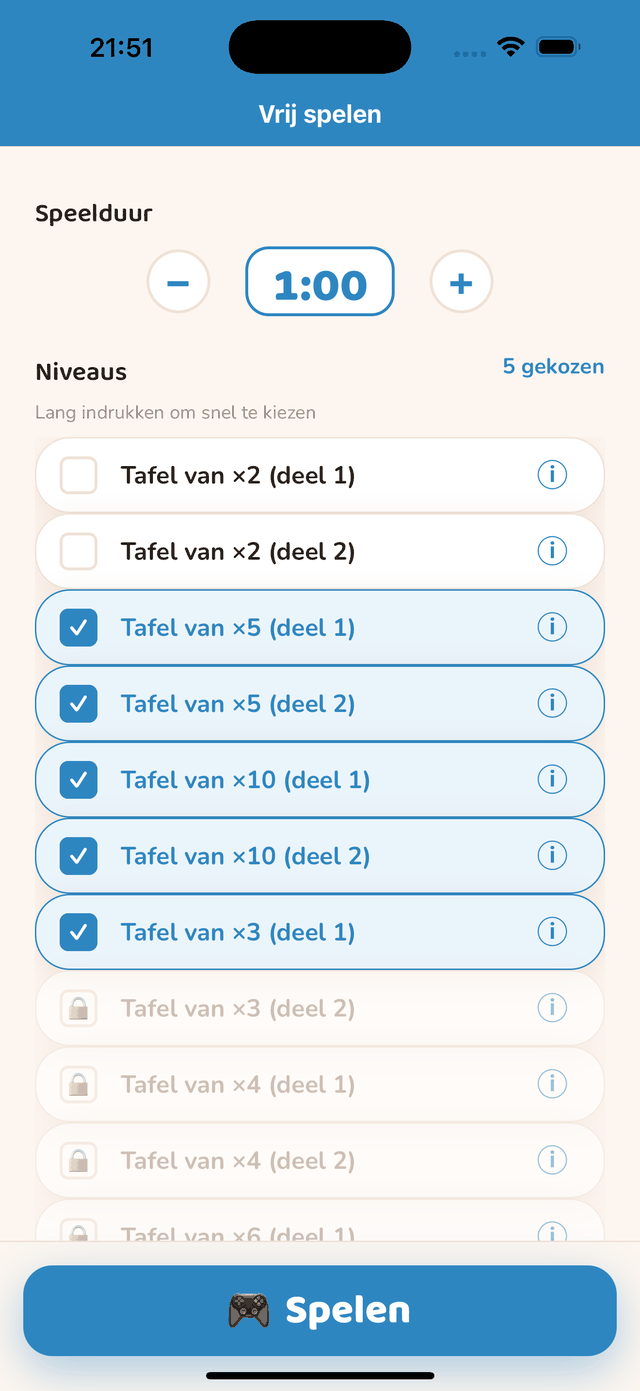
Tik op een stap die al open is om die te kiezen, en dan op “Spelen”. Niets verplicht je de route op volgorde te volgen: je kunt een oude stap opnieuw doen om vast te zetten. Consolidatiestappen mengen alles wat ervoor is gezien; juist dat door elkaar halen zet de reflex vast.
De 42 stappen
De route telt 42 stappen. De tafels volgen de leervolgorde — eerst ×2, ×5 en ×10 (de meest regelmatige), daarna ×3, ×4, ×6, ×7, ×8, ×9, en ten slotte ×11 en ×12. Elke tafel komt in twee delen — de sommen van 0 t/m 5, daarna van 6 t/m 10 — zodat er nooit meer dan zes nieuwe feiten tegelijk bij komen, en wordt daarna in zijn geheel herhaald. Vanaf de derde tafel mengt een gecombineerde herhaling alle tafels die al aan bod kwamen; de laatste schudt alle elf door elkaar.
- 1Tafel van ×2 (deel 1)0 × 2 … 5 × 2Gratis
- 2Tafel van ×2 (deel 2)6 × 2 … 10 × 2Gratis
- 3Herhaling tafel ×20 × 2 … 10 × 2Gratis
- 4Tafel van ×5 (deel 1)0 × 5 … 5 × 5Gratis
- 5Tafel van ×5 (deel 2)6 × 5 … 10 × 5Gratis
- 6Herhaling tafel ×50 × 5 … 10 × 5Gratis
- 7Tafel van ×10 (deel 1)0 × 10 … 5 × 10Gratis
- 8Tafel van ×10 (deel 2)6 × 10 … 10 × 10Gratis
- 9Herhaling tafel ×100 × 10 … 10 × 10Gratis
- 10Totaalherhaling t/m ×10Tafels ×2, ×5, ×10 door elkaarGratis
- 11Tafel van ×3 (deel 1)0 × 3 … 5 × 3Gratis
- 12Tafel van ×3 (deel 2)6 × 3 … 10 × 3
- 13Herhaling tafel ×30 × 3 … 10 × 3
- 14Totaalherhaling t/m ×3Tafels ×2, ×5, ×10, ×3 door elkaar
- 15Tafel van ×4 (deel 1)0 × 4 … 5 × 4
- 16Tafel van ×4 (deel 2)6 × 4 … 10 × 4
- 17Herhaling tafel ×40 × 4 … 10 × 4
- 18Totaalherhaling t/m ×4Tafels ×2, ×5, ×10, ×3, ×4 door elkaar
- 19Tafel van ×6 (deel 1)0 × 6 … 5 × 6
- 20Tafel van ×6 (deel 2)6 × 6 … 10 × 6
- 21Herhaling tafel ×60 × 6 … 10 × 6
- 22Totaalherhaling t/m ×6Tafels ×2, ×5, ×10, ×3, ×4, ×6 door elkaar
- 23Tafel van ×7 (deel 1)0 × 7 … 5 × 7
- 24Tafel van ×7 (deel 2)6 × 7 … 10 × 7
- 25Herhaling tafel ×70 × 7 … 10 × 7
- 26Totaalherhaling t/m ×7Tafels ×2, ×5, ×10, ×3, ×4, ×6, ×7 door elkaar
- 27Tafel van ×8 (deel 1)0 × 8 … 5 × 8
- 28Tafel van ×8 (deel 2)6 × 8 … 10 × 8
- 29Herhaling tafel ×80 × 8 … 10 × 8
- 30Totaalherhaling t/m ×8Tafels ×2, ×5, ×10, ×3, ×4, ×6, ×7, ×8 door elkaar
- 31Tafel van ×9 (deel 1)0 × 9 … 5 × 9
- 32Tafel van ×9 (deel 2)6 × 9 … 10 × 9
- 33Herhaling tafel ×90 × 9 … 10 × 9
- 34Totaalherhaling t/m ×9Tafels ×2, ×5, ×10, ×3, ×4, ×6, ×7, ×8, ×9 door elkaar
- 35Tafel van ×11 (deel 1)0 × 11 … 5 × 11
- 36Tafel van ×11 (deel 2)6 × 11 … 10 × 11
- 37Herhaling tafel ×110 × 11 … 10 × 11
- 38Totaalherhaling t/m ×11Tafels ×2, ×5, ×10, ×3, ×4, ×6, ×7, ×8, ×9, ×11 door elkaar
- 39Tafel van ×12 (deel 1)0 × 12 … 5 × 12
- 40Tafel van ×12 (deel 2)6 × 12 … 10 × 12
- 41Herhaling tafel ×120 × 12 … 10 × 12
- 42Totaalherhaling t/m ×12Tafels ×2, ×5, ×10, ×3, ×4, ×6, ×7, ×8, ×9, ×11, ×12 door elkaar
Binnen een sessie worden de sommen van een stap willekeurig getrokken, zonder herhaling tot ze allemaal langs zijn geweest. Vanaf het keuzescherm kun je ook meerdere stappen combineren in één sessie: de app mengt dan hun inhoud.
Sterren verdien je op het aantal goede antwoorden per minuut: 1 ster vanaf 12, 2 vanaf 18, 3 vanaf 26 — iets lagere drempels dan bij de plussommen, omdat de uitkomsten langer duren om uit te spreken.
Stappen met het label “Gratis” zijn beschikbaar zonder abonnement, zonder limiet op tijd of aantal sessies.
Hoe je een getal zegt
Zeg alleen de uitkomst: bij “7 × 8 = ?” zeg je “zesenvijftig”. De som herhalen hoeft niet — “zeven keer acht zesenvijftig” werkt ook, maar verlengt de gemeten antwoordtijd.
- De uitkomsten lopen van 0 tot 120. De app herkent de gebruikelijke vormen (“nul”, “twaalf”, “tweeënzeventig”, “honderdtwintig”…).
- Een duidelijke stem op normaal volume is genoeg: schreeuwen of overdreven articuleren hoeft niet.
- Wacht tot de kaart in beeld staat voordat je antwoordt; een antwoord dat tijdens de overgang wordt gezegd, telt niet mee.
- Wordt het antwoord afgekeurd, dan verschijnt de herkende tekst in het rood onder de kaart: vaak is het een verwarring tussen twee getallen die op elkaar lijken (“vijftien” / “vijftig”) of achtergrondgeluid.
De taal van de herkenning
De app verwacht het antwoord in de taal van het apparaat. Het Franse spraakmodel zit in de app; voor de andere talen, het Nederlands inbegrepen, wordt bij de eerste start automatisch een model gedownload — daarna werkt alles offline.
De spraaksessie
Er verschijnt een kaart. Het kind zegt het antwoord hardop. De app luistert, keurt goed, en de volgende kaart verschijnt meteen. Er valt niets aan te raken: de sessie verloopt volledig met de stem, handsfree.
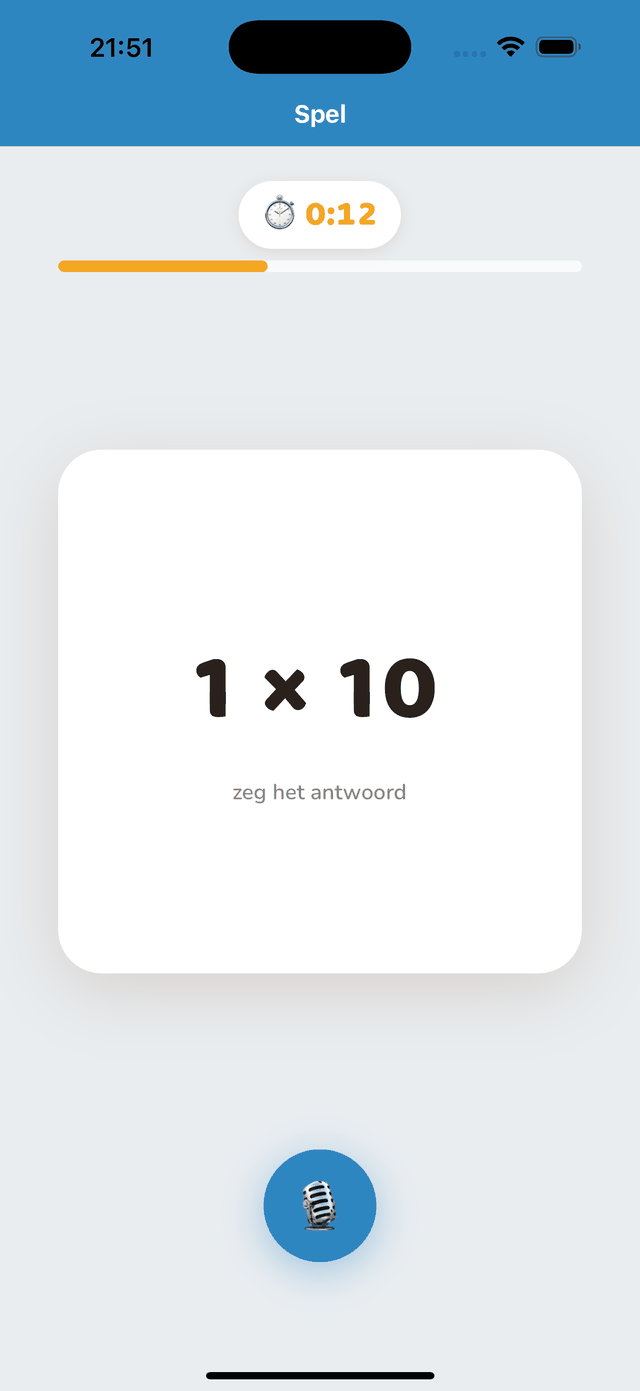
Bovenaan de timer en het aantal antwoorden dat al is goedgekeurd. Onderaan laat de microfoon zien dat er geluisterd wordt. Een sessie duurt standaard één minuut: daarna zakt de aandacht van een jong kind.
Wat de app heeft gehoord
Onder de kaart toont de app kort de herkende tekst: na een goed antwoord het goedgekeurde antwoord, of in het rood wat ze heeft gehoord als het antwoord is afgekeurd. De weergave verdwijnt na een seconde vanzelf — een volwassene die naast het kind zit ziet meteen welke verwarring er is opgetreden.
Een kaart overslaan
Eén tik ergens op het scherm gaat naar de volgende kaart. Er is geen knop om op te mikken: het hele scherm werkt als “overslaan”-toets, zodat een volwassene het kind kan deblokkeren zonder de sessie te onderbreken. Het overgeslagen item telt als niet gelukt en verschijnt bij de “overgeslagen” items van het resultaat.
Pauzeren
De pauzeknop, boven aan het scherm, zet de timer en het luisteren stil. Tik om verder te gaan; je kunt de sessie ook vanuit de pauze verlaten — de antwoorden die al zijn goedgekeurd, blijven bewaard.
Als de stem slecht wordt herkend
- Controleer of de microfoon is toegestaan voor de app (Instellingen › de app › Microfoon).
- Houd het apparaat dichterbij, beperk het achtergrondgeluid en laat het antwoord duidelijk uitspreken, zonder te schreeuwen.
- Wacht tot de kaart in beeld is voordat je spreekt: een antwoord dat te vroeg wordt gezegd, telt niet mee.
Er wordt geen spraak verstuurd. De spraakherkenning draait volledig op het apparaat, offline, en er wordt niets opgenomen.
Het resultaat van een sessie
Aan het einde van een sessie toont het scherm het aantal goede antwoorden, de snelheid in antwoorden per minuut en een prestatie-illustratie die meegroeit met het behaalde niveau.
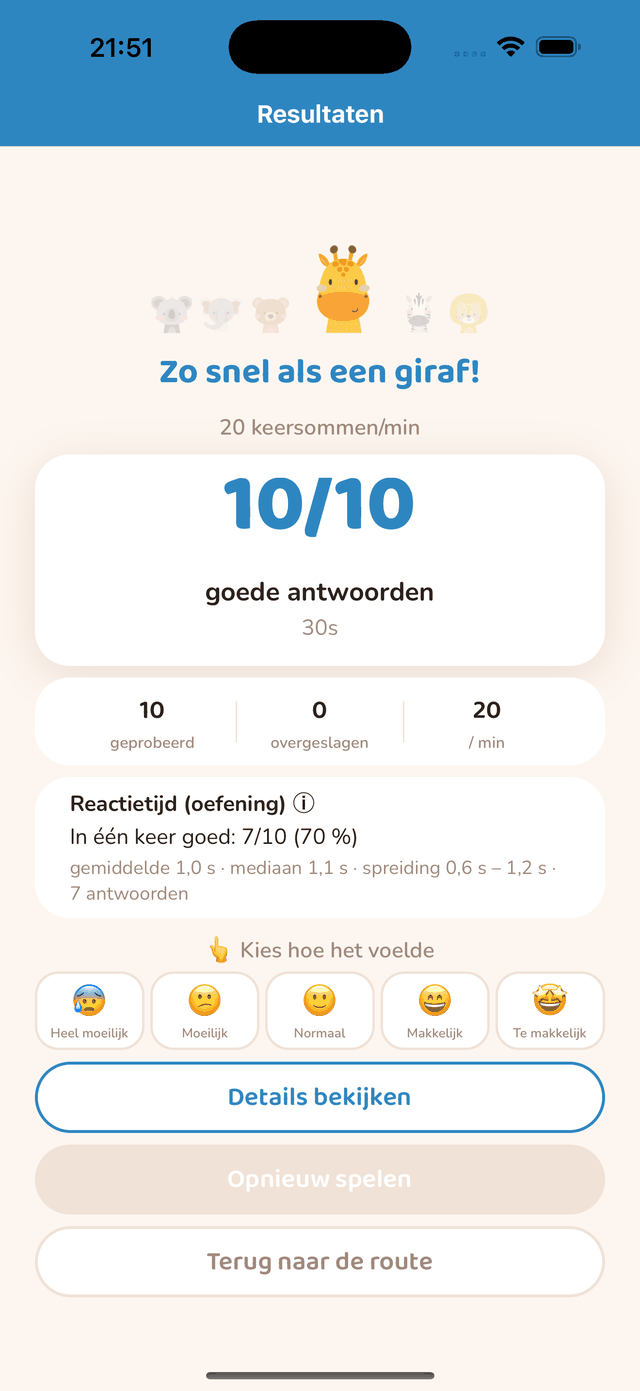
“Hoe voelde het?”
Het kind geeft aan of de oefening heel moeilijk, moeilijk, normaal, makkelijk of te makkelijk was. Dit antwoord is verplicht om verder te gaan. Gekruist met de gemeten prestatie levert deze indruk het advies op dat er vlak onder staat — vastzetten, of door naar de volgende stap. Een kind dat snel is maar het moeilijk vond, zit niet in dezelfde situatie als een kind dat snel is en zich op zijn gemak voelde.
De details
“Details bekijken” zet elk item van de sessie op een rij, van het minst naar het best gelukte, met de gemiddelde tijd en het aantal pogingen. Klap een regel open en je ziet de spraaktijdlijn: de reactietijd — tussen het verschijnen van de kaart en het begin van het spreken — daarna de uitspraaktijd, en eventuele fouten (rode balken).
Dat onderscheid doet ertoe: een kind dat lang wacht met beginnen maar dan snel antwoordt, heeft het nog niet geautomatiseerd. Een kind dat snel begint maar langzaam uitspreekt, heeft een ander probleem.
Statistieken en de spraaktijdlijn
Bereikbaar vanaf het startscherm door naar links te vegen, of via de kaart van het kind. Vier periodes: 1 maand, 3 maanden, 6 maanden, 1 jaar.
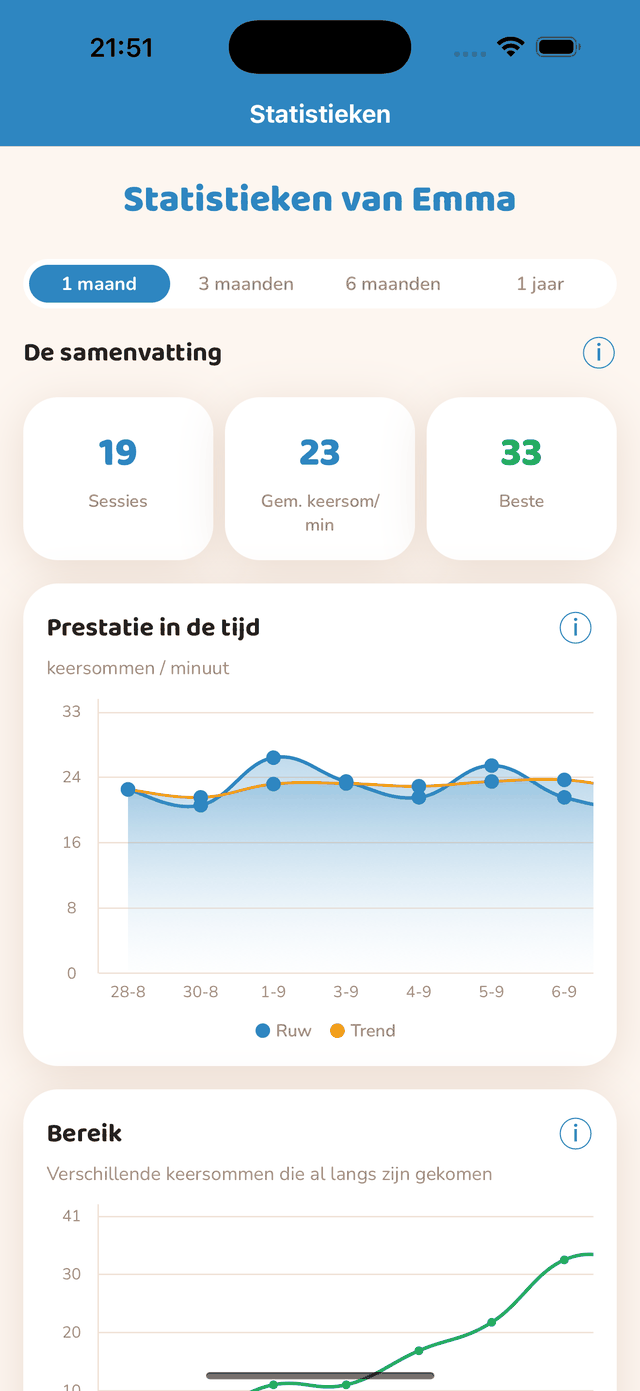
Prestatie in de tijd
De blauwe curve geeft de gemeten snelheid, de oranje de afgevlakte trend. Lees de trend: één losse sessie is ruis, door moeheid of een moeilijkere stap. Elk punt is een dag — het gemiddelde van de sessies van die dag — en een week bij lange periodes.
Spraakmetingen
- Reactie — gemiddelde tijd tussen het verschijnen van de kaart en het begin van het spreken. Het is het betrouwbaarste teken dat een automatisme zich vastzet: ze wordt week na week korter.
- Uitspraak — gemiddelde duur van het antwoord zelf.
- Fouten — gemiddeld aantal mislukte pogingen per item vóór het goede antwoord.
Op een balk van de tijdlijn tikken
In de details van een sessie krimpen de balken van de tijdlijn zodra een antwoord fouten bevat, en is er geen ruimte meer om hun tijden te tonen. Tik op een willekeurige balk om de details van die poging te openen: reactie, uitspraak, detectietijd — en, bij een fout (rode balk), wat de spraakherkenning heeft gehoord in plaats van het verwachte antwoord. Het is het meest directe middel om een terugkerende verwarring op te sporen.
Hoe het voelde en recente sessies
Het verloop van de indrukken die aan het einde van de sessies zijn gegeven, te lezen naast de prestatiecurve. Daaronder de lijst van recente sessies: tik op een regel om de volledige details opnieuw te openen, tijdlijnen inbegrepen.
De dagelijkse herinnering
Via de kaart van het kind kun je een herinnering aanzetten en het tijdstip kiezen. Ze gaat alleen af op dagen zonder sessie: een kind dat al heeft geoefend, wordt niet gestoord. Een herinnering die elke avond afgaat, ook na een sessie, wordt uiteindelijk uitgezet.
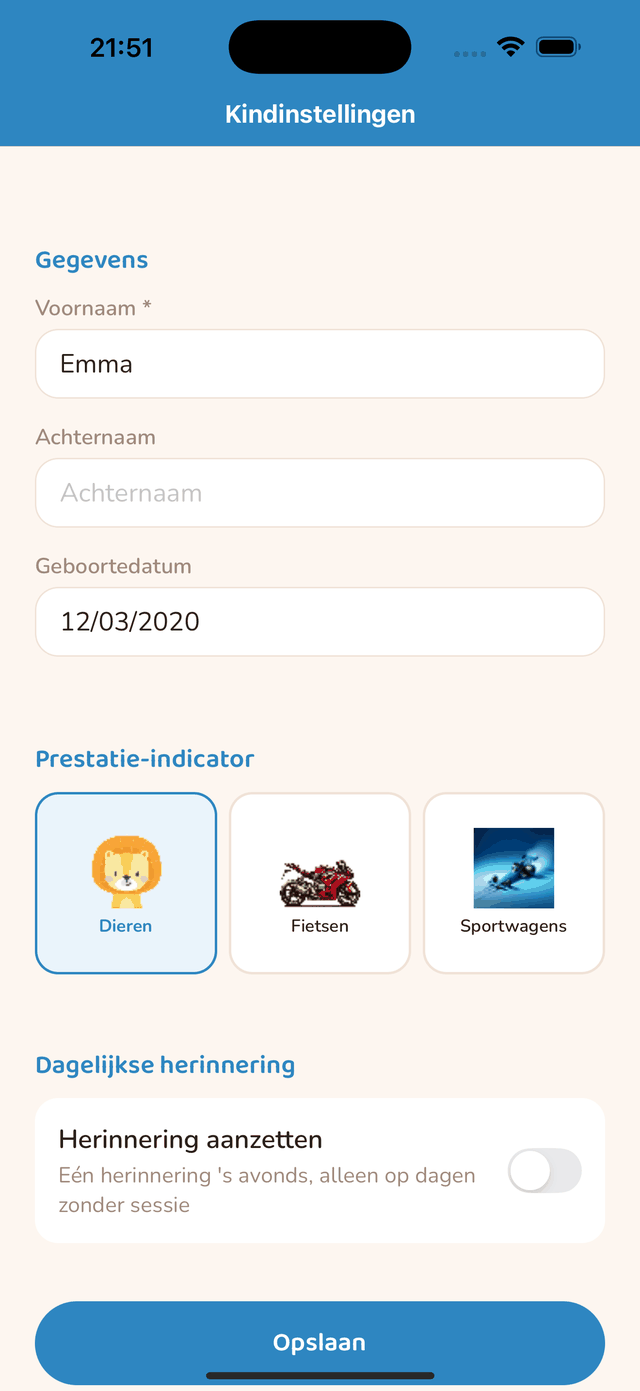
Meldingen moeten zijn toegestaan om de herinnering te laten werken: bij de eerste activering vraagt het apparaat om toestemming — accepteer die. Is ze geweigerd, ga dan naar Instellingen › Meldingen › Flash Vocal — Keersommen om meldingen toe te staan, kom terug en zet de herinnering aan.
De herinnering is een lokale melding die de app op het apparaat inplant: er komt geen server aan te pas.
Gratis of abonnement
Wat gratis is
Eén kindprofiel en de eerste 11 stappen: de volledige tafels ×2, ×5 en ×10 (delen en herhalingen), hun gecombineerde herhaling en het eerste deel van de tafel van ×3 — zonder limiet op tijd of aantal sessies. Genoeg om het programma van groep 4 te dekken en de app enkele weken lang te beoordelen.
Wat het abonnement opent
- De rest van de route: de tafels ×3 t/m ×9, ×11 en ×12, en alle herhalingen.
- Meerdere kindprofielen, elk met een eigen opvolging (3 met Gezin, 30 met Onderwijs).
Formules, looptijden, beheer en herstellen staan in het volgende hoofdstuk. De prijzen zie je in de app, volgens jouw store.
Abonnement en herstellen
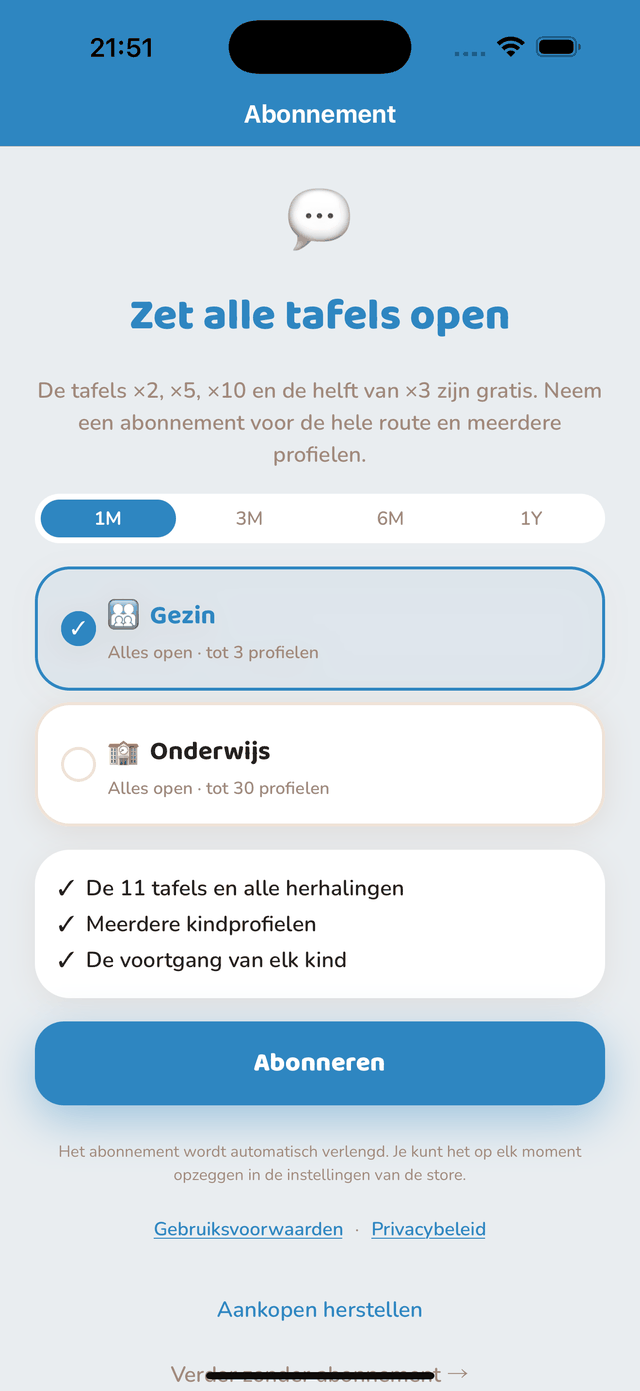
De formules
- Gezin — tot 3 kindprofielen.
- Onderwijs — tot 30 profielen, voor een klas of een praktijk.
Elke formule bestaat in 1 maand, 3 maanden, 6 maanden en 1 jaar. De prijzen zie je in de app, in de valuta van jouw store (App Store of Google Play). Het abonnement opent de hele route en de extra profielen; wat al gratis is, blijft gratis zonder abonnement.
Beheren of opzeggen
Het abonnement beheer je via Instellingen → je naam → Abonnementen op je iPhone of iPad. De opzegging gaat in aan het einde van de lopende periode; de uitgever betaalt niets naar rato terug, omdat Apple de facturering afhandelt.
Het abonnement beheer je via de Play Store → menu → Betalingen en abonnementen → Abonnementen. De opzegging gaat in aan het einde van de lopende periode; Google handelt de facturering af.
Aankopen herstellen
Heb je al een abonnement en wissel je van apparaat, of installeer je de app opnieuw, dan zet “Aankopen herstellen” op het abonnementsscherm je rechten terug — met hetzelfde Apple- of Google-account als bij de aankoop. De profielen worden niet hersteld: die bestaan alleen op het oorspronkelijke apparaat.
Op iOS gelden als gebruiksvoorwaarden de standaardlicentieovereenkomst van Apple; op Android die van Google Play.
Hulp en contact
Het scherm “Hulp en info” van de app bundelt: deze handleiding, het contact met de support, beoordelen in de store, de app delen, aankopen beheren, het privacybeleid, de gebruiksvoorwaarden en het wissen van de gegevens.
Voor elke vraag, elk herkenningsprobleem of elke suggestie: schrijf naar support@akisto-software.com en vermeld de app, het apparaat en de versie ervan. We beantwoorden elk bericht.
Een hulppagina op deze website bundelt de veelgestelde vragen.
Privacy
Er wordt geen spraak verstuurd. De spraakherkenning draait volledig op het apparaat, en er wordt geen geluidsopname bewaard, zelfs niet tijdelijk.
De app werkt 100% offline. Profielen, voortgang en geschiedenis blijven op het apparaat. Er is geen reclame, geen account, geen tracking. Abonnementen worden door Apple of Google afgehandeld: de uitgever ziet geen betaalgegevens.
De enige uitzondering: bij een crash wordt een anoniem technisch rapport (toestelmodel, OS- en appversie, foutspoor) via de tool Sentry verstuurd, zodat we het defect kunnen verhelpen. Het bevat geen profiel, geen stem en geen persoonlijke identificatie.
Om alles te wissen biedt het scherm “Hulp en info” de optie “Alle gegevens wissen”. Het volledige privacybeleid staat op deze website.