 Flash
Flash 
Pełna instrukcja
Wszystkie rozdziały po kolei — wygodne do druku albo do szukania na stronie.
Czego uczy aplikacja
Flash Vocal — Mnożenie ćwiczy jedenaście tabliczek mnożenia, od ×2 do ×12: dla każdej tabliczki jedenaście działań, od 0 × n do 10 × n. Pojawia się działanie — „7 × 8 = ?” — a dziecko mówi wynik na głos. Aplikacja słucha, zalicza i przechodzi do następnego.
Celem nie jest umiejętność liczenia, lecz odpowiadanie bez liczenia: siedem razy osiem, pięćdziesiąt sześć — jak wyliczanka. To ten automatyzm uwalnia uwagę na większe rachunki, w szkole i w domu.
- 7 lat — tabliczki ×2, ×5, ×10.
- 8 lat — tabliczki ×3, ×4, ×6, ×7.
- 9 lat — wszystkie tabliczki do ×9.
- 10 lat i nadrabianie zaległości — tabliczki ×11 i ×12, brakujące automatyzmy.
Aplikacja jest dostępna po polsku, francusku, angielsku, niemiecku, hiszpańsku i w innych językach: podąża za językiem urządzenia i oczekuje odpowiedzi w tym języku.
Pierwsze kroki i profile
Przy pierwszym uruchomieniu Flash Vocal — Mnożenie prosi o utworzenie profilu dziecka: imię oraz, zależnie od aplikacji, poziom lub postępy. Do tego profilu przypisane są sesje, gwiazdki i statystyki.
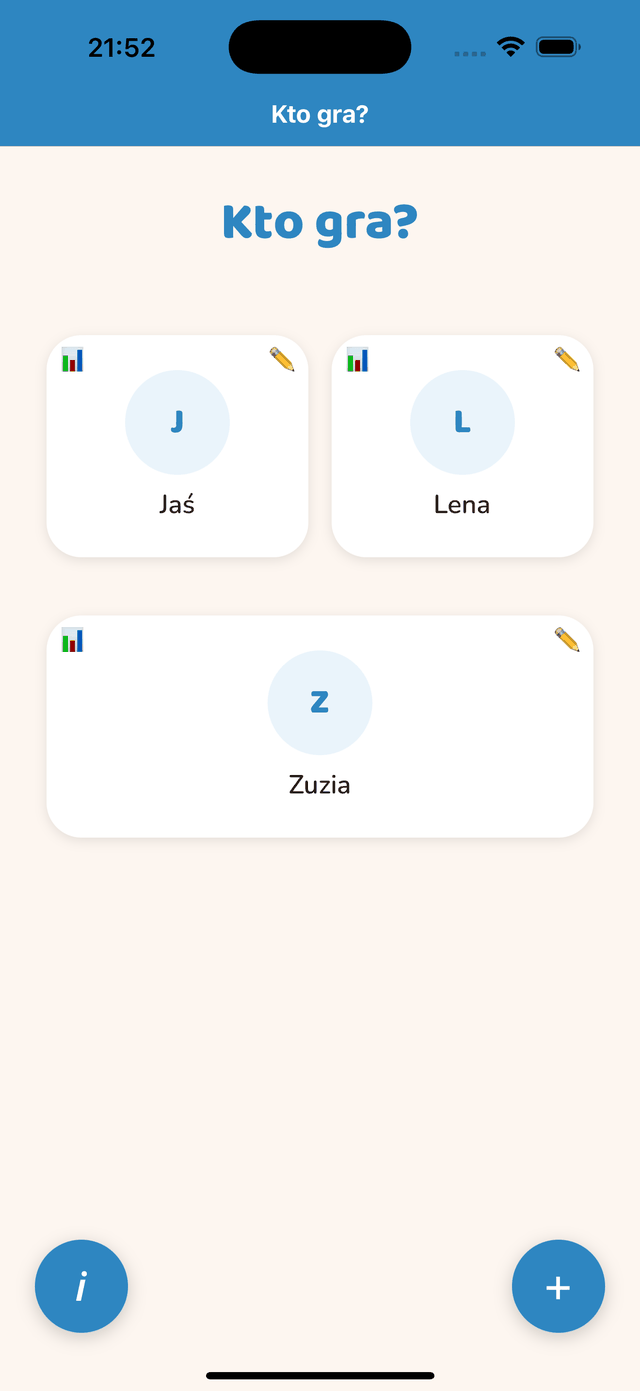
Kilkoro dzieci
Każde dziecko ma własny profil i własną ścieżkę. Jeden profil jest darmowy; kolejne profile należą do subskrypcji (Rodzina: 3 profile, Edukacja: 30 profili). Profil zmienia się na ekranie głównym, dotykając wyświetlonego imienia.
Zmiana lub usunięcie profilu
Karta dziecka (ikona profilu) pozwala poprawić imię, ustawić codzienne przypomnienie i usunąć profil wraz z całą historią. Nic nie opuszcza urządzenia: nie ma konta, synchronizacji ani kopii zapasowej w internecie — zmiana urządzenia nie przenosi profili.
Ścieżka i gwiazdki
Na ekranie głównym widać ścieżkę, którą podąża dziecko. Każde kółko to etap; ścieżka rozwija się w kolejności nauczania, od najprostszego do najpełniejszego.
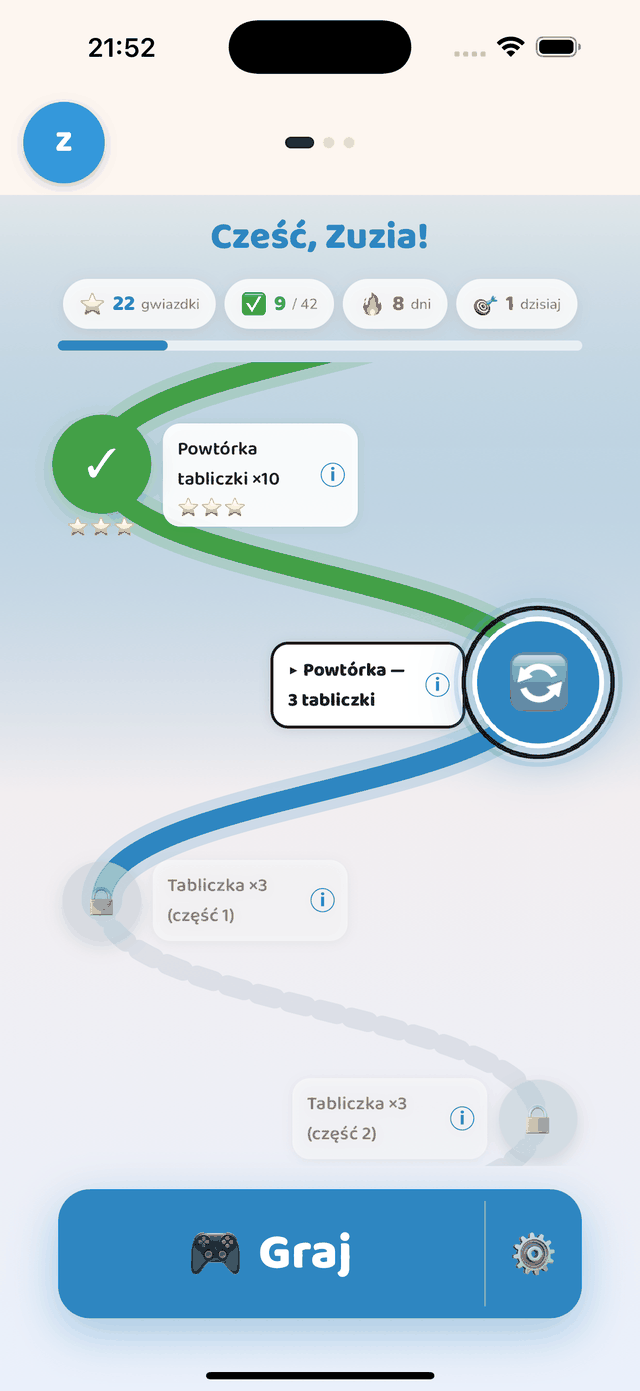
Trzy stany etapu
- Zielone z ptaszkiem — etap ukończony. Gwiazdki pod kółkiem pokazują osiągnięty poziom.
- Niebieskie i animowane — bieżący etap, ten, który uruchamia przycisk „Graj”. To pierwszy etap jeszcze nieopanowany.
- Szare z kłódką — jeszcze niedostępny: albo poprzedni etap nie jest zaliczony, albo etap należy do subskrypcji.
Gwiazdki
Od jednej do trzech gwiazdek, zależnie od szybkości i poprawności: liczba poprawnych odpowiedzi na minutę porównywana jest z trzema progami. Nie nagradzają ukończenia, lecz automatyzm — dwadzieścia odpowiedzi bez wahania jest warte więcej niż czterdzieści z potknięciami. Etap liczy się jako opanowany od pierwszej gwiazdki; zagraj go ponownie, żeby zdobyć kolejne.
Wybór innego etapu
Dotknij dowolnego już otwartego etapu, aby go wybrać, a potem „Graj”. Nic nie zmusza do podążania ścieżką po kolei: można wrócić do starszego etapu, żeby go utrwalić. Etapy powtórki łączonej mieszają wszystko, co było przed nimi; to właśnie takie mieszanie utrwala odruch.
42 etapy
Ścieżka liczy 42 etapy. Tabliczki idą w kolejności nauczania — najpierw ×2, ×5 i ×10 (najbardziej regularne), potem ×3, ×4, ×6, ×7, ×8, ×9, a na końcu ×11 i ×12. Każda tabliczka przychodzi w dwóch częściach — działania od 0 do 5, potem od 6 do 10 — tak by nigdy nie wprowadzać naraz więcej niż sześciu nowych faktów, a potem zostaje powtórzona w całości. Od trzeciej tabliczki wzwyż powtórka łączona miesza wszystkie tabliczki już poznane; ostatnia tasuje wszystkie jedenaście.
- 1Tabliczka ×2 (część 1)0 × 2 … 5 × 2Za darmo
- 2Tabliczka ×2 (część 2)6 × 2 … 10 × 2Za darmo
- 3Powtórka tabliczki ×20 × 2 … 10 × 2Za darmo
- 4Tabliczka ×5 (część 1)0 × 5 … 5 × 5Za darmo
- 5Tabliczka ×5 (część 2)6 × 5 … 10 × 5Za darmo
- 6Powtórka tabliczki ×50 × 5 … 10 × 5Za darmo
- 7Tabliczka ×10 (część 1)0 × 10 … 5 × 10Za darmo
- 8Tabliczka ×10 (część 2)6 × 10 … 10 × 10Za darmo
- 9Powtórka tabliczki ×100 × 10 … 10 × 10Za darmo
- 10Powtórka łączona do ×10Tabliczki ×2, ×5, ×10 wymieszaneZa darmo
- 11Tabliczka ×3 (część 1)0 × 3 … 5 × 3Za darmo
- 12Tabliczka ×3 (część 2)6 × 3 … 10 × 3
- 13Powtórka tabliczki ×30 × 3 … 10 × 3
- 14Powtórka łączona do ×3Tabliczki ×2, ×5, ×10, ×3 wymieszane
- 15Tabliczka ×4 (część 1)0 × 4 … 5 × 4
- 16Tabliczka ×4 (część 2)6 × 4 … 10 × 4
- 17Powtórka tabliczki ×40 × 4 … 10 × 4
- 18Powtórka łączona do ×4Tabliczki ×2, ×5, ×10, ×3, ×4 wymieszane
- 19Tabliczka ×6 (część 1)0 × 6 … 5 × 6
- 20Tabliczka ×6 (część 2)6 × 6 … 10 × 6
- 21Powtórka tabliczki ×60 × 6 … 10 × 6
- 22Powtórka łączona do ×6Tabliczki ×2, ×5, ×10, ×3, ×4, ×6 wymieszane
- 23Tabliczka ×7 (część 1)0 × 7 … 5 × 7
- 24Tabliczka ×7 (część 2)6 × 7 … 10 × 7
- 25Powtórka tabliczki ×70 × 7 … 10 × 7
- 26Powtórka łączona do ×7Tabliczki ×2, ×5, ×10, ×3, ×4, ×6, ×7 wymieszane
- 27Tabliczka ×8 (część 1)0 × 8 … 5 × 8
- 28Tabliczka ×8 (część 2)6 × 8 … 10 × 8
- 29Powtórka tabliczki ×80 × 8 … 10 × 8
- 30Powtórka łączona do ×8Tabliczki ×2, ×5, ×10, ×3, ×4, ×6, ×7, ×8 wymieszane
- 31Tabliczka ×9 (część 1)0 × 9 … 5 × 9
- 32Tabliczka ×9 (część 2)6 × 9 … 10 × 9
- 33Powtórka tabliczki ×90 × 9 … 10 × 9
- 34Powtórka łączona do ×9Tabliczki ×2, ×5, ×10, ×3, ×4, ×6, ×7, ×8, ×9 wymieszane
- 35Tabliczka ×11 (część 1)0 × 11 … 5 × 11
- 36Tabliczka ×11 (część 2)6 × 11 … 10 × 11
- 37Powtórka tabliczki ×110 × 11 … 10 × 11
- 38Powtórka łączona do ×11Tabliczki ×2, ×5, ×10, ×3, ×4, ×6, ×7, ×8, ×9, ×11 wymieszane
- 39Tabliczka ×12 (część 1)0 × 12 … 5 × 12
- 40Tabliczka ×12 (część 2)6 × 12 … 10 × 12
- 41Powtórka tabliczki ×120 × 12 … 10 × 12
- 42Powtórka łączona do ×12Tabliczki ×2, ×5, ×10, ×3, ×4, ×6, ×7, ×8, ×9, ×11, ×12 wymieszane
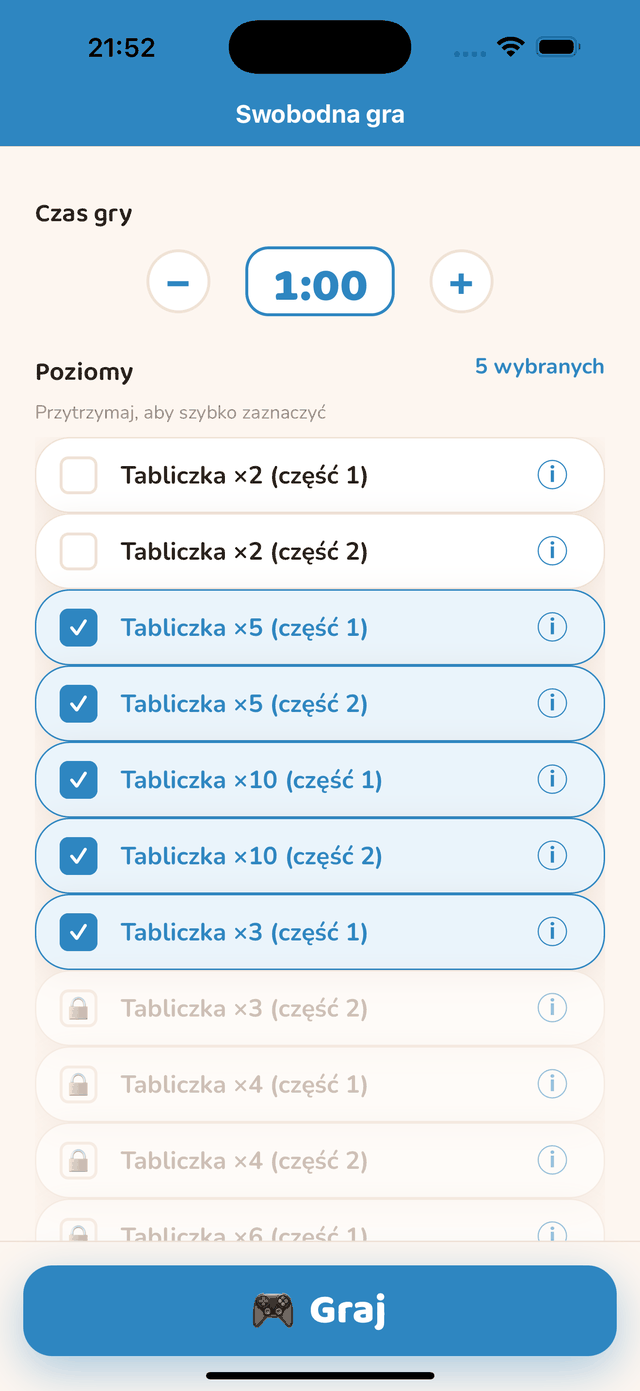
W trakcie sesji działania danego etapu losowane są bez powtórzeń, dopóki nie pojawią się wszystkie. Na ekranie wyboru można też połączyć kilka etapów w jednej sesji: aplikacja miesza wtedy ich zawartość.
Gwiazdki zdobywa się za liczbę poprawnych odpowiedzi na minutę: 1 gwiazdka od 12, 2 od 18, 3 od 26 — progi nieco niższe niż przy dodawaniu, bo wypowiedzenie wyniku trwa dłużej.
Etapy oznaczone „Za darmo” są dostępne bez subskrypcji, bez ograniczeń czasu ani liczby sesji.
Jak wypowiadać liczby
Mów tylko wynik: dla „7 × 8 = ?” powiedz „pięćdziesiąt sześć”. Nie trzeba powtarzać działania — „siedem razy osiem pięćdziesiąt sześć” też zadziała, ale wydłuża mierzony czas odpowiedzi.
- Wyniki mieszczą się w przedziale od 0 do 120. Aplikacja rozpoznaje zwykłe formy („zero”, „dwanaście”, „siedemdziesiąt dwa”, „sto dwadzieścia”…).
- Wystarczy wyraźny głos o normalnej głośności: nie trzeba krzyczeć ani przesadnie artykułować.
- Poczekaj, aż karta się pojawi, zanim padnie odpowiedź; odpowiedź powiedziana w trakcie przejścia nie jest brana pod uwagę.
- Jeśli odpowiedź zostaje odrzucona, rozpoznany tekst pojawia się na czerwono pod kartą: to często pomyłka między dwiema bliskimi liczbami („piętnaście” / „pięćdziesiąt”) albo hałas w tle.
Język rozpoznawania
Aplikacja oczekuje odpowiedzi w języku urządzenia. Francuski model głosowy jest wbudowany w aplikację; dla pozostałych języków, w tym polskiego, model pobiera się automatycznie przy pierwszym uruchomieniu — potem wszystko działa offline.
Sesja głosowa
Pojawia się karta. Dziecko mówi odpowiedź na głos. Aplikacja słucha, zalicza i od razu pokazuje następną kartę. Nie trzeba niczego dotykać: sesja toczy się w całości głosem, bez użycia rąk.
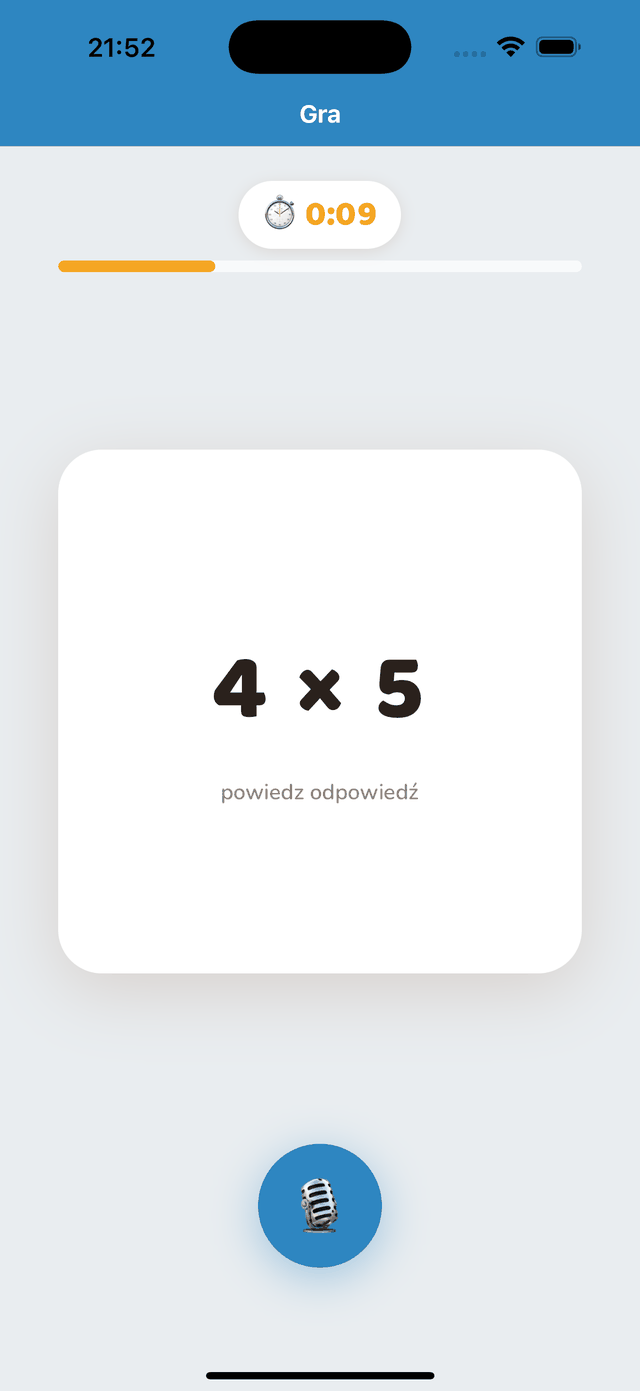
U góry stoper i liczba już zaliczonych odpowiedzi. U dołu mikrofon pokazuje, że nasłuch jest aktywny. Sesja trwa domyślnie minutę: dłużej uwaga małego dziecka słabnie.
Co aplikacja usłyszała
Pod kartą aplikacja pokazuje na chwilę rozpoznany tekst: zaliczoną odpowiedź po trafieniu albo na czerwono to, co usłyszała, gdy odpowiedź zostaje odrzucona. Napis znika sam po sekundzie — dorosły siedzący obok dziecka od razu widzi, o jaką pomyłkę chodzi.
Pominięcie karty
Dotknięcie w dowolnym miejscu ekranu przechodzi do następnej karty. Nie ma przycisku, w który trzeba trafić: cały ekran działa jak klawisz „pomiń”, dzięki czemu dorosły może odblokować dziecko bez przerywania sesji. Pominięty element liczy się jako nieudany i pojawia się wśród „pominiętych” w wyniku.
Pauza
Przycisk pauzy u góry ekranu zatrzymuje stoper i nasłuch. Dotknij, aby wznowić; z pauzy można też wyjść z sesji — już zaliczone odpowiedzi zostają zachowane.
Gdy głos jest źle rozpoznawany
- Sprawdź, czy mikrofon jest dozwolony dla aplikacji (Ustawienia › aplikacja › Mikrofon).
- Przybliż urządzenie, ogranicz hałas w tle i poproś, żeby odpowiedź padła wyraźnie, bez krzyku.
- Poczekaj, aż karta się pojawi, zanim padnie odpowiedź: odpowiedź powiedziana za wcześnie nie jest brana pod uwagę.
Żadna wypowiedź nie jest przesyłana. Rozpoznawanie mowy działa w całości na urządzeniu, offline, i nic nie jest nagrywane.
Wynik sesji
Na koniec sesji ekran pokazuje liczbę poprawnych odpowiedzi, szybkość w odpowiedziach na minutę oraz ilustrację wyniku, która zmienia się wraz z osiągniętym poziomem.
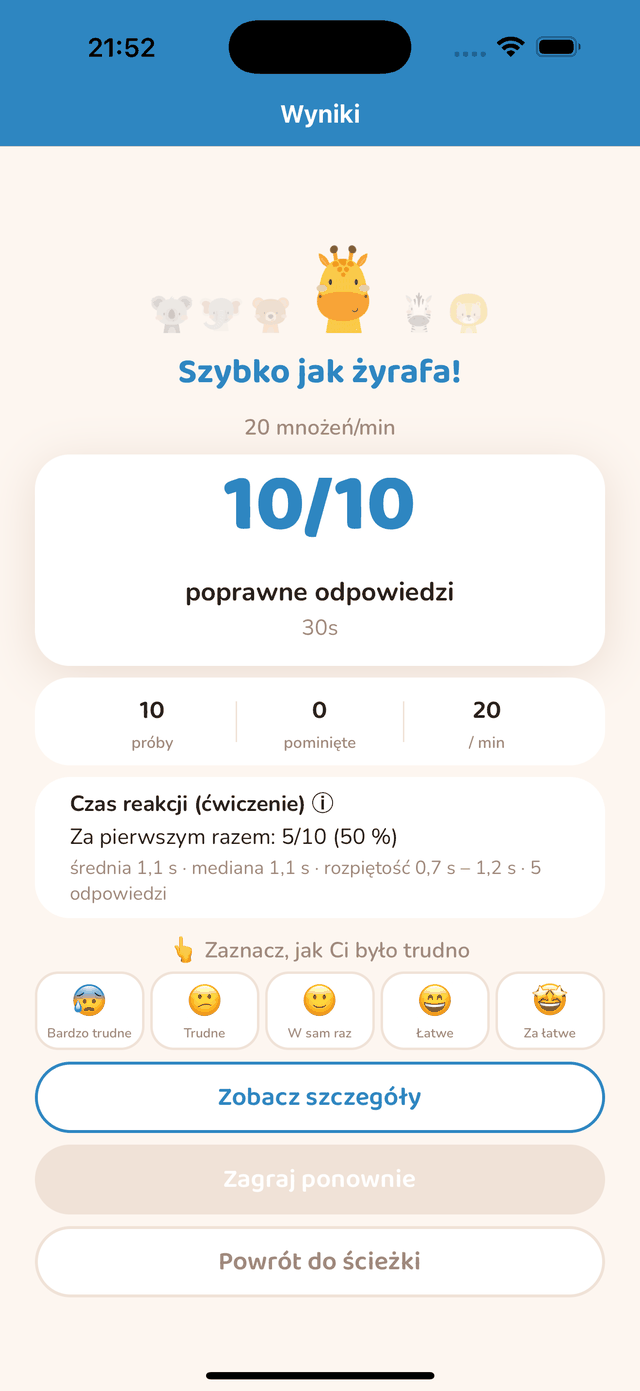
„Jak Ci było?”
Dziecko mówi, czy ćwiczenie było bardzo trudne, trudne, w sam raz, łatwe czy za łatwe. Odpowiedź jest wymagana, aby przejść dalej. Zestawione ze zmierzonym wynikiem, to odczucie daje radę wyświetlaną tuż poniżej — utrwalać albo przejść do następnego etapu. Ten, kto odpowiada szybko, ale zgłasza trudność, nie jest w tej samej sytuacji co ten, kto odpowiada szybko i czuje się swobodnie.
Szczegóły
„Zobacz szczegóły” wypisuje każdy element sesji, od najsłabiej do najlepiej opanowanego, ze średnim czasem i liczbą prób. Rozwinięcie wiersza pokazuje oś czasu głosu: czas reakcji — między pojawieniem się karty a początkiem wypowiedzi — potem czas wymowy oraz ewentualne błędy (czerwone słupki).
To rozróżnienie ma znaczenie: ten, kto długo zaczyna, ale odpowiada szybko, jeszcze nie zautomatyzował odpowiedzi. Ten, kto zaczyna szybko, ale wymawia wolno, ma inny problem.
Statystyki i oś czasu głosu
Dostępne z ekranu głównego przez przesunięcie w lewo albo z karty dziecka. Cztery okresy: 1 miesiąc, 3 miesiące, 6 miesięcy, 1 rok.
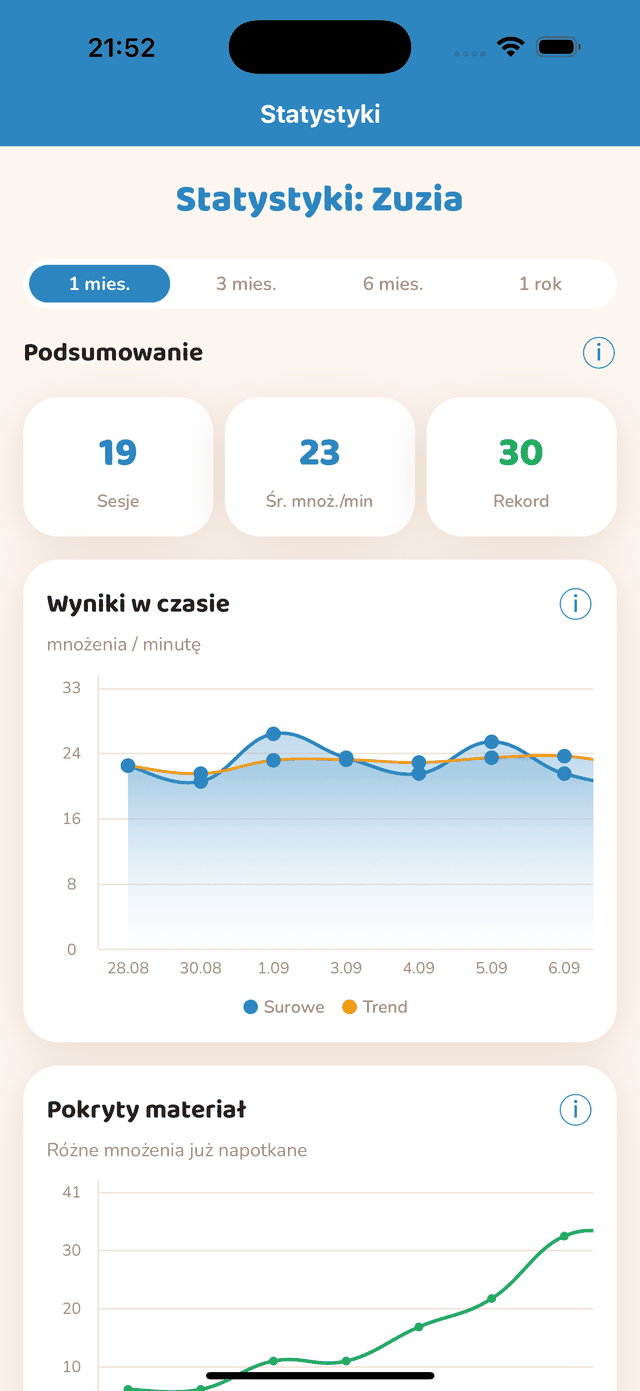
Wyniki w czasie
Niebieska krzywa podaje zmierzoną szybkość, pomarańczowa — wygładzony trend. Czytaj trend: pojedyncza sesja jest zaszumiona zmęczeniem albo trudniejszym etapem. Każdy punkt to jeden dzień — średnia z sesji tego dnia — a przy długich okresach jeden tydzień.
Miary głosowe
- Reakcja — średnie opóźnienie między pojawieniem się karty a początkiem wypowiedzi. To najpewniejszy znak utrwalającego się automatyzmu: skraca się tydzień po tygodniu.
- Wymowa — średni czas trwania samej odpowiedzi.
- Błędy — średnia liczba nieudanych prób na element przed poprawną odpowiedzią.
Dotknięcie słupka na osi czasu
W szczegółach sesji słupki osi czasu kurczą się, gdy odpowiedź zawiera błędy, i nie mają już miejsca na pokazanie swoich czasów. Dotknij dowolnego słupka, aby otworzyć szczegóły tej próby: reakcję, wymowę, czas wykrycia — a przy błędzie (czerwony słupek) to, co usłyszało rozpoznawanie mowy zamiast oczekiwanej odpowiedzi. To najprostsze narzędzie do wychwycenia powtarzającej się pomyłki.
Odczucia i ostatnie sesje
Zmiany odczuć zgłaszanych na koniec sesji, do czytania razem z krzywą wyników. Poniżej lista ostatnich sesji: dotknij wiersza, aby otworzyć jego pełne szczegóły, razem z osiami czasu.
Codzienne przypomnienie
Z karty dziecka można włączyć przypomnienie i wybrać jego godzinę. Przychodzi wyłącznie w dni bez sesji: gdy sesja jest już zrobiona, nic nie przeszkadza. Przypomnienie, które odzywa się każdego wieczoru nawet po sesji, kończy jako wyłączone.
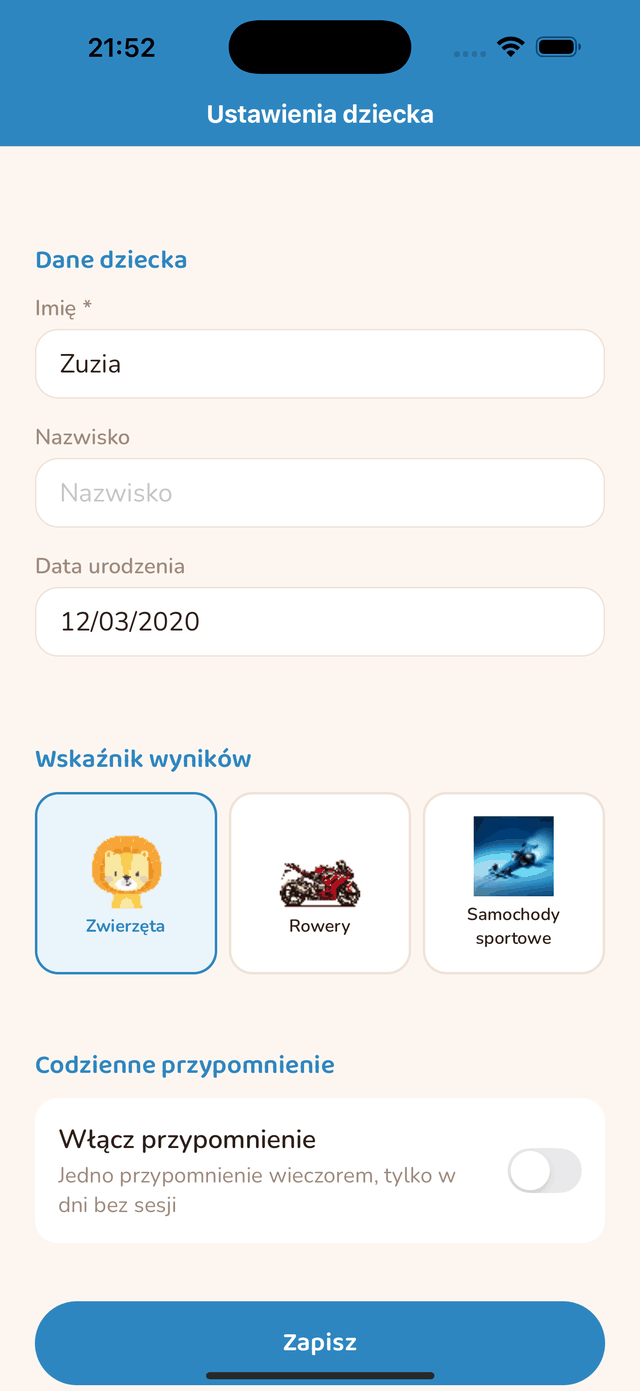
Powiadomienia muszą być dozwolone, żeby przypomnienie działało: przy pierwszym włączeniu urządzenie prosi o zgodę — zaakceptuj ją. Jeśli zgoda została odrzucona, wejdź w Ustawienia › Powiadomienia › Flash Vocal — Mnożenie, aby jej udzielić, a potem wróć i włącz przypomnienie.
Przypomnienie to powiadomienie lokalne, zaplanowane przez aplikację na urządzeniu: żaden serwer nie bierze w tym udziału.
Za darmo czy subskrypcja
Co jest za darmo
Jeden profil dziecka i pierwsze 11 etapów: całe tabliczki ×2, ×5 i ×10 (części i powtórki), ich powtórka łączona oraz pierwsza część tabliczki ×3 — bez ograniczeń czasu ani liczby sesji. To wystarczy, żeby pokryć materiał drugiej klasy i ocenić aplikację przez kilka tygodni.
Co otwiera subskrypcja
- Resztę ścieżki: tabliczki od ×3 do ×9, ×11 i ×12 oraz wszystkie powtórki.
- Kilka profili dzieci, każdy z własnym śledzeniem postępów (3 w planie Rodzina, 30 w planie Edukacja).
Plany, długości, zarządzanie i przywracanie zakupów opisuje następny rozdział. Ceny są wyświetlane w aplikacji zgodnie z Twoim sklepem.
Subskrypcja i przywracanie zakupów
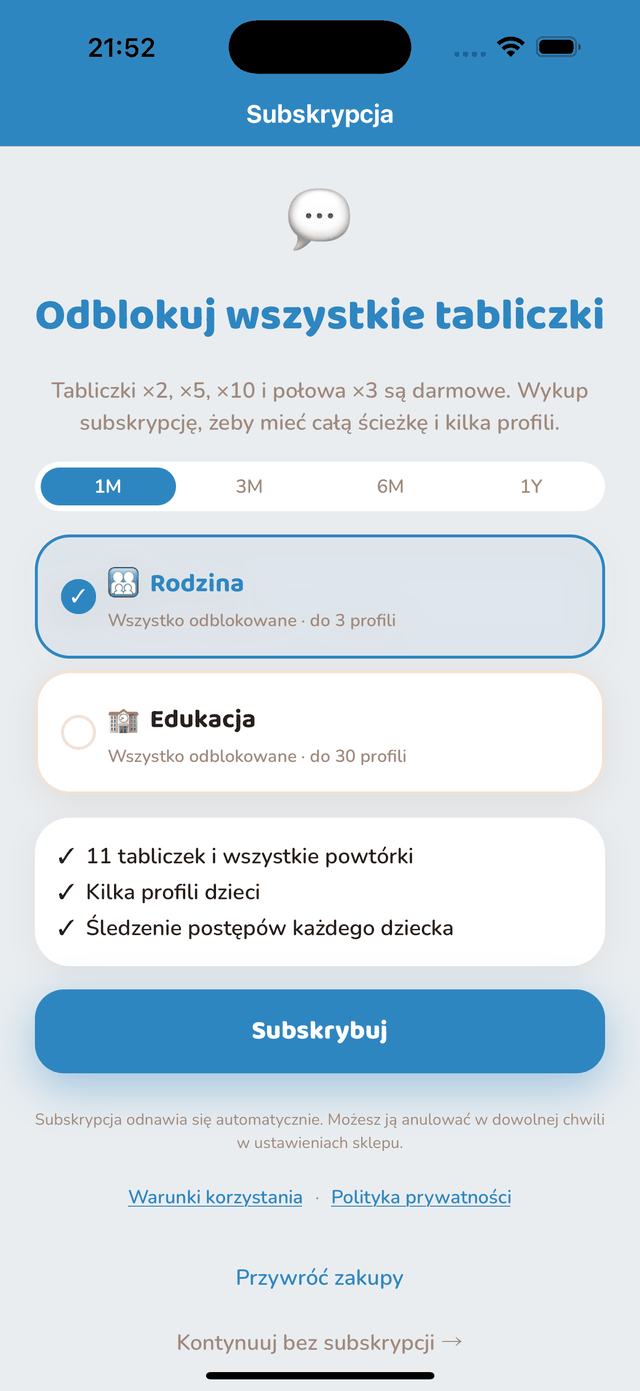
Plany
- Rodzina — do 3 profili dzieci.
- Edukacja — do 30 profili, dla klasy lub gabinetu specjalisty.
Każdy plan dostępny jest na 1 miesiąc, 3 miesiące, 6 miesięcy i 1 rok. Ceny są wyświetlane w aplikacji, w walucie Twojego sklepu (App Store lub Google Play). Subskrypcja otwiera całą ścieżkę i dodatkowe profile; to, co jest już darmowe, pozostaje darmowe bez subskrypcji.
Zarządzanie i anulowanie
Subskrypcją zarządza się w Ustawieniach → Twoje imię → Subskrypcje na iPhonie lub iPadzie. Anulowanie zaczyna obowiązywać z końcem bieżącego okresu; wydawca nie zwraca kwot proporcjonalnych, ponieważ rozliczeniem zajmuje się Apple.
Subskrypcją zarządza się w Sklepie Play → menu → Płatności i subskrypcje → Subskrypcje. Anulowanie zaczyna obowiązywać z końcem bieżącego okresu; rozliczeniem zajmuje się Google.
Przywracanie zakupów
Jeśli subskrypcja została już wykupiona, a urządzenie się zmienia albo aplikacja jest instalowana ponownie, „Przywróć zakupy” na ekranie subskrypcji przywraca Twoje uprawnienia — na tym samym koncie Apple lub Google co zakup. Profile nie są przywracane: istnieją tylko na pierwotnym urządzeniu.
Na iOS warunkami korzystania jest standardowa umowa licencyjna Apple; na Androidzie — warunki Google Play.
Pomoc i kontakt
Ekran „Pomoc i informacje” w aplikacji zbiera: tę instrukcję, kontakt z pomocą, ocenę w sklepie, udostępnienie aplikacji, zarządzanie zakupami, politykę prywatności, warunki korzystania oraz zresetowanie danych.
W razie pytania, problemu z rozpoznawaniem mowy albo sugestii napisz na support@akisto-software.com, podając aplikację, urządzenie i jego wersję: odpowiadamy na każdą wiadomość.
Strona pomocy w tym serwisie zbiera najczęstsze pytania.
Prywatność
Żadna wypowiedź nie jest przesyłana. Rozpoznawanie mowy działa w całości na urządzeniu i nie zachowuje żadnego nagrania, nawet tymczasowo.
Aplikacja działa 100% offline. Profile, postępy i historia zostają na urządzeniu. Nie ma reklam, konta ani śledzenia. Subskrypcjami zajmują się Apple lub Google: wydawca nie widzi żadnych danych płatniczych.
Jedyny wyjątek: w razie awarii anonimowy raport techniczny (model urządzenia, wersja systemu i aplikacji, ślad błędu) jest wysyłany przez narzędzie Sentry, żebyśmy mogli usunąć usterkę. Nie zawiera żadnego profilu, żadnego głosu ani żadnego identyfikatora osobowego.
Aby wszystko wymazać, ekran „Pomoc i informacje” oferuje „Zresetuj wszystkie dane”. Pełna polityka prywatności znajduje się w tym serwisie.