 Flash
Flash 
Полное руководство
Все разделы подряд — удобно для печати или поиска по странице.
Чему учит приложение
Flash Vocal — Римские цифры тренирует чтение и письмо римских цифр, от I до MMMCMXCIX. Появляется римское число — XIV — и ребёнок называет его значение вслух: «четырнадцать». В обратную сторону появляется значение, и он записывает его римскими цифрами.
Римская цифра всегда встречается в чтении: век в учебнике, том на обложке, циферблат, номер короля. Пока её раскладывают по пальцам, её не читают, а вычисляют — и эта разница слышна только вслух: либо число приходит сразу, либо слышно колебание.
- 3 и 4 класс — римские цифры есть в программе, и на них опирается нумерация веков.
- 5 и 6 класс — история весь год обозначает века римскими цифрами: споткнуться на чтении — значит потерять нить урока.
- Взрослые — главы книг, циферблаты, имена королей и пап, высеченные на зданиях годы.
- Учителя — до 30 учеников, каждый отдельно.
Приложение доступно на шестнадцати языках: русском, французском, английском, немецком, испанском, итальянском, португальском, нидерландском, польском, чешском, турецком, каталанском, украинском, японском, вьетнамском и китайском. Оно следует языку устройства и ожидает ответ на этом языке.
Первые шаги и профили
При первом запуске Flash Vocal — Римские цифры предлагает создать профиль ребёнка: имя и, в зависимости от приложения, класс или уровень. К этому профилю привязаны занятия, звёзды и статистика.

Несколько детей
У каждого ребёнка свой профиль и свой путь. Один профиль включён бесплатно; дополнительные профили входят в подписку («Семья» — 3 профиля, «Образование» — 30 профилей). Сменить ребёнка можно на главном экране, коснувшись показанного имени.
Изменить или удалить профиль
Карточка ребёнка (значок профиля) позволяет исправить имя, настроить ежедневное напоминание и удалить профиль вместе со всей историей. Ничто не покидает устройство: нет ни учётной записи, ни синхронизации, ни резервной копии в интернете — при смене устройства профили не переносятся.
Три игры
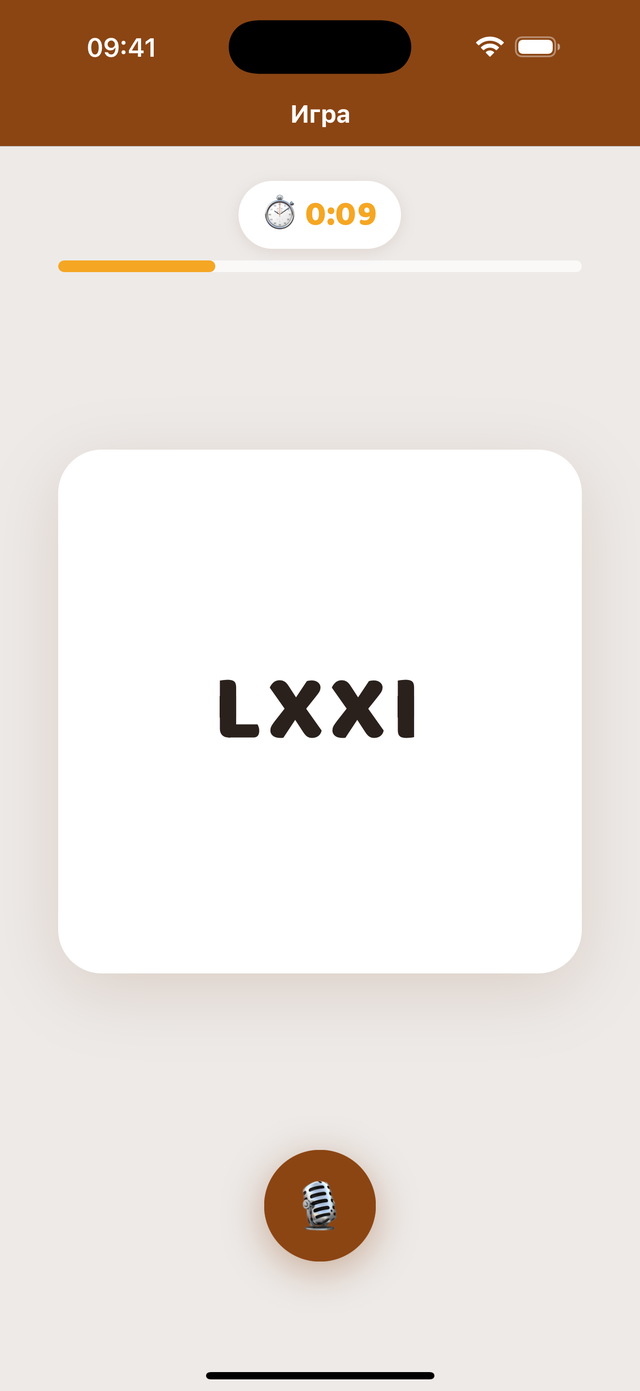
Читать вслух
На экране появляется римское число: MCMXLV. Произносят «тысяча девятьсот сорок пять». На большом числе приложение слушает высказывание целиком, прежде чем засчитать: заминка посреди фразы — «тысяча… девятьсот сорок пять» — это не ошибка, а ответ, который ещё строится.
Писать выбором
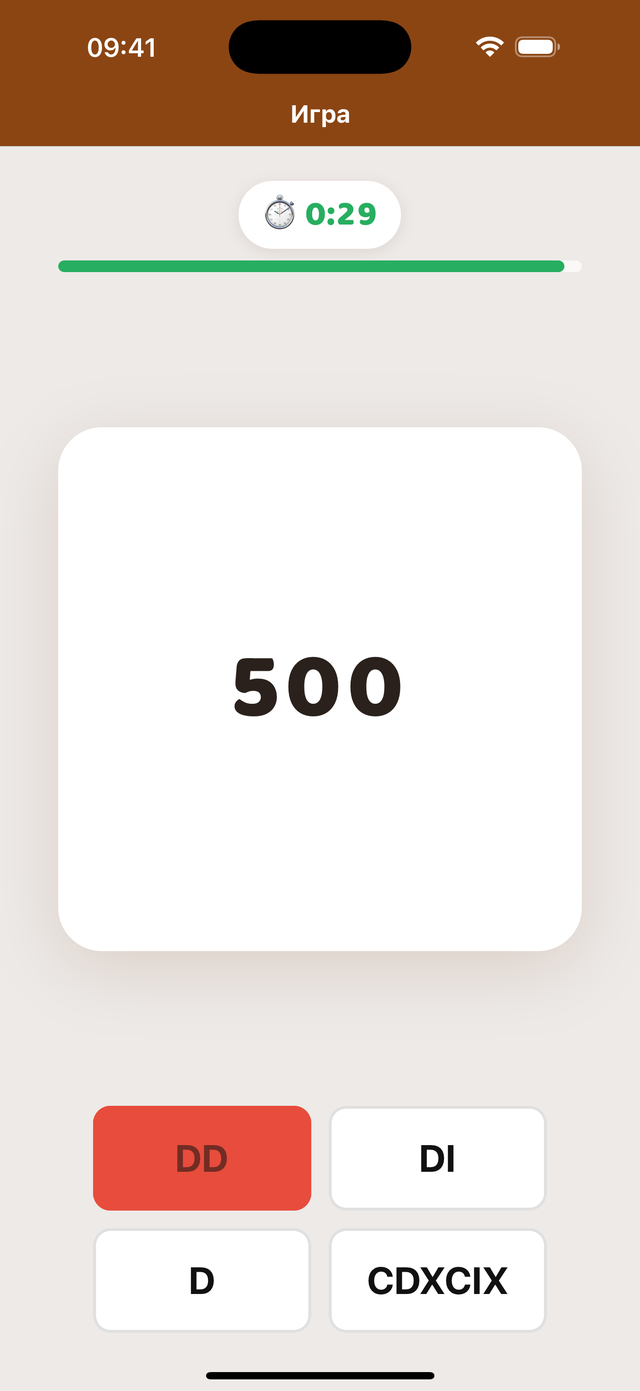
Появляется значение — 400 — и предлагаются четыре записи, среди которых спрятаны классические ошибки: CDD, CD, DC, CCCC. Нажимают на верную. Выбор учит узнавать форму: это знакомство и лучший способ разоблачить ловушки — IIII вместо IV, VI вместо IV, XXXX вместо XL, DDC вместо DC.
Писать на римской клавиатуре
Появляется значение, и число складывают семью клавишами I V X L C D M, а затем подтверждают. Складывать — значит создавать форму, не видя её: именно это закрепляет правило. Лишнюю клавишу можно стереть до подтверждения.
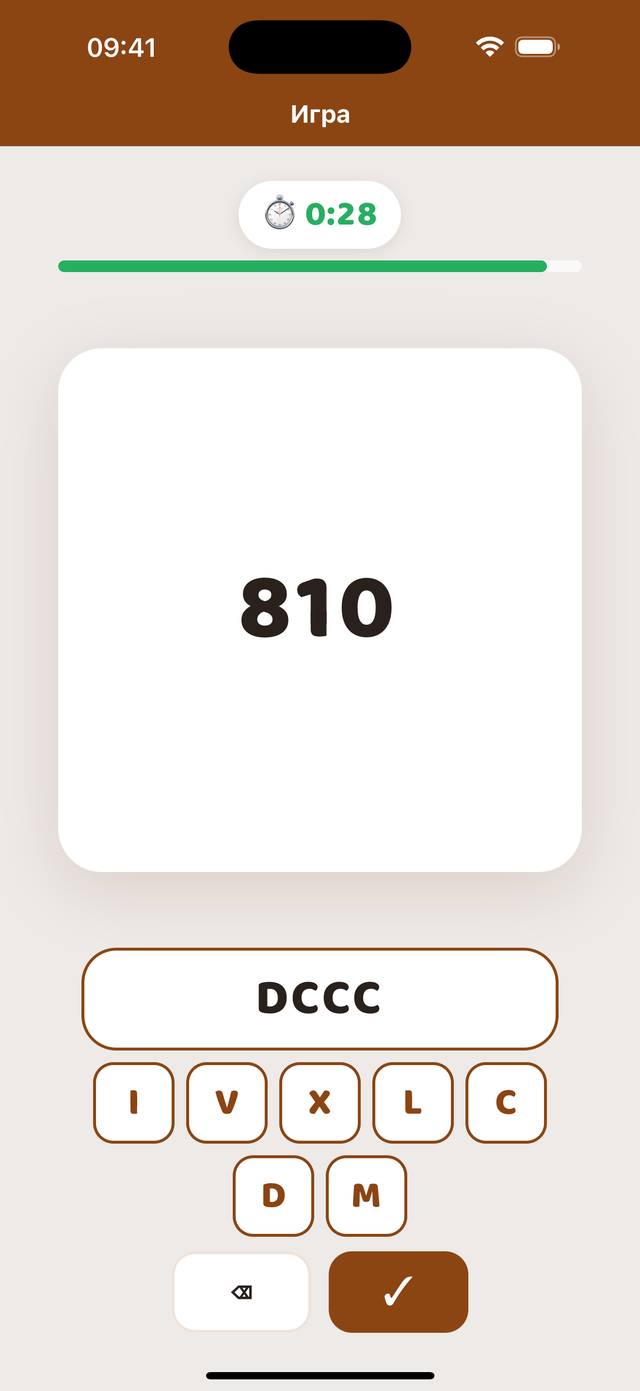
Переход от выбора к клавиатуре постепенный. От I до X выбирают среди четырёх. От XI до C выбор и клавиатура чередуются. Дальше — одна клавиатура: четыре варианта MCMXLV на вид уже не различить.
Путь и звёзды
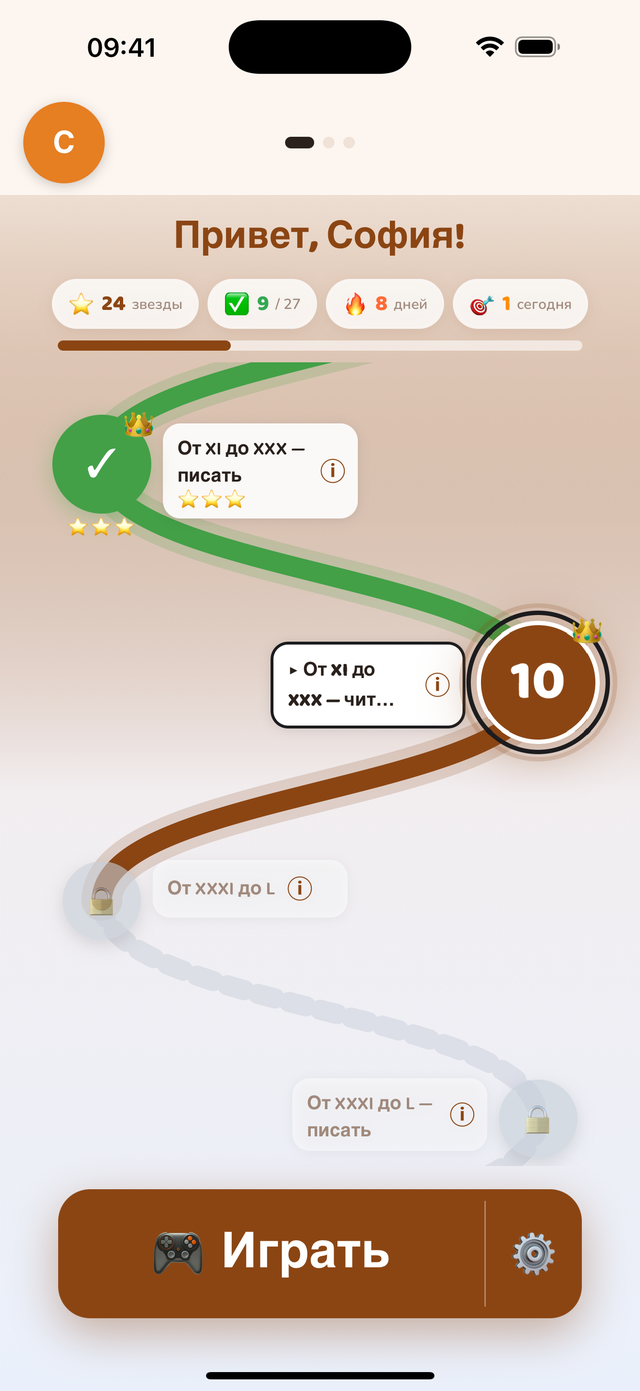
На главном экране показан путь, по которому идёт ребёнок. Каждый кружок — этап; путь выстроен в педагогическом порядке, от самого простого к самому полному.
Три состояния этапа
- Зелёный с галочкой — завершённый этап. Звёзды под кружком показывают достигнутый уровень.
- Синий с анимацией — текущий этап, тот, который запускает кнопка «Играть». Это первый ещё не освоенный этап.
- Серый с замком — пока недоступен: либо не пройден предыдущий этап, либо этап входит в подписку.
Звёзды
От одной до трёх звёзд по скорости и точности: число правильных ответов в минуту сравнивается с тремя порогами. Они награждают не за то, что этап доведён до конца, а за автоматизм — двадцать ответов без запинки стоят больше, чем сорок с колебаниями. Этап считается освоенным с первой звезды; сыграйте его снова, чтобы получить больше.
Выбрать другой этап
Коснитесь любого уже открытого этапа, чтобы выбрать его, затем — «Играть». Ничто не заставляет идти по пути строго по порядку: можно вернуться к старому этапу, чтобы его закрепить. Этапы закрепления перемешивают всё, что было до них; именно это перемешивание и вырабатывает рефлекс.
Двадцать семь этапов
Путь ведёт от самых маленьких чисел к самым большим. Каждый диапазон проходят трижды — читают, пишут, затем оба вперемешку, — а три повторения берут всё, что было раньше. Одни сотни (C, D, M и их кратные) получают свой диапазон, прежде чем смешаться с десятками и единицами.
- 1От I до V — читатьПоявляется римское число — называют его значениеБесплатно
- 2От I до V — писатьВыбрать верную запись среди четырёхБесплатно
- 3От I до V — читать и писатьОба направления вперемешкуБесплатно
- 4От VI до X — читатьПоявляется римское число — называют его значениеБесплатно
- 5От VI до X — писатьВыбрать верную запись среди четырёхБесплатно
- 6От VI до X — читать и писатьОба направления вперемешкуБесплатно
- 7Повторение от I до XЧитать и писать вперемешкуБесплатно
- 8От XI до XXX — читатьПоявляется римское число — называют его значение
- 9От XI до XXX — писатьВыбором среди четырёх, затем на клавиатуре
- 10От XI до XXX — читать и писатьОба направления вперемешку
- 11От XXXI до L — читатьПоявляется римское число — называют его значение
- 12От XXXI до L — писатьВыбором среди четырёх, затем на клавиатуре
- 13От XXXI до L — читать и писатьОба направления вперемешку
- 14От LI до C — читатьПоявляется римское число — называют его значение
- 15От LI до C — писатьВыбором среди четырёх, затем на клавиатуре
- 16От LI до C — читать и писатьОба направления вперемешку
- 17Повторение от I до CЧитать и писать вперемешку
- 18C, D и M — читатьПоявляется римское число — называют его значение
- 19C, D и M — писатьОдни сотни, выбором среди четырёх
- 20C, D и M — читать и писатьОба направления вперемешку
- 21От CI до M — читатьПоявляется римское число — называют его значение
- 22От CI до M — писатьНа римской клавиатуре
- 23От CI до M — читать и писатьОба направления вперемешку
- 24Повторение от I до MЧитать и писать вперемешку
- 25До MMMCMXCIX — читатьПоявляется римское число — называют его значение
- 26До MMMCMXCIX — писатьНа римской клавиатуре
- 27До MMMCMXCIX — читать и писатьОба направления вперемешку
У каждого этапа есть своя карточка повторения (кнопка ⓘ): числа, которые он охватывает, и их запись — чтобы просмотреть перед игрой.
Этап можно переигрывать сколько угодно раз: звёзды хранят лучший результат и никогда не теряются. От одной до трёх звёзд в зависимости от темпа — 8, 14, затем 20 верных ответов в минуту.
Как назвать число
Приложение ждёт число так, как его произносят, на языке устройства: MCMXLV читается «тысяча девятьсот сорок пять». Это количественная форма; порядковое числительное — «тысяча девятьсот сорок пятый» — приложение не ждёт.
- Можно помедлить: на большом числе вердикт ждёт конца высказывания, а начало ответа не считается ошибкой.
- Небольшие числа называют просто: XIV — «четырнадцать».
Распознавание работает полностью на устройстве, без подключения. Никакая речь не передаётся, никакая запись не хранится.
Голосовое занятие
Появляется карточка. Ребёнок произносит ответ вслух. Приложение слушает, проверяет, и сразу появляется следующая карточка. Касаться экрана не нужно: занятие целиком идёт голосом, без рук.
Вверху — таймер и число уже засчитанных ответов. Внизу микрофон показывает, что прослушивание активно. По умолчанию занятие длится одну минуту: дольше внимание маленького ребёнка рассеивается.
Что услышало приложение
Под карточкой приложение ненадолго показывает распознанный текст: засчитанный ответ, если он верен, или красным — то, что оно услышало, если ответ отклонён. Надпись сама гаснет через секунду — взрослый, сидящий рядом с ребёнком сразу видит, какая именно путаница произошла.
Пропустить карточку
Касание в любом месте экрана переводит к следующей карточке. Не нужно целиться в кнопку: весь экран работает как клавиша «пропустить», чтобы взрослый мог помочь ребёнку, не прерывая занятия. Пропущенный элемент считается нерешённым и попадает в «пропущено» в результатах.
Пауза
Кнопка паузы вверху экрана останавливает таймер и прослушивание. Коснитесь, чтобы продолжить; из паузы можно и выйти из занятия — уже засчитанные ответы сохраняются.
Если голос плохо распознаётся
- Проверьте, что доступ к микрофону разрешён для приложения (Настройки › приложение › Микрофон).
- Поднесите устройство ближе, уменьшите фоновый шум и попросите произносить ответ чётко, не крича.
- Дождитесь появления карточки, прежде чем говорить: ответ, сказанный слишком рано, не учитывается.
Речь никуда не передаётся. Распознавание речи полностью выполняется на устройстве, без интернета, и ничего не записывается.
Результат занятия
В конце занятия экран показывает число правильных ответов, скорость в ответах в минуту и картинку-индикатор результата, которая меняется в зависимости от достигнутого уровня.
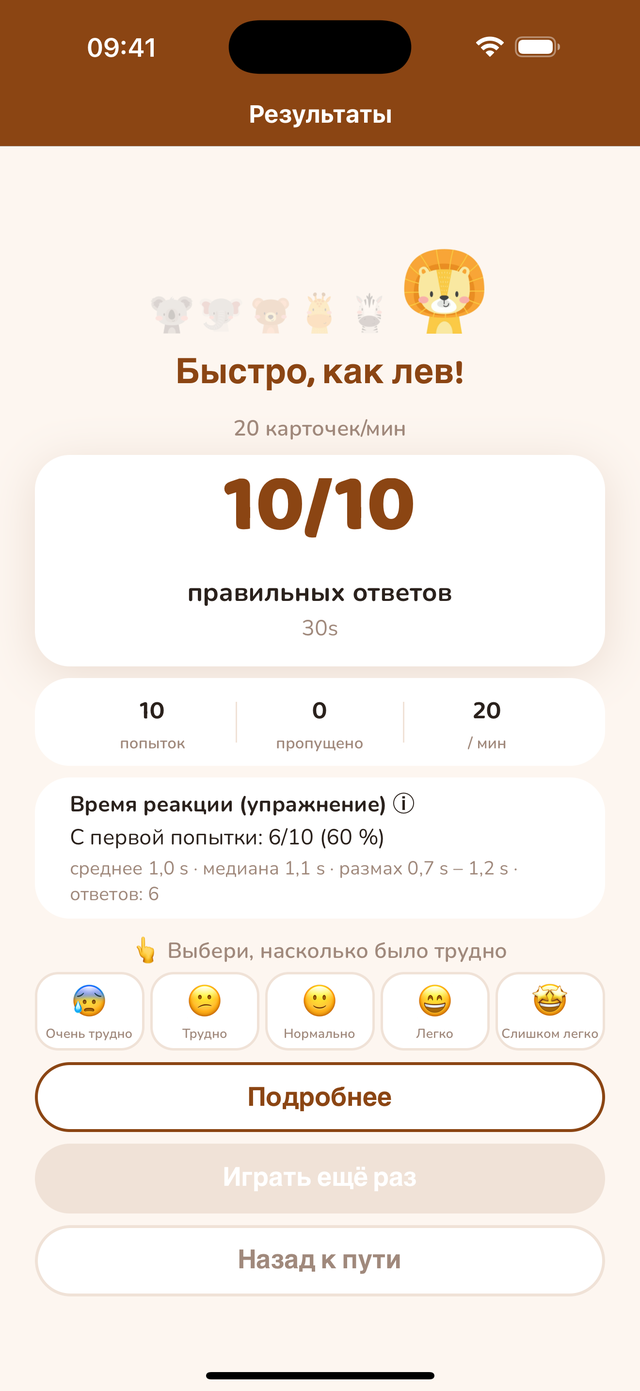
«Насколько было трудно?»
Ребёнок отмечает, каким показалось упражнение: «очень трудно», «трудно», «нормально», «легко» или «слишком легко». Без ответа продолжить нельзя. В сочетании с измеренным результатом это ощущение даёт совет, показанный чуть ниже: закрепить или перейти к следующему этапу. Быстрый ребёнок, которому было трудно, — не то же самое, что быстрый ребёнок, которому было легко.
Подробности
«Подробнее» выводит каждый элемент занятия, от самого трудного к самому лёгкому, со средним временем и числом попыток. Раскрыв строку, вы увидите голосовую ленту: время реакции — между появлением карточки и началом речи, — затем время произношения и ошибки, если они были (красные полоски).
Это различие важно: ребёнок, который долго не начинает, но отвечает быстро, ещё не выработал автоматизм. Ребёнок, который начинает быстро, но произносит медленно, — это уже другая ситуация.
Статистика и голосовая лента
Открывается с главного экрана смахиванием влево или из карточки ребёнка. Четыре периода: 1 месяц, 3 месяца, 6 месяцев, 1 год.
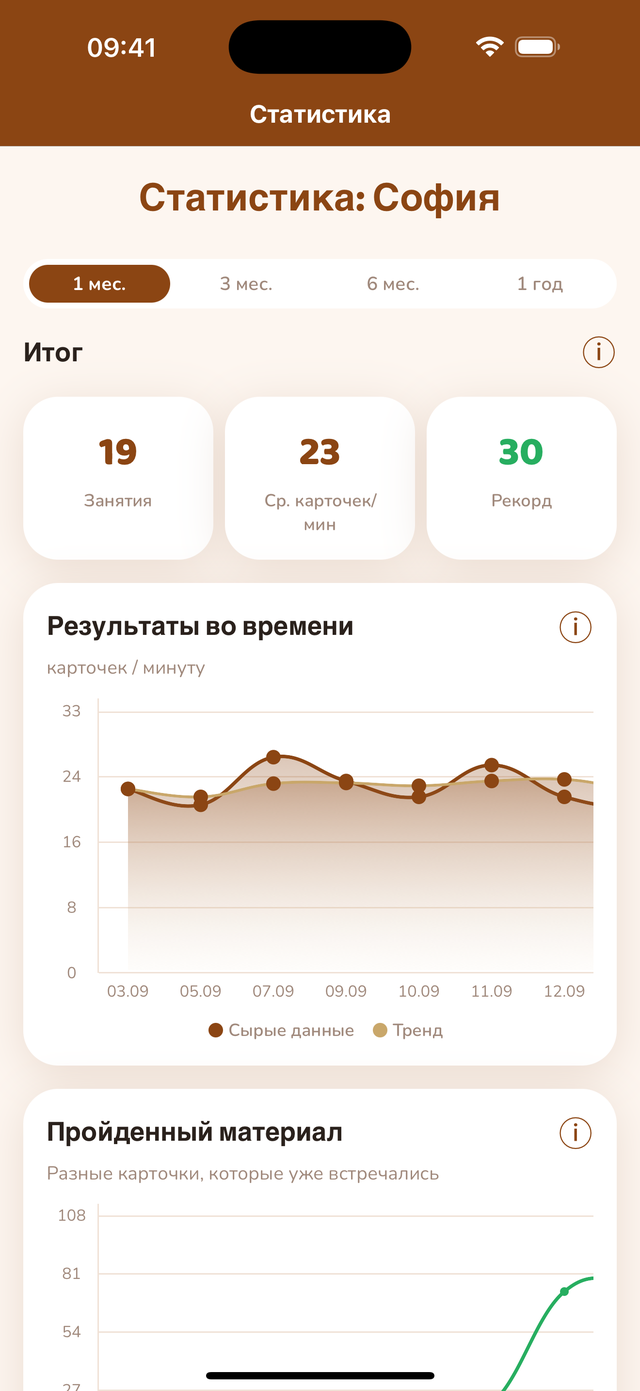
Результаты во времени
Синяя кривая — измеренная скорость, оранжевая — сглаженный тренд. Смотрите на тренд: отдельное занятие «шумит» из-за усталости или более трудного этапа. Каждая точка — день (среднее занятий этого дня), а на длинных периодах — неделя.
Голосовые показатели
- Реакция — среднее время между появлением карточки и началом речи. Самый надёжный признак того, что автоматизм закрепляется: неделя за неделей оно сокращается.
- Произношение — средняя длительность самого ответа.
- Ошибки — среднее число неудачных попыток на элемент до правильного ответа.
Касание полоски на ленте
В подробностях занятия полоски ленты сжимаются, когда в ответе были ошибки, и на них уже не помещается время. Коснитесь любой полоски, чтобы открыть подробности этой попытки: реакция, произношение, задержка обнаружения — а для ошибки (красная полоска) ещё и то, что услышало распознавание речи вместо ожидаемого ответа. Это самый прямой способ заметить повторяющуюся путаницу.
Ощущения и последние занятия
Как менялись ощущения, отмеченные в конце занятий, — читать вместе с кривой результатов. Ниже — список последних занятий: коснитесь строки, чтобы снова открыть её полные подробности, включая ленты.
Ежедневное напоминание
В карточке ребёнка можно включить напоминание и выбрать его время. Оно срабатывает только в дни без занятий: ребёнок, который уже позанимался, не получает лишних сигналов. Напоминание, которое звонит каждый вечер даже после занятия, в итоге просто отключают.

Чтобы напоминание работало, уведомления должны быть разрешены: при первом включении устройство запросит разрешение — примите его. Если оно было отклонено, откройте Настройки › Уведомления › Flash Vocal — Римские цифры, разрешите их, затем вернитесь и включите напоминание.
Напоминание — это локальное уведомление, которое приложение планирует на самом устройстве: никакой сервер в этом не участвует.
Бесплатно или по подписке
Что бесплатно
- Один профиль.
- Первые семь этапов: от I до X — чтение, письмо и вперемешку — и их повторение.
- Без ограничений по времени, без ограничений по числу занятий, без рекламы.
Что открывает подписка
- Остальной путь: от XI до MMMCMXCIX и все повторения.
- Несколько профилей, у каждого своя статистика (3 в тарифе «Семья», 30 в тарифе «Образование»).
Тарифы, сроки, управление и восстановление описаны в следующем разделе. Цены показываются в приложении в соответствии с вашим магазином.
Подписка и восстановление
Тарифы
- Семья — до 3 детских профилей.
- Образование — до 30 профилей, для класса или кабинета специалиста.
Каждый тариф доступен на 1 месяц, 3 месяца, 6 месяцев и 1 год. Цены показываются в приложении в валюте вашего магазина (App Store или Google Play). Подписка открывает весь путь и дополнительные профили; то, что уже бесплатно, остаётся бесплатным и без подписки.

Управление и отмена
Подпиской управляют в Настройки → ваше имя → Подписки на iPhone или iPad. Отмена вступает в силу в конце текущего периода; издатель не возвращает деньги за неиспользованную часть, поскольку оплату обрабатывает Apple.
Подпиской управляют в Play Маркет → меню → Платежи и подписки → Подписки. Отмена вступает в силу в конце текущего периода; оплату обрабатывает Google.
Восстановление покупок
Если вы уже оформили подписку и сменили устройство или переустановили приложение, кнопка «Восстановить покупки» на экране подписки вернёт ваши права — с той же учётной записью Apple или Google, что и при покупке. Профили не восстанавливаются: они существуют только на исходном устройстве.
На iOS условия использования — это стандартное лицензионное соглашение Apple; на Android — условия Google Play.
Помощь и контакты
Экран «Помощь и информация» в приложении собирает: это руководство, контакт поддержки, оценку в магазине, возможность поделиться приложением, управление покупками, политику конфиденциальности, условия использования и сброс данных.
По любому вопросу, проблеме с распознаванием или предложению пишите на support@akisto-software.com, указав приложение, устройство и его версию: мы отвечаем на каждое письмо.
На странице поддержки этого сайта собраны частые вопросы.
Конфиденциальность
Речь никуда не передаётся. Распознавание речи полностью выполняется на устройстве, и аудиозапись не сохраняется даже временно.
Приложение работает 100 % офлайн. Профили, прогресс и история остаются на устройстве. Нет ни рекламы, ни учётной записи, ни отслеживания. Подписки обрабатывают Apple или Google: издатель не видит платёжных данных.
Единственное исключение: в случае сбоя через инструмент Sentry отправляется анонимный технический отчёт (модель устройства, версии ОС и приложения, трассировка ошибки), чтобы мы могли исправить дефект. В нём нет ни профиля, ни голоса, ни личного идентификатора.
Чтобы стереть всё, на экране «Помощь и информация» есть пункт «Сбросить все данные». Полная политика конфиденциальности — на этом сайте.