 Flash
Flash 
Полное руководство
Все разделы подряд — удобно для печати или поиска по странице.
Чему учит приложение
Flash Vocal — Деление тренирует таблицы деления от ÷1 до ÷10: для каждой таблицы — десять примеров, ответы которых идут от 1 до 10 (для таблицы ÷6 — от 6 ÷ 6 до 60 ÷ 6). На экране появляется пример — «42 ÷ 6 = ?» — и ребёнок называет ответ вслух. Приложение слушает, засчитывает и показывает следующий.
Деление всегда нацело: ответы — целые числа от 1 до 10, делимое не больше 100, никаких остатков и деления в столбик. Это таблица умножения, прочитанная наоборот, — сорок два разделить на шесть, семь, — пока ответ не станет приходить без вычислений, как считалочка.
- 3-й класс — таблицы от ÷1 до ÷5.
- 4-й класс — таблицы ÷6, ÷7, ÷8.
- 5-й класс — все таблицы, от ÷1 до ÷10.
- Восполнение пробелов — для тех, кто старше, чтобы достроить недостающие навыки.
Приложение доступно на русском, французском, английском, немецком, испанском и других языках: оно следует языку устройства и ожидает ответ на этом языке.
Первые шаги и профили
При первом запуске Flash Vocal — Деление предлагает создать профиль ребёнка: имя и, в зависимости от приложения, класс или уровень. К этому профилю привязаны занятия, звёзды и статистика.
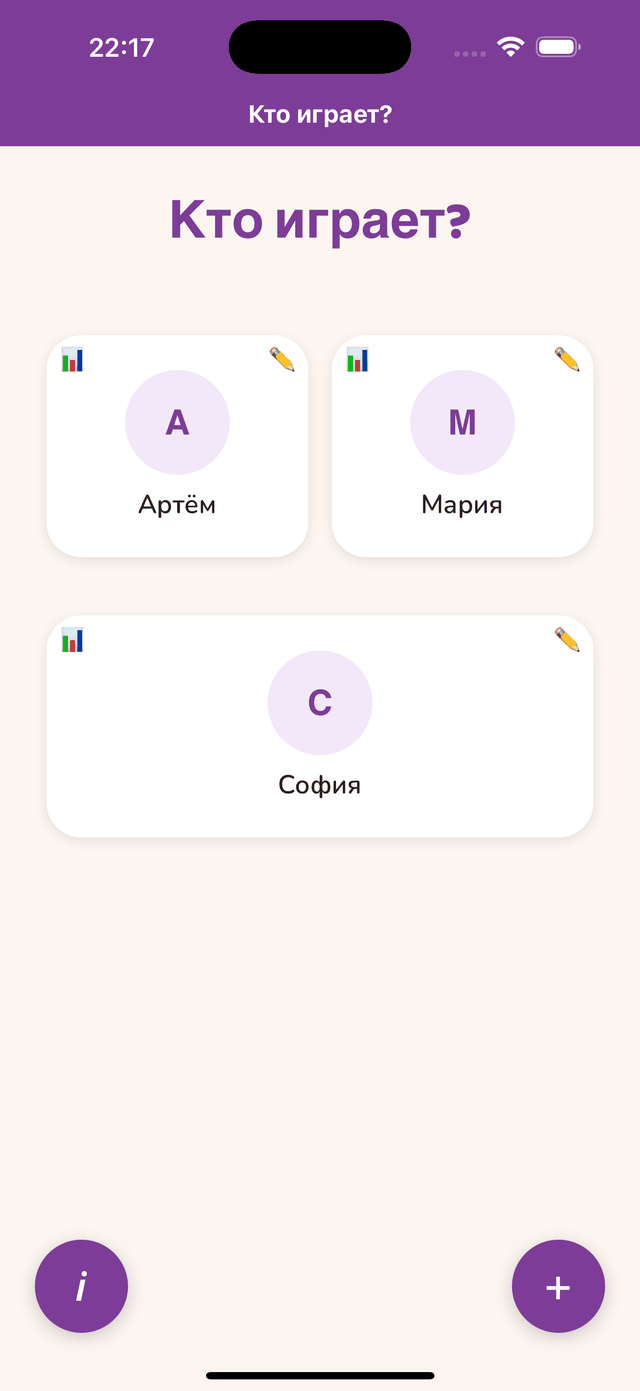
Несколько детей
У каждого ребёнка свой профиль и свой путь. Один профиль включён бесплатно; дополнительные профили входят в подписку («Семья» — 3 профиля, «Образование» — 30 профилей). Сменить ребёнка можно на главном экране, коснувшись показанного имени.
Изменить или удалить профиль
Карточка ребёнка (значок профиля) позволяет исправить имя, настроить ежедневное напоминание и удалить профиль вместе со всей историей. Ничто не покидает устройство: нет ни учётной записи, ни синхронизации, ни резервной копии в интернете — при смене устройства профили не переносятся.
Путь и звёзды
На главном экране показан путь, по которому идёт ребёнок. Каждый кружок — этап; путь выстроен в педагогическом порядке, от самого простого к самому полному.
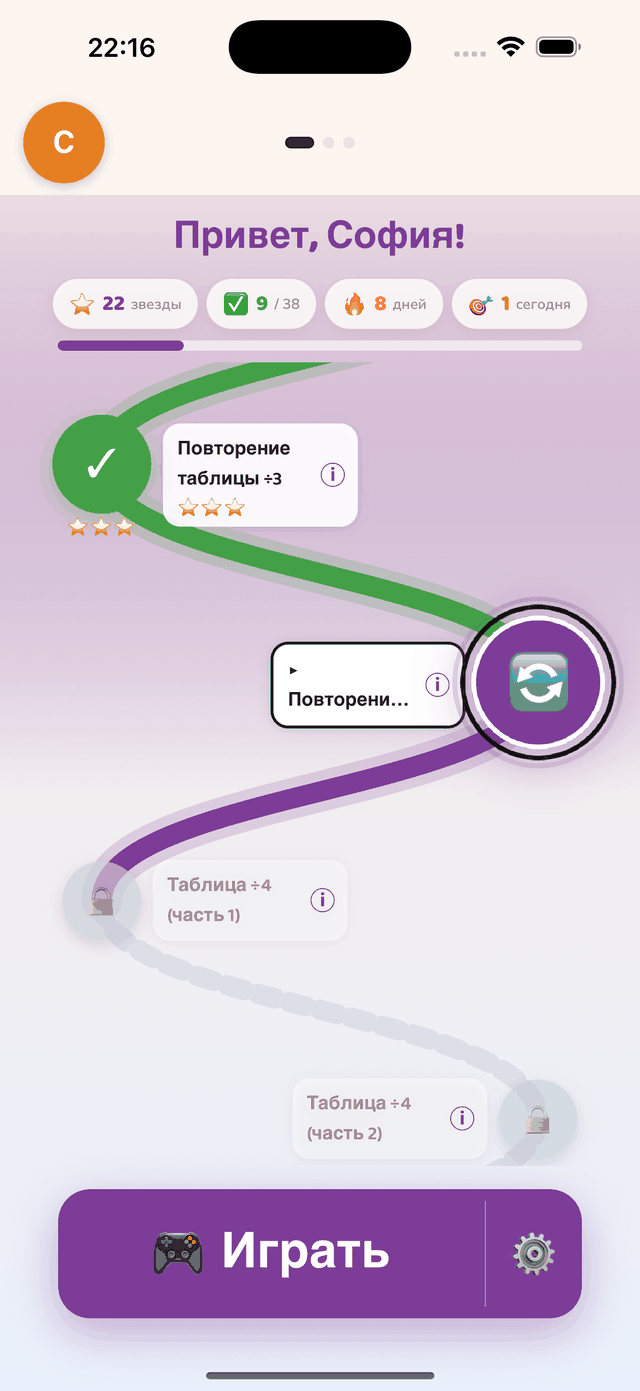
Три состояния этапа
- Зелёный с галочкой — завершённый этап. Звёзды под кружком показывают достигнутый уровень.
- Синий с анимацией — текущий этап, тот, который запускает кнопка «Играть». Это первый ещё не освоенный этап.
- Серый с замком — пока недоступен: либо не пройден предыдущий этап, либо этап входит в подписку.
Звёзды
От одной до трёх звёзд по скорости и точности: число правильных ответов в минуту сравнивается с тремя порогами. Они награждают не за то, что этап доведён до конца, а за автоматизм — двадцать ответов без запинки стоят больше, чем сорок с колебаниями. Этап считается освоенным с первой звезды; сыграйте его снова, чтобы получить больше.
Выбрать другой этап
Коснитесь любого уже открытого этапа, чтобы выбрать его, затем — «Играть». Ничто не заставляет идти по пути строго по порядку: можно вернуться к старому этапу, чтобы его закрепить. Этапы закрепления перемешивают всё, что было до них; именно это перемешивание и вырабатывает рефлекс.
38 этапов
В пути 38 этапов. Каждая таблица подаётся в двух частях — примеры с ответами от 1 до 5, затем от 6 до 10, — чтобы за один раз вводилось не больше пяти новых фактов, а затем повторяется целиком. Начиная с таблицы ÷3 сводное повторение перемешивает все уже пройденные таблицы; последнее перемешивает все десять.
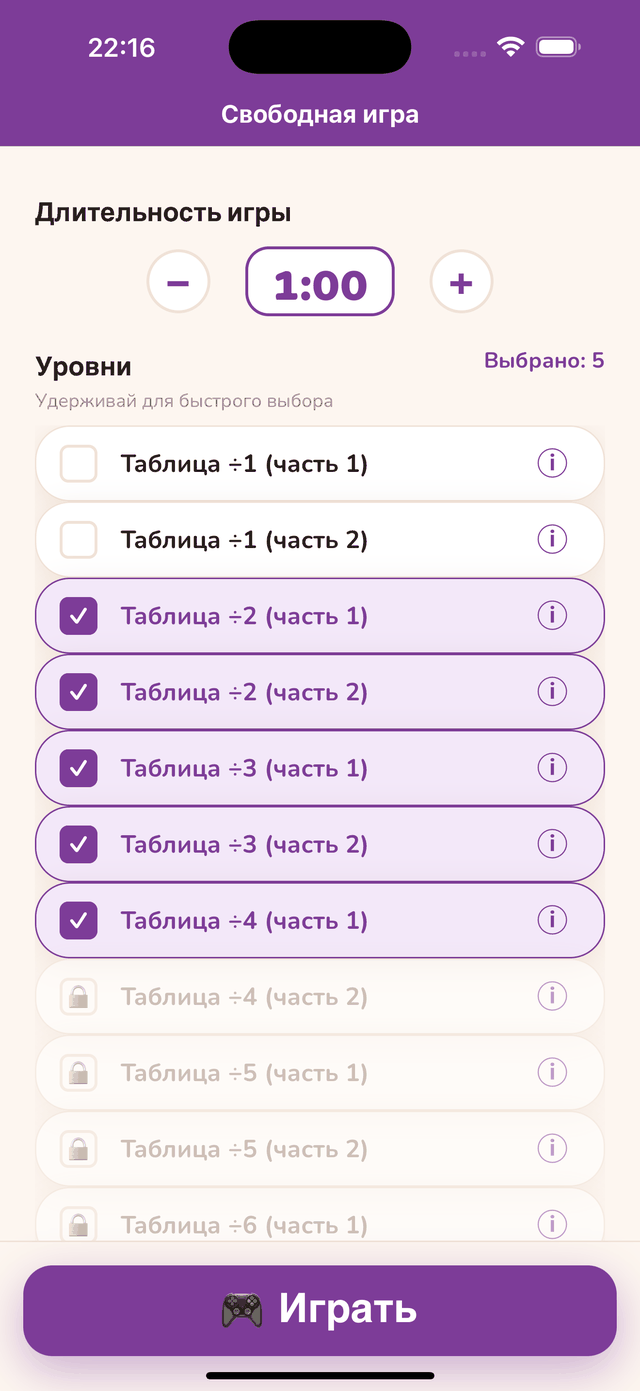
- 1Таблица ÷1 (часть 1)1 ÷ 1 … 5 ÷ 1 (ответы от 1 до 5)Бесплатно
- 2Таблица ÷1 (часть 2)6 ÷ 1 … 10 ÷ 1 (ответы от 6 до 10)Бесплатно
- 3Повторение таблицы ÷11 ÷ 1 … 10 ÷ 1Бесплатно
- 4Таблица ÷2 (часть 1)2 ÷ 2 … 10 ÷ 2 (ответы от 1 до 5)Бесплатно
- 5Таблица ÷2 (часть 2)12 ÷ 2 … 20 ÷ 2 (ответы от 6 до 10)Бесплатно
- 6Повторение таблицы ÷22 ÷ 2 … 20 ÷ 2Бесплатно
- 7Таблица ÷3 (часть 1)3 ÷ 3 … 15 ÷ 3 (ответы от 1 до 5)Бесплатно
- 8Таблица ÷3 (часть 2)18 ÷ 3 … 30 ÷ 3 (ответы от 6 до 10)Бесплатно
- 9Повторение таблицы ÷33 ÷ 3 … 30 ÷ 3Бесплатно
- 10Сводное повторение до ÷3Таблицы от ÷1 до ÷3 вперемешкуБесплатно
- 11Таблица ÷4 (часть 1)4 ÷ 4 … 20 ÷ 4 (ответы от 1 до 5)Бесплатно
- 12Таблица ÷4 (часть 2)24 ÷ 4 … 40 ÷ 4 (ответы от 6 до 10)
- 13Повторение таблицы ÷44 ÷ 4 … 40 ÷ 4
- 14Сводное повторение до ÷4Таблицы от ÷1 до ÷4 вперемешку
- 15Таблица ÷5 (часть 1)5 ÷ 5 … 25 ÷ 5 (ответы от 1 до 5)
- 16Таблица ÷5 (часть 2)30 ÷ 5 … 50 ÷ 5 (ответы от 6 до 10)
- 17Повторение таблицы ÷55 ÷ 5 … 50 ÷ 5
- 18Сводное повторение до ÷5Таблицы от ÷1 до ÷5 вперемешку
- 19Таблица ÷6 (часть 1)6 ÷ 6 … 30 ÷ 6 (ответы от 1 до 5)
- 20Таблица ÷6 (часть 2)36 ÷ 6 … 60 ÷ 6 (ответы от 6 до 10)
- 21Повторение таблицы ÷66 ÷ 6 … 60 ÷ 6
- 22Сводное повторение до ÷6Таблицы от ÷1 до ÷6 вперемешку
- 23Таблица ÷7 (часть 1)7 ÷ 7 … 35 ÷ 7 (ответы от 1 до 5)
- 24Таблица ÷7 (часть 2)42 ÷ 7 … 70 ÷ 7 (ответы от 6 до 10)
- 25Повторение таблицы ÷77 ÷ 7 … 70 ÷ 7
- 26Сводное повторение до ÷7Таблицы от ÷1 до ÷7 вперемешку
- 27Таблица ÷8 (часть 1)8 ÷ 8 … 40 ÷ 8 (ответы от 1 до 5)
- 28Таблица ÷8 (часть 2)48 ÷ 8 … 80 ÷ 8 (ответы от 6 до 10)
- 29Повторение таблицы ÷88 ÷ 8 … 80 ÷ 8
- 30Сводное повторение до ÷8Таблицы от ÷1 до ÷8 вперемешку
- 31Таблица ÷9 (часть 1)9 ÷ 9 … 45 ÷ 9 (ответы от 1 до 5)
- 32Таблица ÷9 (часть 2)54 ÷ 9 … 90 ÷ 9 (ответы от 6 до 10)
- 33Повторение таблицы ÷99 ÷ 9 … 90 ÷ 9
- 34Сводное повторение до ÷9Таблицы от ÷1 до ÷9 вперемешку
- 35Таблица ÷10 (часть 1)10 ÷ 10 … 50 ÷ 10 (ответы от 1 до 5)
- 36Таблица ÷10 (часть 2)60 ÷ 10 … 100 ÷ 10 (ответы от 6 до 10)
- 37Повторение таблицы ÷1010 ÷ 10 … 100 ÷ 10
- 38Сводное повторение до ÷10Таблицы от ÷1 до ÷10 вперемешку
Внутри занятия примеры этапа выпадают случайно, без повторов, пока не будут показаны все. На экране выбора можно также объединить несколько этапов в одно занятие: приложение перемешает их содержимое.
Звёзды начисляются по числу правильных ответов в минуту: 1 звезда — от 12, 2 — от 18, 3 — от 26; пороги чуть ниже, чем для сложения, потому что делимое дольше читать.
Этапы с пометкой «Бесплатно» доступны без подписки, без ограничений по времени и числу занятий.
Как называть число
Называйте только ответ: для «42 ÷ 6 = ?» скажите «семь». Повторять пример не нужно — «сорок два разделить на шесть семь» тоже сработает, но удлинит измеренное время ответа.
- Ответы — от 1 до 10. Приложение распознаёт обычные формы («один», «семь», «десять»…).
- Достаточно чёткого голоса обычной громкости: кричать и утрировать артикуляцию не нужно.
- Дождитесь появления карточки, прежде чем отвечать: ответ, сказанный во время перехода, не учитывается.
- Если ответ отклонён, распознанный текст показывается красным под карточкой: чаще всего это путаница между двумя близкими числами («пять» / «девять») или фоновый шум.
Язык распознавания
Приложение ожидает ответ на языке устройства. Французская голосовая модель входит в состав приложения; для остальных языков, включая русский, модель загружается автоматически при первом запуске — дальше всё работает офлайн.
Голосовое занятие
Появляется карточка. Ребёнок произносит ответ вслух. Приложение слушает, проверяет, и сразу появляется следующая карточка. Касаться экрана не нужно: занятие целиком идёт голосом, без рук.
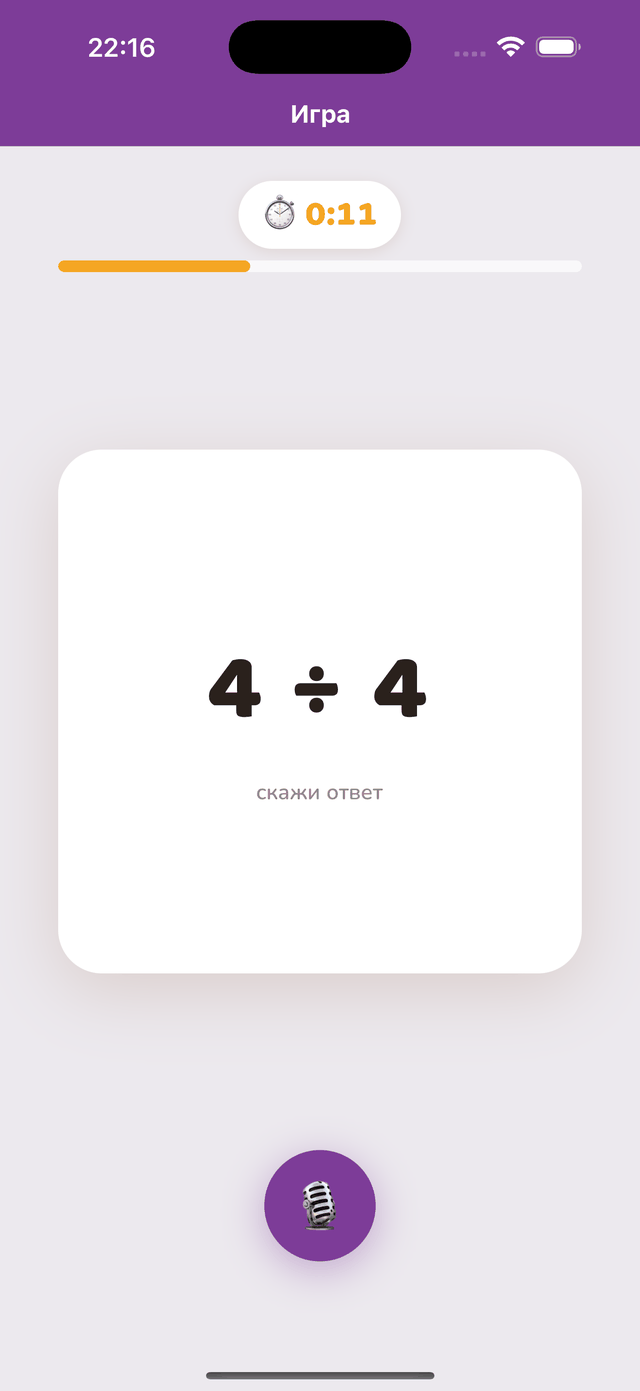
Вверху — таймер и число уже засчитанных ответов. Внизу микрофон показывает, что прослушивание активно. По умолчанию занятие длится одну минуту: дольше внимание маленького ребёнка рассеивается.
Что услышало приложение
Под карточкой приложение ненадолго показывает распознанный текст: засчитанный ответ, если он верен, или красным — то, что оно услышало, если ответ отклонён. Надпись сама гаснет через секунду — взрослый, сидящий рядом с ребёнком сразу видит, какая именно путаница произошла.
Пропустить карточку
Касание в любом месте экрана переводит к следующей карточке. Не нужно целиться в кнопку: весь экран работает как клавиша «пропустить», чтобы взрослый мог помочь ребёнку, не прерывая занятия. Пропущенный элемент считается нерешённым и попадает в «пропущено» в результатах.
Пауза
Кнопка паузы вверху экрана останавливает таймер и прослушивание. Коснитесь, чтобы продолжить; из паузы можно и выйти из занятия — уже засчитанные ответы сохраняются.
Если голос плохо распознаётся
- Проверьте, что доступ к микрофону разрешён для приложения (Настройки › приложение › Микрофон).
- Поднесите устройство ближе, уменьшите фоновый шум и попросите произносить ответ чётко, не крича.
- Дождитесь появления карточки, прежде чем говорить: ответ, сказанный слишком рано, не учитывается.
Речь никуда не передаётся. Распознавание речи полностью выполняется на устройстве, без интернета, и ничего не записывается.
Результат занятия
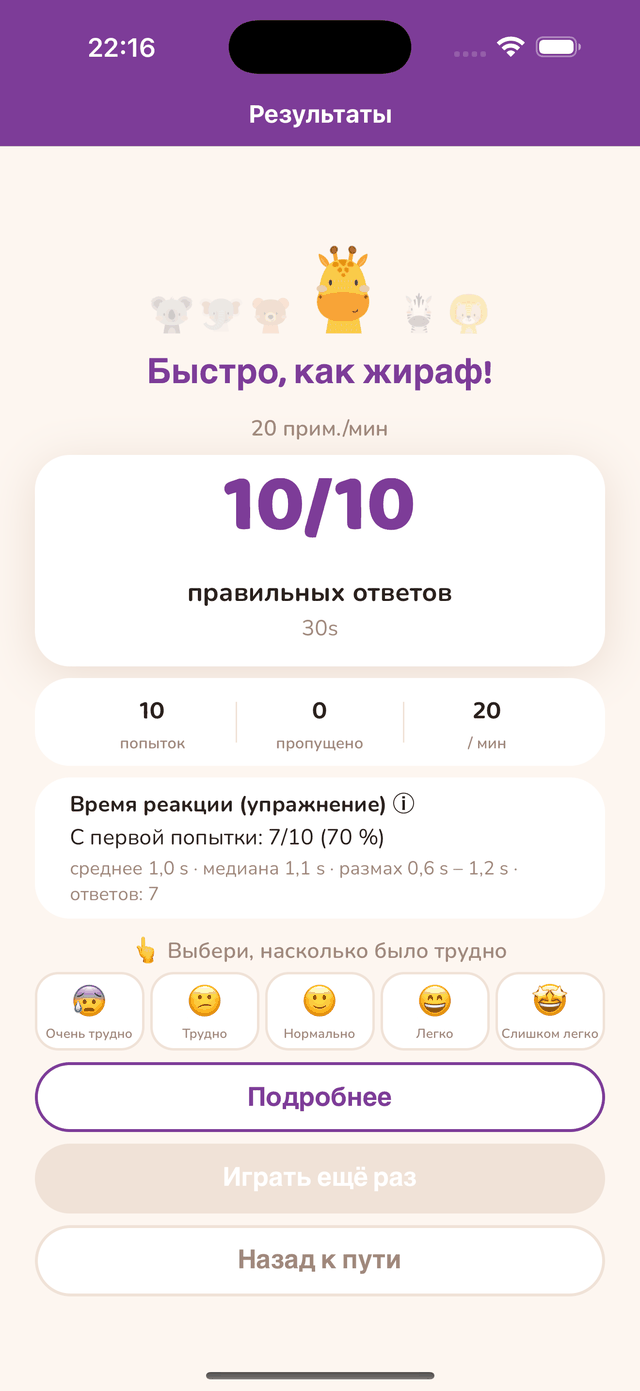
В конце занятия экран показывает число правильных ответов, скорость в ответах в минуту и картинку-индикатор результата, которая меняется в зависимости от достигнутого уровня.
«Насколько было трудно?»
Ребёнок отмечает, каким показалось упражнение: «очень трудно», «трудно», «нормально», «легко» или «слишком легко». Без ответа продолжить нельзя. В сочетании с измеренным результатом это ощущение даёт совет, показанный чуть ниже: закрепить или перейти к следующему этапу. Быстрый ребёнок, которому было трудно, — не то же самое, что быстрый ребёнок, которому было легко.
Подробности
«Подробнее» выводит каждый элемент занятия, от самого трудного к самому лёгкому, со средним временем и числом попыток. Раскрыв строку, вы увидите голосовую ленту: время реакции — между появлением карточки и началом речи, — затем время произношения и ошибки, если они были (красные полоски).
Это различие важно: ребёнок, который долго не начинает, но отвечает быстро, ещё не выработал автоматизм. Ребёнок, который начинает быстро, но произносит медленно, — это уже другая ситуация.
Статистика и голосовая лента
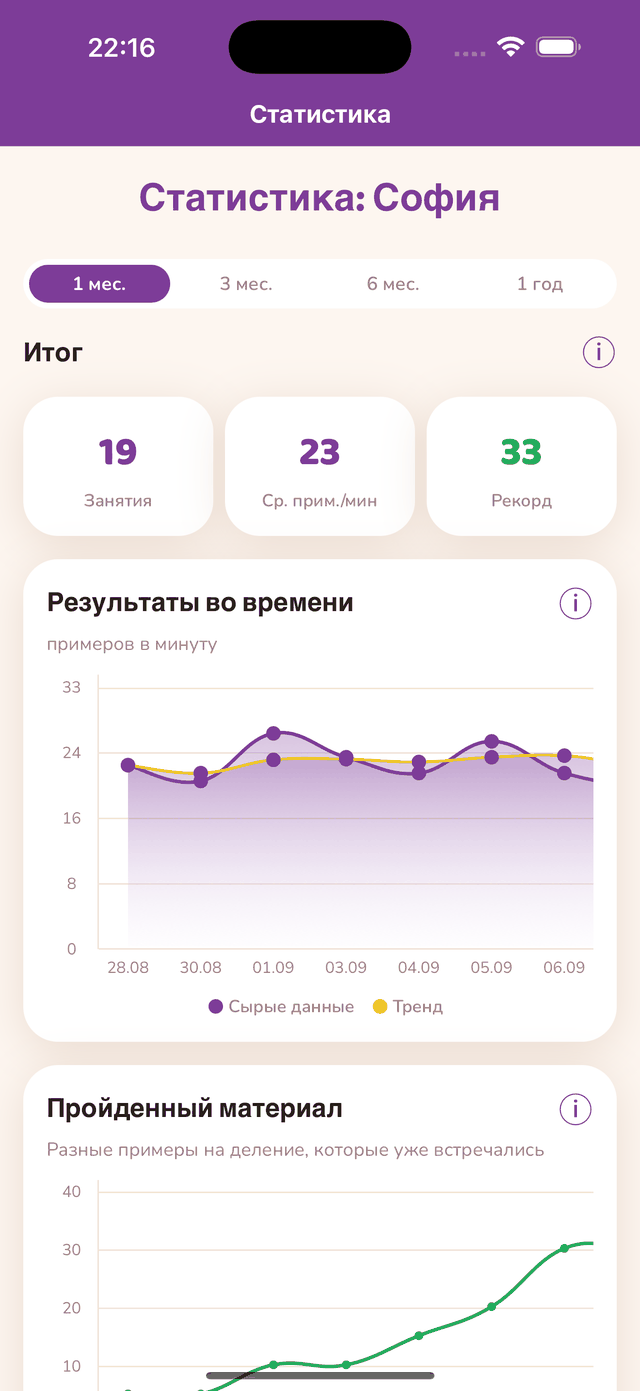
Открывается с главного экрана смахиванием влево или из карточки ребёнка. Четыре периода: 1 месяц, 3 месяца, 6 месяцев, 1 год.
Результаты во времени
Синяя кривая — измеренная скорость, оранжевая — сглаженный тренд. Смотрите на тренд: отдельное занятие «шумит» из-за усталости или более трудного этапа. Каждая точка — день (среднее занятий этого дня), а на длинных периодах — неделя.
Голосовые показатели
- Реакция — среднее время между появлением карточки и началом речи. Самый надёжный признак того, что автоматизм закрепляется: неделя за неделей оно сокращается.
- Произношение — средняя длительность самого ответа.
- Ошибки — среднее число неудачных попыток на элемент до правильного ответа.
Касание полоски на ленте
В подробностях занятия полоски ленты сжимаются, когда в ответе были ошибки, и на них уже не помещается время. Коснитесь любой полоски, чтобы открыть подробности этой попытки: реакция, произношение, задержка обнаружения — а для ошибки (красная полоска) ещё и то, что услышало распознавание речи вместо ожидаемого ответа. Это самый прямой способ заметить повторяющуюся путаницу.
Ощущения и последние занятия
Как менялись ощущения, отмеченные в конце занятий, — читать вместе с кривой результатов. Ниже — список последних занятий: коснитесь строки, чтобы снова открыть её полные подробности, включая ленты.
Ежедневное напоминание
В карточке ребёнка можно включить напоминание и выбрать его время. Оно срабатывает только в дни без занятий: ребёнок, который уже позанимался, не получает лишних сигналов. Напоминание, которое звонит каждый вечер даже после занятия, в итоге просто отключают.
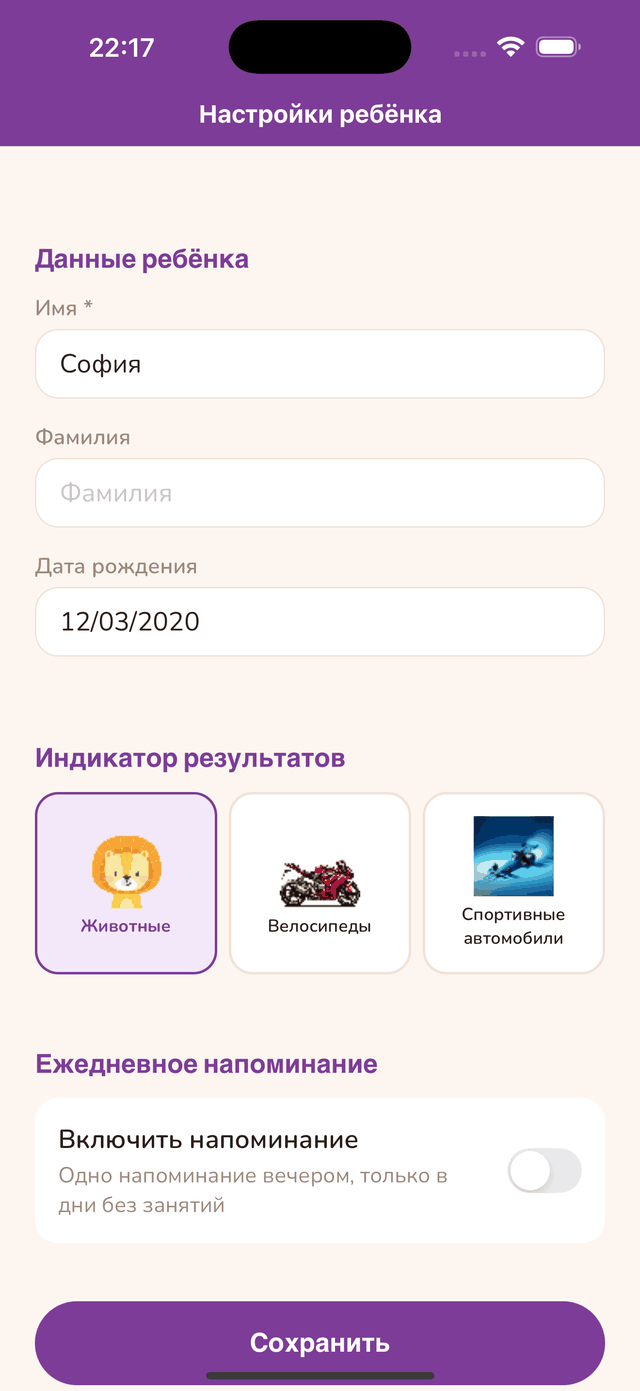
Чтобы напоминание работало, уведомления должны быть разрешены: при первом включении устройство запросит разрешение — примите его. Если оно было отклонено, откройте Настройки › Уведомления › Flash Vocal — Деление, разрешите их, затем вернитесь и включите напоминание.
Напоминание — это локальное уведомление, которое приложение планирует на самом устройстве: никакой сервер в этом не участвует.
Бесплатно или по подписке
Что бесплатно
Один детский профиль и первые 11 этапов: таблицы ÷1, ÷2 и ÷3 целиком (обе части и повторения), их сводное повторение и первая часть таблицы ÷4 — без ограничений по времени и числу занятий. Этого хватает, чтобы начать деление в 3-м классе и оценить приложение за несколько недель.
Что открывает подписка
- Остальной путь: таблицы от ÷4 до ÷10 и все повторения.
- Несколько детских профилей, у каждого своя статистика (3 в тарифе «Семья», 30 в тарифе «Образование»).
Тарифы, сроки, управление и восстановление описаны в следующем разделе. Цены показываются в приложении в соответствии с вашим магазином.
Подписка и восстановление
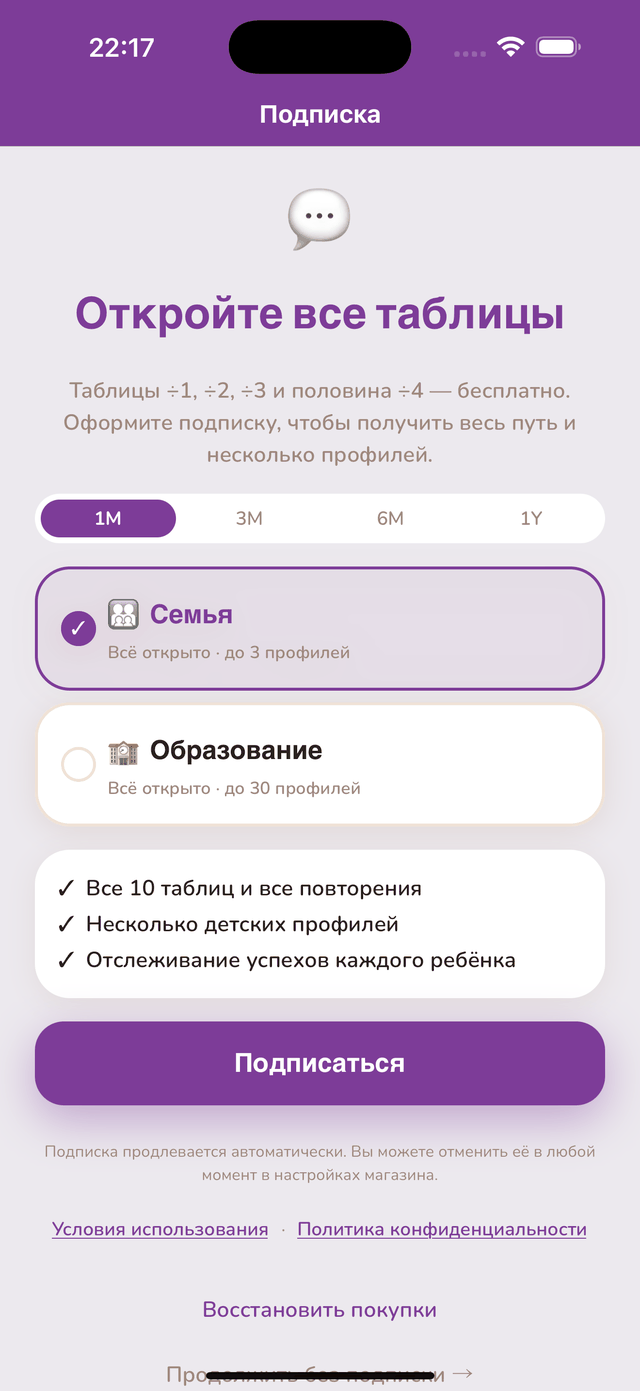
Тарифы
- Семья — до 3 детских профилей.
- Образование — до 30 профилей, для класса или кабинета специалиста.
Каждый тариф доступен на 1 месяц, 3 месяца, 6 месяцев и 1 год. Цены показываются в приложении в валюте вашего магазина (App Store или Google Play). Подписка открывает весь путь и дополнительные профили; то, что уже бесплатно, остаётся бесплатным и без подписки.
Управление и отмена
Подпиской управляют в Настройки → ваше имя → Подписки на iPhone или iPad. Отмена вступает в силу в конце текущего периода; издатель не возвращает деньги за неиспользованную часть, поскольку оплату обрабатывает Apple.
Подпиской управляют в Play Маркет → меню → Платежи и подписки → Подписки. Отмена вступает в силу в конце текущего периода; оплату обрабатывает Google.
Восстановление покупок
Если вы уже оформили подписку и сменили устройство или переустановили приложение, кнопка «Восстановить покупки» на экране подписки вернёт ваши права — с той же учётной записью Apple или Google, что и при покупке. Профили не восстанавливаются: они существуют только на исходном устройстве.
На iOS условия использования — это стандартное лицензионное соглашение Apple; на Android — условия Google Play.
Помощь и контакты
Экран «Помощь и информация» в приложении собирает: это руководство, контакт поддержки, оценку в магазине, возможность поделиться приложением, управление покупками, политику конфиденциальности, условия использования и сброс данных.
По любому вопросу, проблеме с распознаванием или предложению пишите на support@akisto-software.com, указав приложение, устройство и его версию: мы отвечаем на каждое письмо.
На странице поддержки этого сайта собраны частые вопросы.
Конфиденциальность
Речь никуда не передаётся. Распознавание речи полностью выполняется на устройстве, и аудиозапись не сохраняется даже временно.
Приложение работает 100 % офлайн. Профили, прогресс и история остаются на устройстве. Нет ни рекламы, ни учётной записи, ни отслеживания. Подписки обрабатывают Apple или Google: издатель не видит платёжных данных.
Единственное исключение: в случае сбоя через инструмент Sentry отправляется анонимный технический отчёт (модель устройства, версии ОС и приложения, трассировка ошибки), чтобы мы могли исправить дефект. В нём нет ни профиля, ни голоса, ни личного идентификатора.
Чтобы стереть всё, на экране «Помощь и информация» есть пункт «Сбросить все данные». Полная политика конфиденциальности — на этом сайте.