 Flash
Flash 
Повний посібник
Усі розділи поспіль — зручно для друку чи пошуку на сторінці.
Що вивчають
Flash Vocal — Ділення тренує таблиці ділення від ÷1 до ÷10: для кожної таблиці — десять прикладів, відповіді яких ідуть від 1 до 10 (для таблиці ÷6 — від 6 ÷ 6 до 60 ÷ 6). З’являється приклад — «42 ÷ 6 = ?» — і дитина каже частку вголос. Застосунок слухає, зараховує й переходить до наступного.
Ділення завжди націло: відповіді — цілі числа від 1 до 10, ділене не більше 100, жодних остач і ділення в стовпчик. Це таблиця множення, прочитана навпаки, — сорок два поділити на шість, сім, — доки відповідь не почне приходити без обчислень, як лічилка.
- 3-й клас — таблиці від ÷1 до ÷5.
- 4-й клас — таблиці ÷6, ÷7, ÷8.
- 5-й клас — усі таблиці, від ÷1 до ÷10.
- Надолуження — для старших, щоб добудувати те, чого бракує.
Застосунок доступний українською, французькою, англійською, німецькою, іспанською та іншими мовами: він слідує мові пристрою й очікує відповідь цією мовою.
Перші кроки та профілі
Під час першого запуску Flash Vocal — Ділення пропонує створити профіль дитини: ім’я і, залежно від застосунку, рівень або прогрес. До цього профілю прив’язані заняття, зірки та статистика.
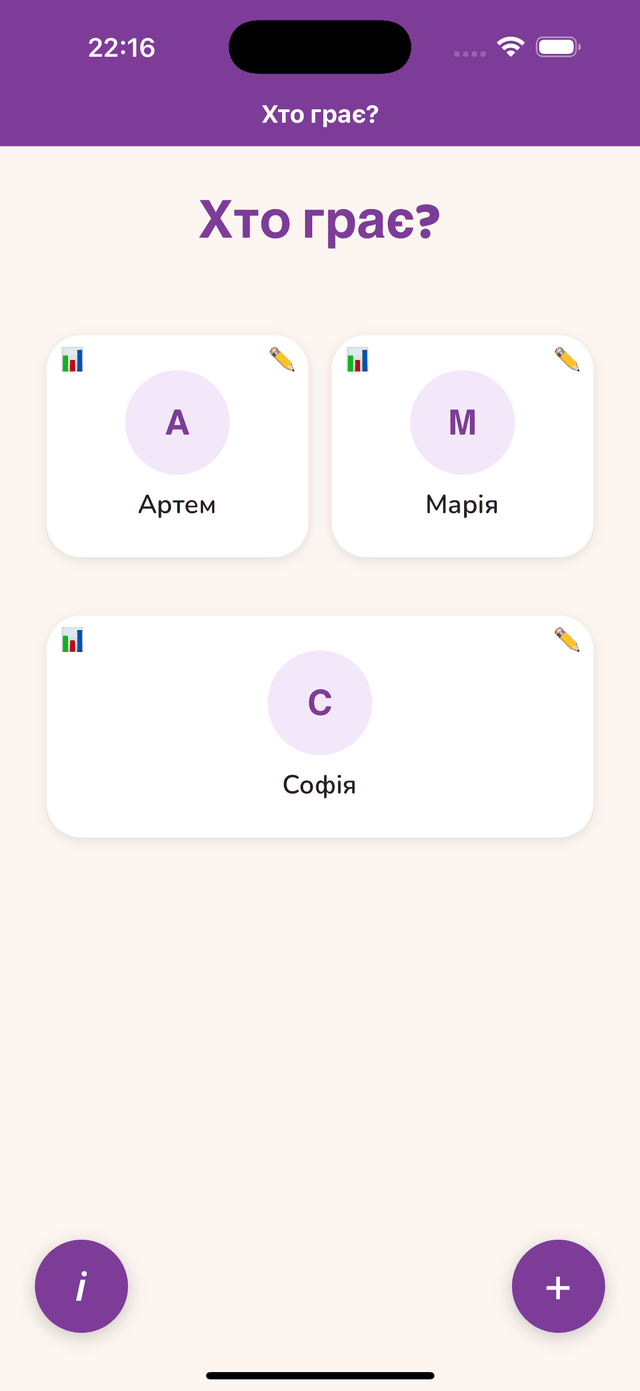
Кілька дітей
У кожної дитини — власний профіль і власний шлях. Один профіль безкоштовний; додаткові профілі входять до підписки («Сім’я»: 3 профілі, «Освіта»: 30 профілів). Щоб перейти до іншого профілю, торкніться імені на головному екрані.
Зміна або видалення профілю
Картка дитини (значок профілю) дає змогу виправити ім’я, налаштувати щоденне нагадування та видалити профіль разом з усією історією. Ніщо не покидає пристрою: немає ні облікового запису, ні синхронізації, ні резервної копії в інтернеті — зі зміною пристрою профілі не переносяться.
Шлях і зірки
На головному екрані показано шлях, яким іде дитина. Кожне коло — етап; шлях розгортається в педагогічному порядку, від найпростішого до найповнішого.
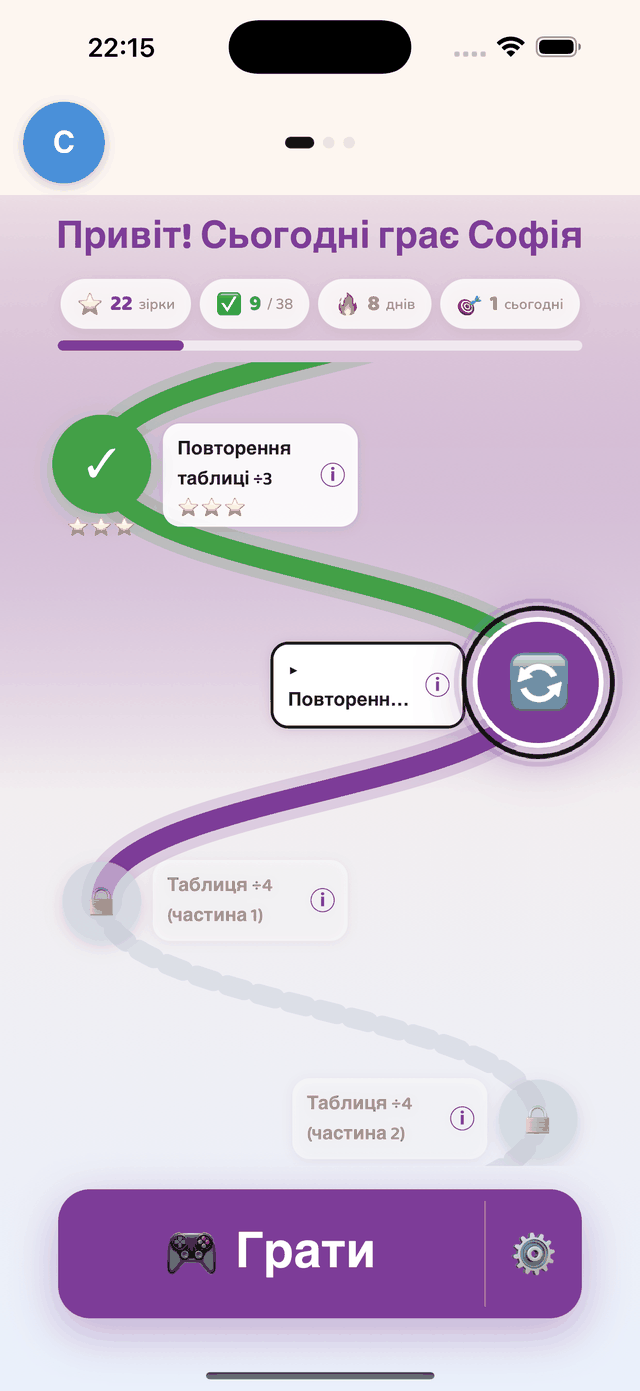
Три стани етапу
- Зелений із галочкою — завершений етап. Зірки під колом показують досягнутий рівень.
- Синій і рухомий — поточний етап, який запускає кнопка «Грати». Це перший ще не опанований етап.
- Сірий із замком — поки що недоступний: або попередній етап не завершено, або етап входить до підписки.
Зірки
Від однієї до трьох зірок за швидкість і точність: кількість правильних відповідей за хвилину порівнюється з трьома порогами. Вони винагороджують не завершення, а автоматизм — двадцять відповідей без вагань кращі за сорок із запинками. Етап вважається опанованим із першої зірки; зіграйте його ще раз, щоб здобути більше.
Вибір іншого етапу
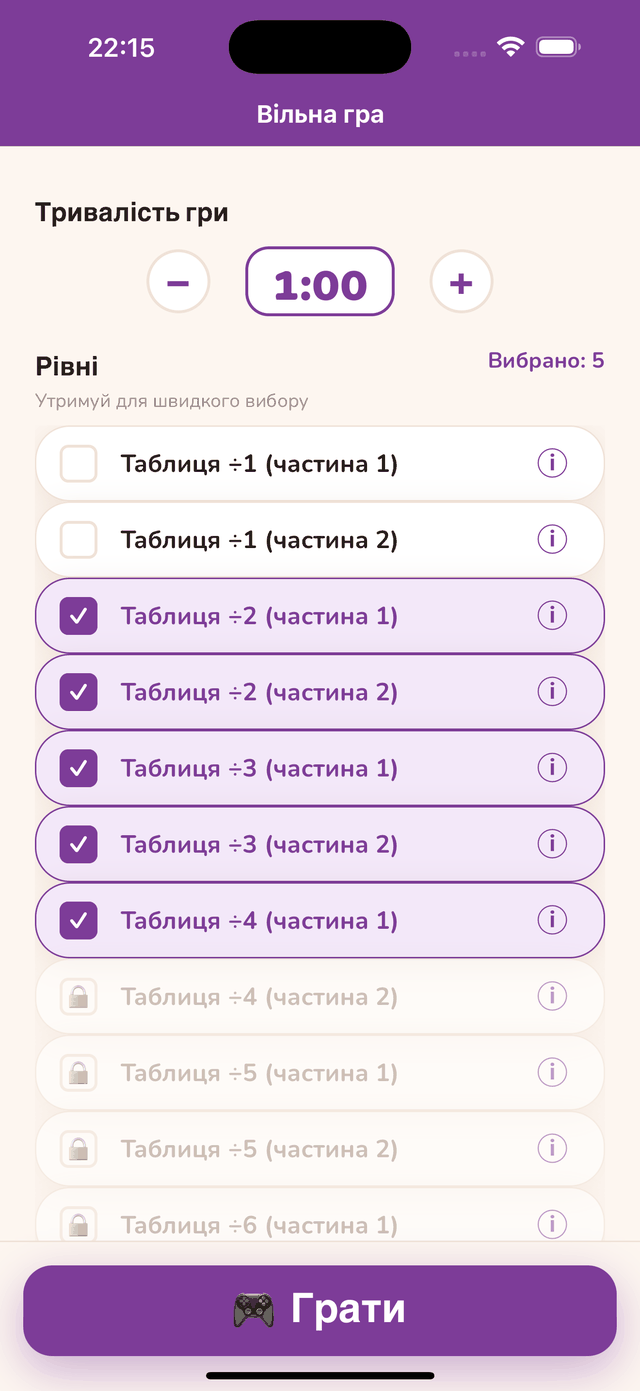
Торкніться будь-якого вже відкритого етапу, щоб вибрати його, а потім «Грати». Ніщо не змушує йти шляхом по порядку: можна повернутися до давнього етапу, щоб закріпити. Етапи закріплення змішують усе, що було до них; саме це перемішування й формує рефлекс.
38 етапів
На шляху 38 етапів. Кожна таблиця подається у двох частинах — приклади з відповідями від 1 до 5, потім від 6 до 10, — щоб за раз не з’являлося більше п’яти нових фактів, а далі повторюється повністю. Починаючи з таблиці ÷3, зведене повторення перемішує всі вже пройдені таблиці; останнє перемішує всі десять.
- 1Таблиця ÷1 (частина 1)1 ÷ 1 … 5 ÷ 1 (відповіді від 1 до 5)Безкоштовно
- 2Таблиця ÷1 (частина 2)6 ÷ 1 … 10 ÷ 1 (відповіді від 6 до 10)Безкоштовно
- 3Повторення таблиці ÷11 ÷ 1 … 10 ÷ 1Безкоштовно
- 4Таблиця ÷2 (частина 1)2 ÷ 2 … 10 ÷ 2 (відповіді від 1 до 5)Безкоштовно
- 5Таблиця ÷2 (частина 2)12 ÷ 2 … 20 ÷ 2 (відповіді від 6 до 10)Безкоштовно
- 6Повторення таблиці ÷22 ÷ 2 … 20 ÷ 2Безкоштовно
- 7Таблиця ÷3 (частина 1)3 ÷ 3 … 15 ÷ 3 (відповіді від 1 до 5)Безкоштовно
- 8Таблиця ÷3 (частина 2)18 ÷ 3 … 30 ÷ 3 (відповіді від 6 до 10)Безкоштовно
- 9Повторення таблиці ÷33 ÷ 3 … 30 ÷ 3Безкоштовно
- 10Зведене повторення до ÷3Таблиці від ÷1 до ÷3 — перемішаніБезкоштовно
- 11Таблиця ÷4 (частина 1)4 ÷ 4 … 20 ÷ 4 (відповіді від 1 до 5)Безкоштовно
- 12Таблиця ÷4 (частина 2)24 ÷ 4 … 40 ÷ 4 (відповіді від 6 до 10)
- 13Повторення таблиці ÷44 ÷ 4 … 40 ÷ 4
- 14Зведене повторення до ÷4Таблиці від ÷1 до ÷4 — перемішані
- 15Таблиця ÷5 (частина 1)5 ÷ 5 … 25 ÷ 5 (відповіді від 1 до 5)
- 16Таблиця ÷5 (частина 2)30 ÷ 5 … 50 ÷ 5 (відповіді від 6 до 10)
- 17Повторення таблиці ÷55 ÷ 5 … 50 ÷ 5
- 18Зведене повторення до ÷5Таблиці від ÷1 до ÷5 — перемішані
- 19Таблиця ÷6 (частина 1)6 ÷ 6 … 30 ÷ 6 (відповіді від 1 до 5)
- 20Таблиця ÷6 (частина 2)36 ÷ 6 … 60 ÷ 6 (відповіді від 6 до 10)
- 21Повторення таблиці ÷66 ÷ 6 … 60 ÷ 6
- 22Зведене повторення до ÷6Таблиці від ÷1 до ÷6 — перемішані
- 23Таблиця ÷7 (частина 1)7 ÷ 7 … 35 ÷ 7 (відповіді від 1 до 5)
- 24Таблиця ÷7 (частина 2)42 ÷ 7 … 70 ÷ 7 (відповіді від 6 до 10)
- 25Повторення таблиці ÷77 ÷ 7 … 70 ÷ 7
- 26Зведене повторення до ÷7Таблиці від ÷1 до ÷7 — перемішані
- 27Таблиця ÷8 (частина 1)8 ÷ 8 … 40 ÷ 8 (відповіді від 1 до 5)
- 28Таблиця ÷8 (частина 2)48 ÷ 8 … 80 ÷ 8 (відповіді від 6 до 10)
- 29Повторення таблиці ÷88 ÷ 8 … 80 ÷ 8
- 30Зведене повторення до ÷8Таблиці від ÷1 до ÷8 — перемішані
- 31Таблиця ÷9 (частина 1)9 ÷ 9 … 45 ÷ 9 (відповіді від 1 до 5)
- 32Таблиця ÷9 (частина 2)54 ÷ 9 … 90 ÷ 9 (відповіді від 6 до 10)
- 33Повторення таблиці ÷99 ÷ 9 … 90 ÷ 9
- 34Зведене повторення до ÷9Таблиці від ÷1 до ÷9 — перемішані
- 35Таблиця ÷10 (частина 1)10 ÷ 10 … 50 ÷ 10 (відповіді від 1 до 5)
- 36Таблиця ÷10 (частина 2)60 ÷ 10 … 100 ÷ 10 (відповіді від 6 до 10)
- 37Повторення таблиці ÷1010 ÷ 10 … 100 ÷ 10
- 38Зведене повторення до ÷10Таблиці від ÷1 до ÷10 — перемішані
Усередині заняття приклади етапу випадають навмання, без повторів, доки не буде показано всі. На екрані вибору можна також об’єднати кілька етапів в одне заняття: застосунок перемішає їхній вміст.
Зірки нараховуються за кількістю правильних відповідей за хвилину: 1 зірка — від 12, 2 — від 18, 3 — від 26; пороги трохи нижчі, ніж для додавання, бо ділене довше читати.
Етапи з позначкою «Безкоштовно» доступні без підписки, без обмежень за часом і кількістю занять.
Як казати число
Кажіть лише відповідь: для «42 ÷ 6 = ?» скажіть «сім». Повторювати приклад не потрібно — «сорок два поділити на шість сім» теж спрацює, але подовжить виміряний час відповіді.
- Відповіді — від 1 до 10. Застосунок розпізнає звичайні форми («один», «сім», «десять»…).
- Достатньо чіткого голосу звичайної гучності: кричати й перебільшувати артикуляцію не треба.
- Дочекайтеся появи картки, перш ніж відповідати: відповідь, сказана під час переходу, не враховується.
- Якщо відповідь відхилено, розпізнаний текст показується червоним під карткою: найчастіше це плутанина між двома близькими числами («п’ять» / «дев’ять») або фоновий шум.
Мова розпізнавання
Застосунок очікує відповідь мовою пристрою. Французька голосова модель входить до складу застосунку; для решти мов, зокрема української, модель завантажується автоматично під час першого запуску — далі все працює офлайн.
Голосове заняття
З’являється картка. Дитина каже відповідь уголос. Застосунок слухає, зараховує, і одразу з’являється наступна картка. Торкатися нічого не треба: заняття проходить повністю голосом, без рук.
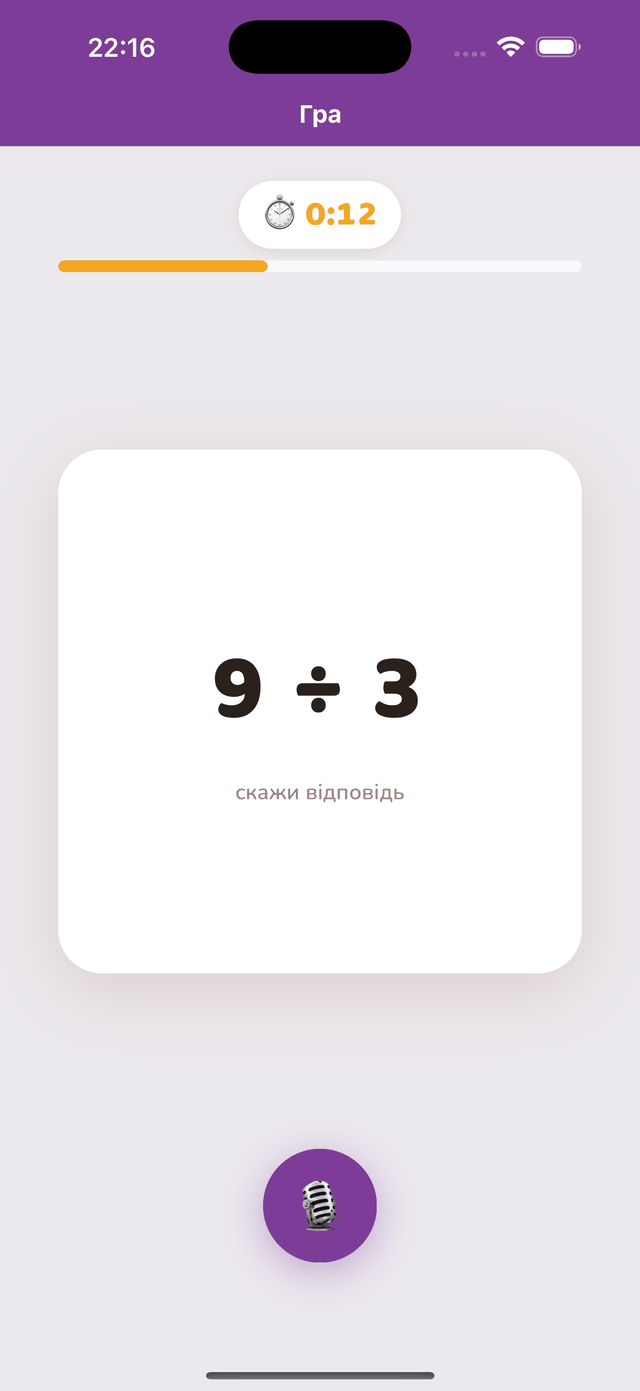
Угорі — таймер і кількість уже зарахованих відповідей. Унизу мікрофон показує, що прослуховування активне. Типово заняття триває одну хвилину: далі увага маленької дитини слабшає.
Що почув застосунок
Під карткою застосунок на мить показує розпізнаний текст: зараховану відповідь після правильної або червоним те, що він почув, коли відповідь відхилено. Напис зникає сам за секунду — дорослий, який сидить поруч із дитиною одразу бачить, яка саме плутанина сталася.
Пропустити картку
Дотик у будь-якому місці екрана переходить до наступної картки. Не треба цілитися в кнопку: увесь екран працює як клавіша «пропустити», тож дорослий може розблокувати дитину, не перериваючи заняття. Пропущений елемент рахується як невиконаний і потрапляє до «пропущених» у результаті.
Пауза
Кнопка паузи вгорі екрана зупиняє таймер і прослуховування. Торкніться, щоб продовжити; з паузи можна також вийти із заняття — уже зараховані відповіді зберігаються.
Якщо голос погано розпізнається
- Перевірте, чи дозволено мікрофон для застосунку (Налаштування › застосунок › Мікрофон).
- Піднесіть пристрій ближче, зменште сторонній шум і попросіть сказати відповідь чітко, не кричачи.
- Дочекайтеся появи картки, перш ніж говорити: відповідь, сказана зарано, не враховується.
Жодне слово не передається. Розпізнавання мовлення працює повністю на пристрої, офлайн, і ніщо не записується.
Результат заняття
Наприкінці заняття на екрані показано кількість правильних відповідей, швидкість у відповідях за хвилину та ілюстрацію результату, яка змінюється з досягнутим рівнем.
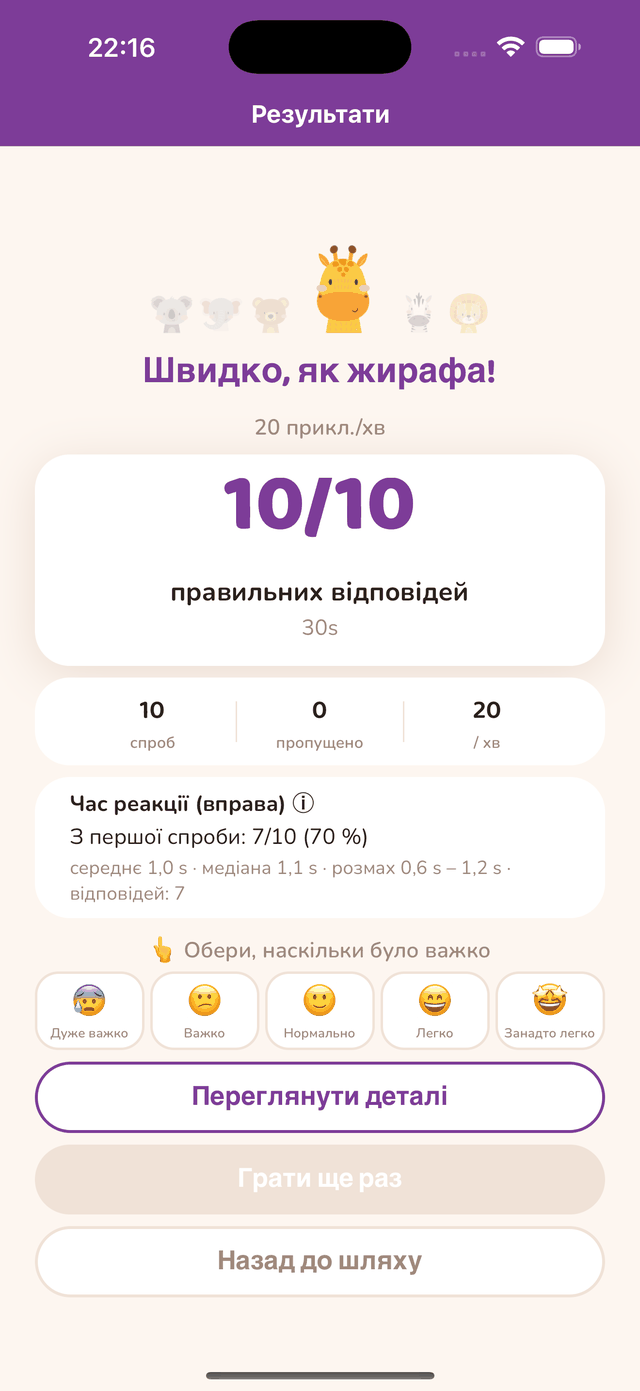
«Наскільки було важко?»
Дитина каже, чи вправа була дуже важкою, важкою, нормальною, легкою чи занадто легкою. Без відповіді продовжити не можна. У поєднанні з виміряним результатом це відчуття дає пораду, показану одразу нижче: закріпити або перейти до наступного етапу. Швидка дитина, яка каже, що їй важко, — зовсім не в тому самому становищі, що швидка дитина, якій усе легко.
Деталі
«Переглянути деталі» показує кожен елемент заняття, від найгірше до найкраще виконаного, із середнім часом і кількістю спроб. Розгорнувши рядок, ви побачите голосову стрічку: час реакції — між появою картки й початком мовлення, — потім час вимови та помилки, якщо вони були (червоні смужки).
Ця відмінність важлива: дитина, яка довго починає, але відповідає швидко, ще не має автоматизму. Дитина, яка починає швидко, але вимовляє повільно, має іншу проблему.
Статистика та голосова стрічка
Відкривається з головного екрана свайпом ліворуч або з картки дитини. Чотири періоди: 1 місяць, 3 місяці, 6 місяців, 1 рік.
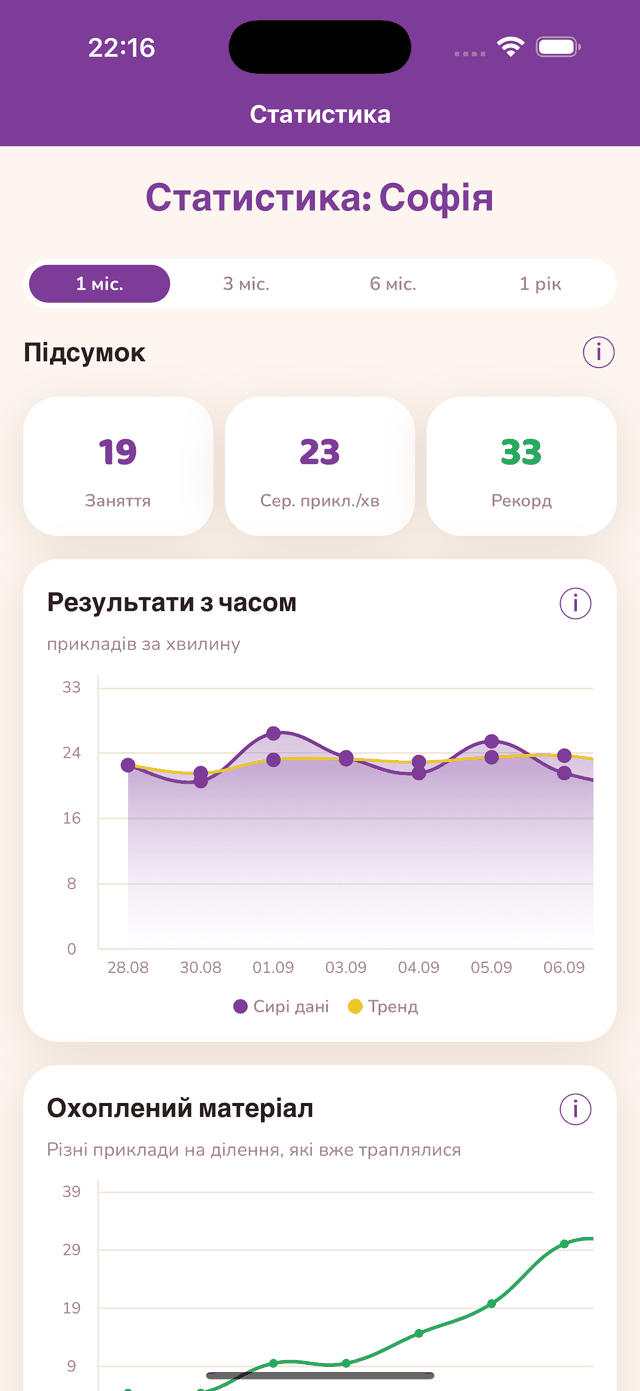
Результати з часом
Синя крива — виміряна швидкість, помаранчева — згладжений тренд. Дивіться на тренд: окреме заняття «шумить» через втому чи важчий етап. Кожна точка — це день (середнє занять цього дня), а на довгих періодах — тиждень.
Голосові показники
- Реакція — середня затримка між появою картки й початком мовлення. Це найнадійніша ознака того, що автоматизм закріплюється: тиждень за тижнем вона скорочується.
- Вимова — середня тривалість самої відповіді.
- Помилки — середня кількість невдалих спроб на елемент перед правильною відповіддю.
Дотик до смужки на стрічці
У деталях заняття смужки стрічки стискаються, коли відповідь містить помилки, і їм уже бракує місця, щоб показати час. Торкніться будь-якої смужки, щоб відкрити деталі цієї спроби: реакцію, вимову, затримку виявлення — а для помилки (червона смужка) те, що почуло розпізнавання мовлення замість очікуваної відповіді. Це найпряміший спосіб помітити повторювану плутанину.
Відчуття та останні заняття
Зміна відчуттів, зазначених наприкінці занять, — читати разом із кривою результатів. Нижче — список останніх занять: торкніться рядка, щоб знову відкрити всі його деталі разом зі стрічками.
Щоденне нагадування
З картки дитини можна ввімкнути нагадування й вибрати його час. Воно спрацьовує лише в дні без занять: після вже зробленого заняття воно не турбує. Нагадування, яке дзвонить щовечора навіть після заняття, зрештою вимикають.
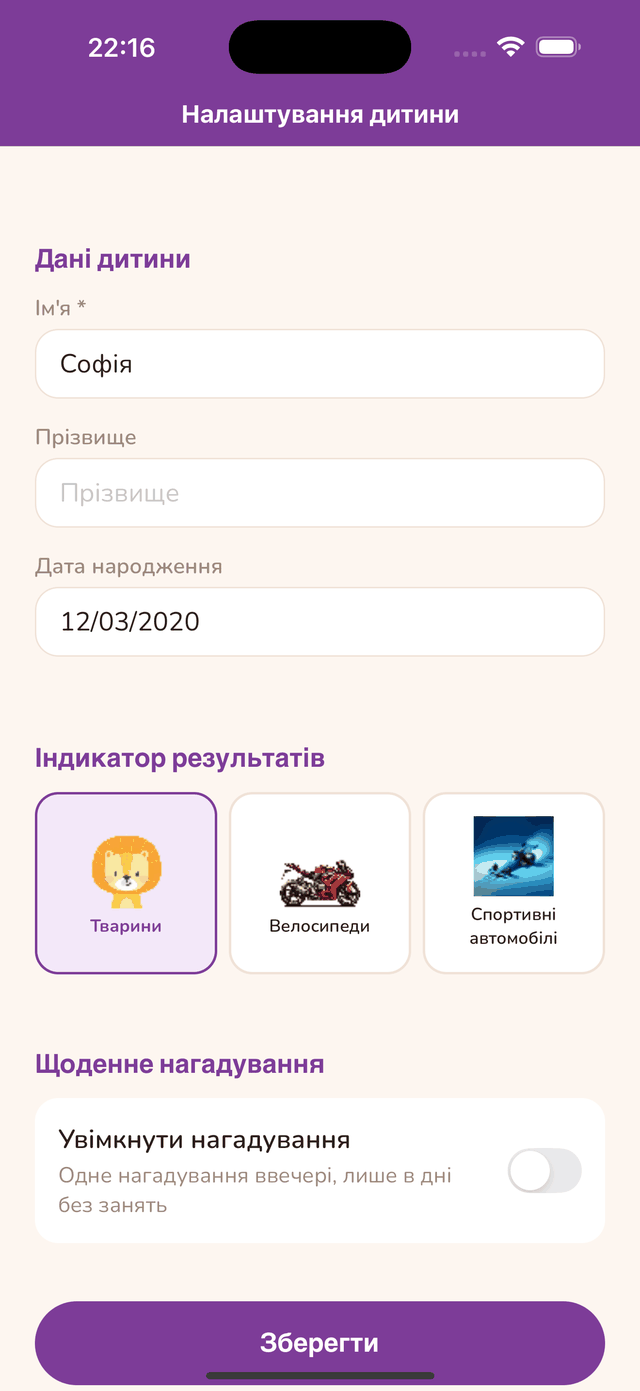
Сповіщення мають бути дозволені, щоб нагадування працювало: під час першого ввімкнення пристрій запитає дозвіл — надайте його. Якщо дозвіл було відхилено, відкрийте Налаштування › Сповіщення › Flash Vocal — Ділення, дозвольте їх, а потім поверніться й увімкніть нагадування.
Нагадування — це локальне сповіщення, яке застосунок планує на пристрої: жоден сервер у цьому не бере участі.
Безкоштовно чи за підпискою
Що безкоштовно
Один дитячий профіль і перші 11 етапів: таблиці ÷1, ÷2 і ÷3 повністю (обидві частини та повторення), їхнє зведене повторення і перша частина таблиці ÷4 — без обмежень за часом і кількістю занять. Цього досить, щоб почати ділення в 3-му класі й оцінити застосунок за кілька тижнів.
Що відкриває підписка
- Решта шляху: таблиці від ÷4 до ÷10 і всі повторення.
- Кілька дитячих профілів, у кожного власна статистика (3 у тарифі «Сім’я», 30 у тарифі «Освіта»).
Тарифи, терміни, керування та відновлення описані в наступному розділі. Ціни показуються в застосунку відповідно до вашого магазину.
Підписка та відновлення
Плани
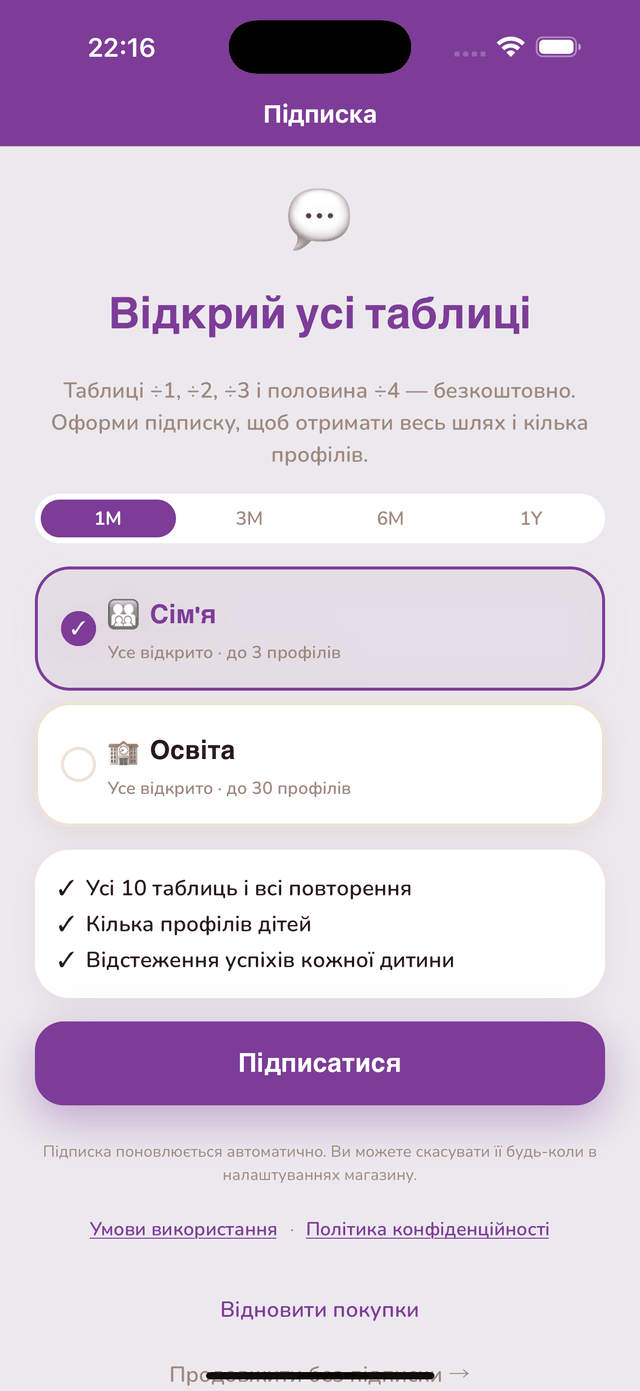
- Сім’я — до 3 профілів дітей.
- Освіта — до 30 профілів, для класу чи логопедичного кабінету.
Кожен план є на 1 місяць, 3 місяці, 6 місяців і 1 рік. Ціни показано в застосунку у валюті вашого магазину (App Store або Google Play). Підписка відкриває весь шлях і додаткові профілі; те, що вже безкоштовне, залишається безкоштовним і без підписки.
Керування чи скасування
Підпискою керують у Параметри → ваше ім’я → Підписки на iPhone чи iPad. Скасування набирає чинності наприкінці поточного періоду; видавець не повертає кошти пропорційно, оскільки оплату обробляє Apple.
Підпискою керують у Play Маркет → меню → Платежі й підписки → Підписки. Скасування набирає чинності наприкінці поточного періоду; оплату обробляє Google.
Відновлення покупок
Якщо ви вже оформили підписку і змінюєте пристрій або перевстановлюєте застосунок, кнопка «Відновити покупки» на екрані підписки повертає ваші права — з тим самим обліковим записом Apple чи Google, з якого була покупка. Профілі не відновлюються: вони існують лише на початковому пристрої.
На iOS умови використання — це стандартна ліцензійна угода Apple; на Android — умови Google Play.
Допомога та контакти
Екран застосунку «Допомога та інформація» збирає: цей посібник, контакт підтримки, оцінювання в магазині, поширення застосунку, керування покупками, політику конфіденційності, умови використання та скидання даних.
З будь-яким запитанням, проблемою розпізнавання чи пропозицією пишіть на support@akisto-software.com, указавши застосунок, пристрій і його версію: ми відповідаємо на кожен лист.
Сторінка підтримки на цьому сайті містить поширені запитання.
Конфіденційність
Жодне слово не передається. Розпізнавання мовлення працює повністю на пристрої, і жоден аудіозапис не зберігається, навіть тимчасово.
Застосунок працює 100 % офлайн. Профілі, прогрес та історія залишаються на пристрої. Немає реклами, облікового запису чи стеження. Підписки обробляють Apple або Google: видавець не бачить жодних платіжних даних.
Єдиний виняток: у разі збою через інструмент Sentry надсилається анонімний технічний звіт (модель пристрою, версії ОС і застосунку, слід помилки), щоб ми могли виправити дефект. Він не містить ні профілю, ні голосу, ні особистого ідентифікатора.
Щоб стерти все, на екрані «Допомога та інформація» є «Скинути всі дані». Повна політика конфіденційності розміщена на цьому сайті.