 Flash
Flash 
Manuale completo
Tutte le sezioni una dopo l’altra: comodo per stampare o per cercare nella pagina.
Cosa si impara
Flash Vocal — Numeri Romani allena a leggere e scrivere i numeri romani, da I a MMMCMXCIX. Appare un numero romano — XIV — e il bambino dice il suo valore ad alta voce: «quattordici». Nell’altro senso, appare un valore e il bambino lo scrive in numeri romani.
Un numero romano si incontra sempre in lettura: un secolo su un manuale, un tomo su una copertina, un quadrante, il numero di un re. Finché lo si scompone sulle dita non lo si legge, lo si calcola — e questa differenza si sente solo ad alta voce: o il numero arriva, o l’esitazione si sente.
- Quarta e quinta primaria — i numeri romani sono nel programma, e la numerazione dei secoli si appoggia su di essi.
- Prima e seconda media — la storia indica i secoli in numeri romani per tutto l’anno: inciampare nella lettura significa perdere il filo della lezione.
- Adulti — atti notarili, capitoli di libri, quadranti di orologio, nomi di re e di papi.
- Insegnanti — fino a 30 alunni seguiti separatamente.
L’app è disponibile in sedici lingue: francese, inglese, tedesco, spagnolo, italiano, portoghese, olandese, polacco, ceco, turco, catalano, ucraino, russo, giapponese, vietnamita e cinese. Segue la lingua del dispositivo e si aspetta la risposta in quella lingua.
Primi passi e profili
Al primo avvio, Flash Vocal — Numeri Romani chiede di creare un profilo bambino: il nome e, a seconda dell’app, il livello o la progressione. A questo profilo sono legate le sessioni, le stelle e le statistiche.

Più bambini
Ogni bambino ha il proprio profilo e il proprio percorso. Un profilo è incluso gratis; i profili aggiuntivi fanno parte dell’abbonamento (Famiglia: 3 profili, Istruzione: 30 profili). Si cambia bambino dalla schermata iniziale toccando il nome visualizzato.
Modificare o eliminare un profilo
La scheda del bambino (icona del profilo) permette di correggere il nome, impostare il promemoria quotidiano ed eliminare il profilo con tutta la sua cronologia. Niente esce dal dispositivo: nessun account, nessuna sincronizzazione, nessun salvataggio online — cambiare dispositivo non trasferisce i profili.
I tre giochi
Leggere a voce alta
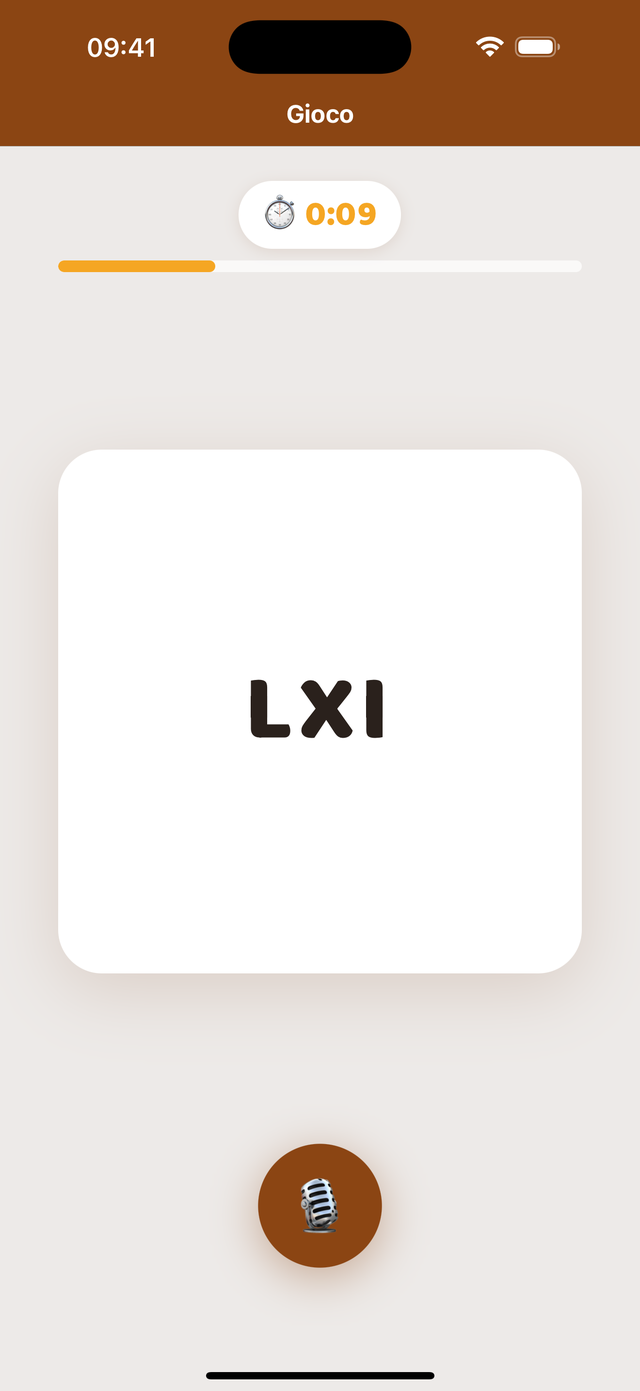
Appare un numero romano: MCMXLV. Si dice «millenovecentoquarantacinque». Su un numero grande l’app ascolta l’enunciato intero prima di giudicare: un’esitazione a metà strada — «mille… novecentoquarantacinque» — non è un errore, è una risposta che si sta formando.
Scrivere scegliendo
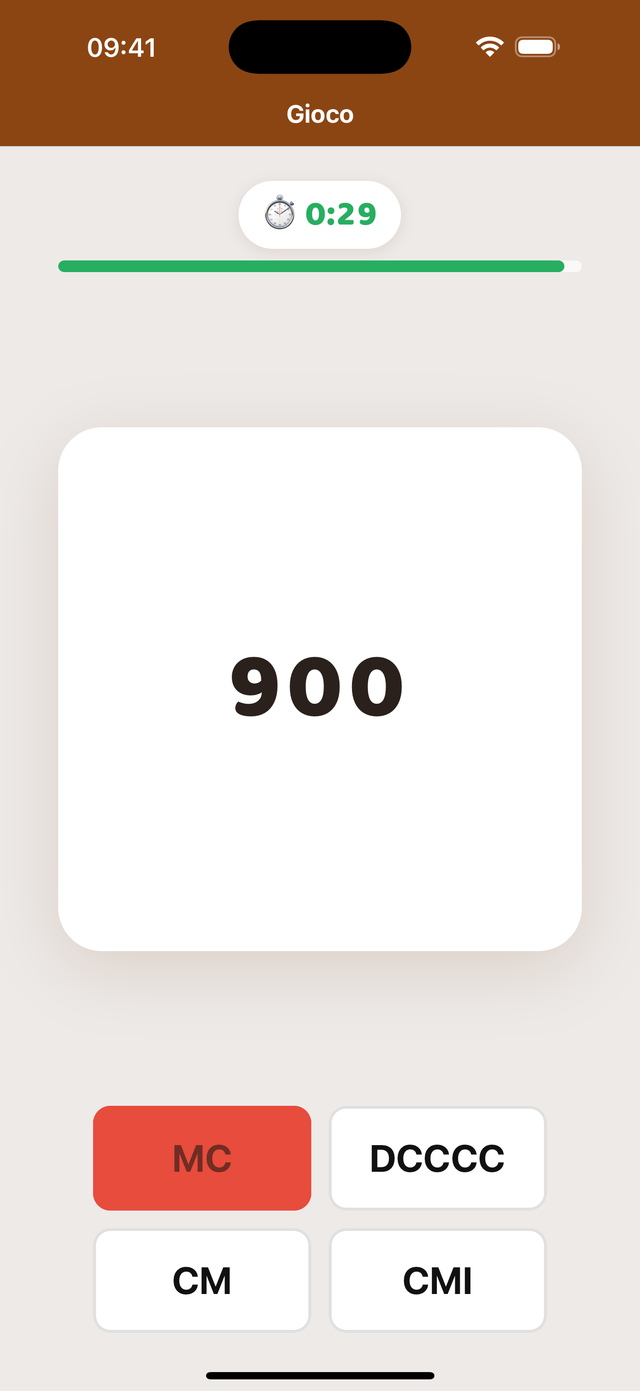
Appare un valore — 400 — e vengono proposte quattro scritture, dove si nascondono gli errori classici: CDD, CD, DC, CCCC. Si tocca quella giusta. Scegliere fa riconoscere la forma: è la scoperta, e il modo migliore di stanare le trappole — IIII al posto di IV, VI al posto di IV, XXXX al posto di XL, DDC al posto di DC.
Scrivere sulla tastiera romana
Appare un valore, e si compone il numero con i sette tasti I V X L C D M, poi si conferma. Comporre obbliga a produrre la forma, senza vederla: è questo che fissa la regola. Un tasto di troppo si cancella prima di confermare.
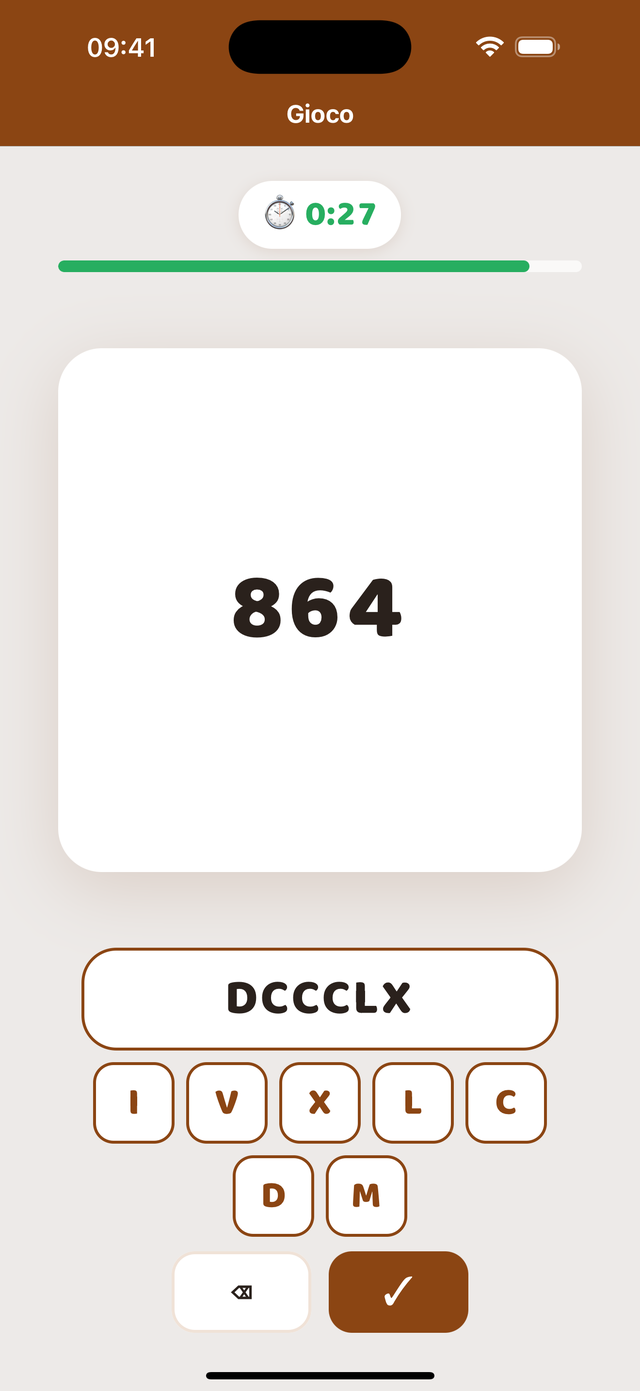
Il passaggio dalla scelta alla tastiera è graduale. Da I a X si sceglie fra quattro. Da XI a C scelta e tastiera si alternano. Oltre C, la tastiera da sola: quattro scritture di MCMXLV non si distinguerebbero più.
Il percorso e le stelle
La schermata iniziale mostra il percorso che il bambino segue. Ogni cerchio è una tappa; il percorso si svolge in ordine didattico, dal più semplice al più completo.
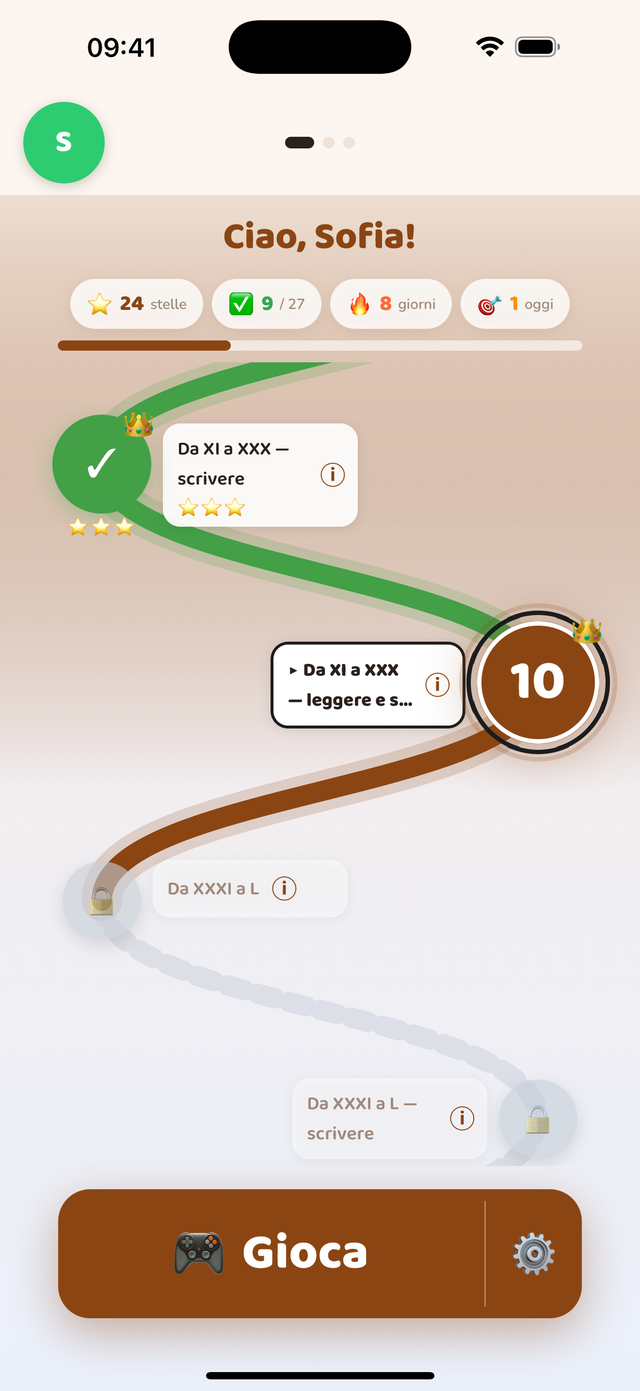
Tre stati per una tappa
- Verde con un segno di spunta — tappa completata. Le stelle sotto il cerchio indicano il livello raggiunto.
- Blu e animata — la tappa in corso, quella che il pulsante «Gioca» avvia. È la prima tappa non ancora padroneggiata.
- Grigia con un lucchetto — non ancora raggiungibile: o la tappa precedente non è convalidata, o la tappa fa parte dell’abbonamento.
Le stelle
Da una a tre stelle in base a rapidità e precisione: il numero di risposte corrette al minuto viene confrontato con tre soglie. Non premiano l’aver finito ma l’automatismo — venti risposte senza esitazione battono quaranta con inciampi. Una tappa conta come padroneggiata dalla prima stella; si rigioca per guadagnarne altre.
Scegliere un’altra tappa
Tocca una tappa già aperta per selezionarla, poi «Gioca». Niente obbliga a seguire il percorso in ordine: si può rifare una vecchia tappa per consolidare. Le tappe di consolidamento mescolano tutto ciò che le precede; è questo rimescolamento che installa il riflesso.
Le ventisette tappe
Il percorso va dai numeri più piccoli ai più grandi. Ogni fascia si gioca tre volte — letta, scritta, poi le due alternate — e tre ripassi dall’inizio riprendono tutto ciò che precede. Le centinaia da sole (C, D, M e i loro multipli) hanno una fascia tutta loro, prima di essere mescolate alle decine e alle unità.
- 1Da I a V — leggereAppare il numero romano, si dice il suo valoreGratis
- 2Da I a V — scrivereScegliere la scrittura giusta fra quattroGratis
- 3Da I a V — leggere e scrivereI due sensi alternatiGratis
- 4Da VI a X — leggereAppare il numero romano, si dice il suo valoreGratis
- 5Da VI a X — scrivereScegliere la scrittura giusta fra quattroGratis
- 6Da VI a X — leggere e scrivereI due sensi alternatiGratis
- 7Ripasso da I a XLeggere e scrivere, alternatiGratis
- 8Da XI a XXX — leggereAppare il numero romano, si dice il suo valore
- 9Da XI a XXX — scrivereScegliendo fra quattro, poi sulla tastiera
- 10Da XI a XXX — leggere e scrivereI due sensi alternati
- 11Da XXXI a L — leggereAppare il numero romano, si dice il suo valore
- 12Da XXXI a L — scrivereScegliendo fra quattro, poi sulla tastiera
- 13Da XXXI a L — leggere e scrivereI due sensi alternati
- 14Da LI a C — leggereAppare il numero romano, si dice il suo valore
- 15Da LI a C — scrivereScegliendo fra quattro, poi sulla tastiera
- 16Da LI a C — leggere e scrivereI due sensi alternati
- 17Ripasso da I a CLeggere e scrivere, alternati
- 18C, D e M — leggereAppare il numero romano, si dice il suo valore
- 19C, D e M — scrivereLe centinaia da sole, scegliendo fra quattro
- 20C, D e M — leggere e scrivereI due sensi alternati
- 21Da CI a M — leggereAppare il numero romano, si dice il suo valore
- 22Da CI a M — scrivereSulla tastiera romana
- 23Da CI a M — leggere e scrivereI due sensi alternati
- 24Ripasso da I a MLeggere e scrivere, alternati
- 25Fino a MMMCMXCIX — leggereAppare il numero romano, si dice il suo valore
- 26Fino a MMMCMXCIX — scrivereSulla tastiera romana
- 27Fino a MMMCMXCIX — leggere e scrivereI due sensi alternati
Ogni tappa ha la sua scheda di ripasso (il pulsante ⓘ): i numeri che copre e la loro scrittura, da rileggere prima di giocare.
Una tappa si rigioca quante volte si vuole: le stelle conservano il risultato migliore, non si perdono mai. Da una a tre stelle secondo il ritmo — 8, 14 poi 20 risposte giuste al minuto.
Dire un numero
L’app si aspetta il numero come lo si dice, nella lingua del dispositivo: MCMXLV si legge «millenovecentoquarantacinque». Conta la forma del numero, non un’altra lettura: si dice il numero intero, come lo si scrive in lettere.
- Si può esitare: su un numero grande il verdetto attende la fine dell’enunciato, un inizio di risposta non è un errore.
- I numeri piccoli si dicono semplicemente: XIV, «quattordici».
Il riconoscimento funziona interamente sul dispositivo, senza connessione. Nessuna parola viene trasmessa, nessuna registrazione viene conservata.
La sessione vocale
Appare una carta. Il bambino dice la risposta a voce alta. L’app ascolta, convalida, e la carta successiva appare subito. Non c’è niente da toccare: la sessione si svolge interamente a voce, a mani libere.
In alto, il cronometro e il numero di risposte già convalidate. In basso, il microfono indica che l’ascolto è attivo. Una sessione dura un minuto per impostazione predefinita: oltre, l’attenzione di un bambino piccolo cala.
Ciò che l’app ha sentito
Sotto la carta, l’app mostra per un istante il testo riconosciuto: la risposta convalidata dopo una risposta corretta, oppure in rosso ciò che ha sentito quando la risposta viene rifiutata. La scritta sparisce da sola dopo un secondo — un adulto seduto accanto al bambino vede subito quale confusione si è verificata.
Saltare una carta
Un tocco in un punto qualsiasi dello schermo passa alla carta successiva. Non c’è un pulsante da centrare: tutto lo schermo funziona da tasto «salta», così un adulto può sbloccare il bambino senza interrompere la sessione. L’elemento saltato conta come non riuscito e compare tra le «saltate» del risultato.
Mettere in pausa
Il pulsante di pausa, in alto nello schermo, sospende il cronometro e l’ascolto. Tocca per riprendere; dalla pausa si può anche uscire dalla sessione — le risposte già convalidate vengono conservate.
Se la voce è riconosciuta male
- Controlla che il microfono sia autorizzato per l’app (Impostazioni › l’app › Microfono).
- Avvicina il dispositivo, riduci il rumore di fondo e fai dire la risposta in modo chiaro, senza gridare.
- Aspetta che la carta sia visualizzata prima di parlare: una risposta detta troppo presto non viene presa in considerazione.
Nessuna parola viene trasmessa. Il riconoscimento vocale gira interamente sul dispositivo, offline, e niente viene registrato.
Il risultato di una sessione
Alla fine di una sessione, lo schermo mostra il numero di risposte corrette, la velocità in risposte al minuto e un’illustrazione della prestazione che cambia con il livello raggiunto.
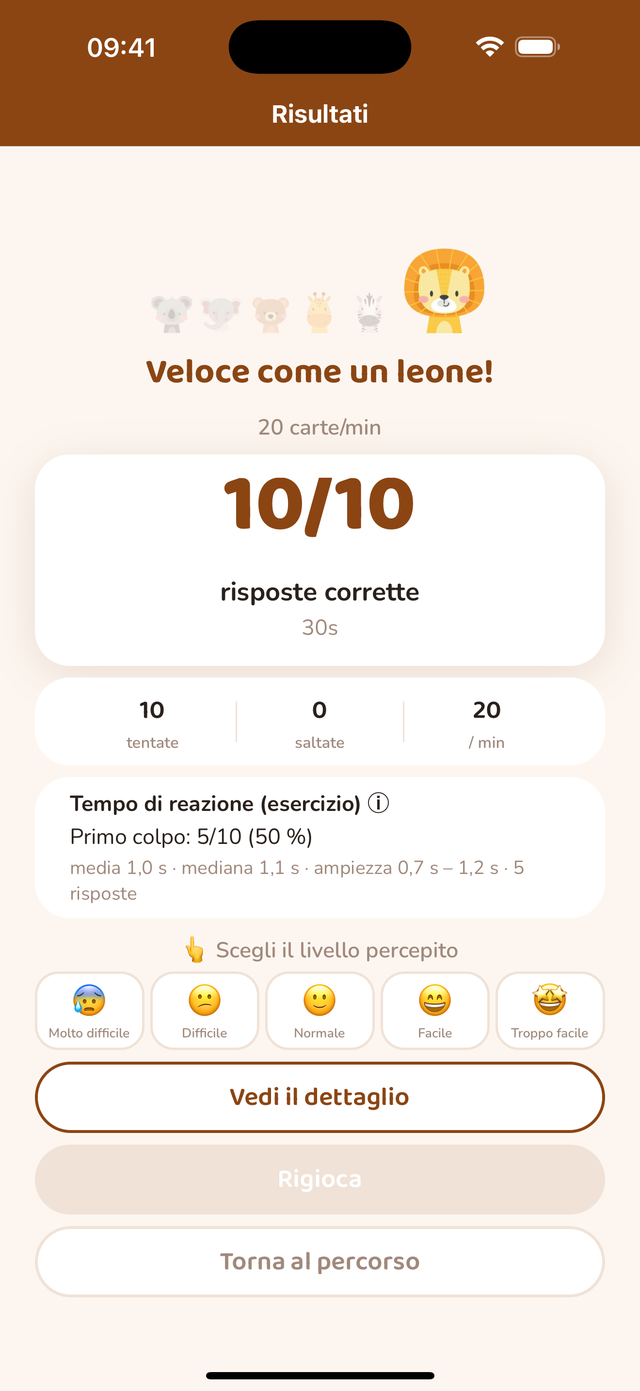
«Com’è andata?»
Il bambino dice se ha trovato l’esercizio molto difficile, difficile, normale, facile o troppo facile. La risposta è obbligatoria per continuare. Incrociato con la prestazione misurata, questo livello percepito produce il consiglio mostrato subito sotto — consolidare, o passare alla tappa successiva. Un bambino veloce che dichiara difficoltà non è nella stessa situazione di un bambino veloce e a suo agio.
Il dettaglio
«Vedi il dettaglio» elenca ogni elemento della sessione, dal meno al meglio riuscito, con il tempo medio e il numero di tentativi. Aprendo una riga si vede la linea del tempo vocale: il tempo di reazione — tra la comparsa della carta e l’inizio della parola — poi il tempo di pronuncia, e gli eventuali errori (barre rosse).
Questa distinzione conta: un bambino che ci mette tempo a partire ma risponde in fretta non ha ancora automatizzato. Un bambino che parte subito ma pronuncia lentamente ha un problema diverso.
Le statistiche e la linea del tempo vocale
Raggiungibili dalla schermata iniziale scorrendo verso sinistra, o dalla scheda del bambino. Quattro periodi: 1 mese, 3 mesi, 6 mesi, 1 anno.
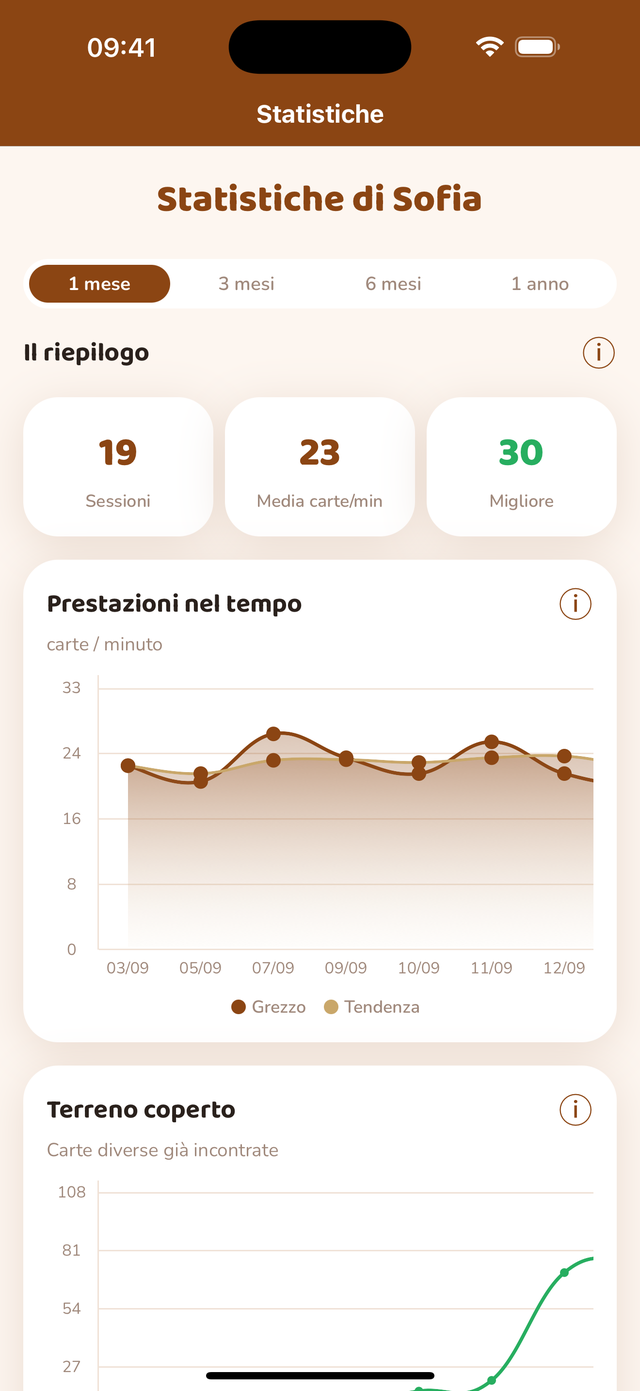
Prestazioni nel tempo
La curva blu dà la velocità misurata, quella arancione la tendenza smussata. Leggi la tendenza: una singola sessione è rumorosa, per la stanchezza o per una tappa più difficile. Ogni punto è un giorno — la media delle sessioni di quel giorno — e una settimana sui periodi lunghi.
Metriche vocali
- Reazione — ritardo medio tra la comparsa della carta e l’inizio della parola. È il segno più affidabile di un automatismo che si installa: si accorcia settimana dopo settimana.
- Pronuncia — durata media della risposta in sé.
- Errori — numero medio di tentativi sbagliati per elemento prima della risposta corretta.
Toccare una barra della linea del tempo
Nel dettaglio di una sessione, le barre della linea del tempo si restringono quando una risposta comprende errori e non hanno più spazio per mostrare i tempi. Tocca una barra qualsiasi per aprire il dettaglio del tentativo: reazione, pronuncia, tempo di rilevamento — e, per un errore (barra rossa), ciò che il riconoscimento vocale ha sentito al posto della risposta attesa. È lo strumento più diretto per individuare una confusione ricorrente.
Livello percepito e sessioni recenti
L’andamento del livello percepito dichiarato a fine sessione, da leggere insieme alla curva delle prestazioni. Sotto, l’elenco delle sessioni recenti: tocca una riga per riaprirne il dettaglio completo, linee del tempo comprese.
Il promemoria quotidiano
Dalla scheda di un bambino si può attivare un promemoria e sceglierne l’ora. Suona solo nei giorni senza sessione: un bambino che si è già allenato non viene disturbato. Un promemoria che suona ogni sera, anche dopo una sessione, finisce per essere disattivato.

Le notifiche devono essere autorizzate perché il promemoria funzioni: alla prima attivazione il dispositivo chiede il permesso — accettalo. Se è stato rifiutato, vai in Impostazioni › Notifiche › Flash Vocal — Numeri Romani per autorizzarlo, poi torna nell’app e attiva il promemoria.
Il promemoria è una notifica locale, programmata dall’app sul dispositivo: nessun server è coinvolto.
Gratis o abbonamento
Cosa è gratis
- Un profilo.
- Le prime sette tappe: da I a X — letti, scritti e alternati — e il loro ripasso.
- Senza limiti di tempo, senza limiti al numero di sessioni, senza pubblicità.
Cosa apre l’abbonamento
- Il resto del percorso: da XI a MMMCMXCIX, e tutti i ripassi.
- Più profili, ognuno con il proprio monitoraggio (3 con Famiglia, 30 con Istruzione).
Formule, durate, gestione e ripristino sono descritti nella sezione successiva. I prezzi sono mostrati nell’app secondo il tuo store.
Abbonamento e ripristino
Le formule
- Famiglia — fino a 3 profili bambino.
- Istruzione — fino a 30 profili, per una classe o uno studio professionale.
Ciascuna esiste in 1 mese, 3 mesi, 6 mesi e 1 anno. I prezzi sono mostrati nell’app, nella valuta del tuo store (App Store o Google Play). L’abbonamento apre tutto il percorso e i profili aggiuntivi; ciò che è già gratis resta gratis senza abbonamento.

Gestire o disdire
L’abbonamento si gestisce da Impostazioni → il tuo nome → Abbonamenti sul tuo iPhone o iPad. La disdetta ha effetto alla fine del periodo in corso; l’editore non effettua alcun rimborso proporzionale, poiché la fatturazione è gestita da Apple.
L’abbonamento si gestisce dal Play Store → menu → Pagamenti e abbonamenti → Abbonamenti. La disdetta ha effetto alla fine del periodo in corso; la fatturazione è gestita da Google.
Ripristinare gli acquisti
Se sei già abbonato e cambi dispositivo, o reinstalli l’app, «Ripristina gli acquisti» nella schermata dell’abbonamento ristabilisce i tuoi diritti — con lo stesso account Apple o Google dell’acquisto. I profili non vengono ripristinati: esistono solo sul dispositivo d’origine.
Su iOS, le condizioni d’uso sono il contratto di licenza standard di Apple; su Android, quelle di Google Play.
Aiuto e contatto
La schermata «Aiuto e info» dell’app raccoglie: questo manuale, il contatto dell’assistenza, la valutazione sullo store, la condivisione dell’app, la gestione degli acquisti, l’informativa sulla privacy, le condizioni d’uso e la reimpostazione dei dati.
Per qualsiasi domanda, problema di riconoscimento o suggerimento, scrivi a support@akisto-software.com indicando l’app, il dispositivo e la sua versione: rispondiamo a ogni messaggio.
Una pagina di assistenza su questo sito raccoglie le domande frequenti.
Privacy
Nessuna parola viene trasmessa. Il riconoscimento vocale gira interamente sul dispositivo, e nessuna registrazione audio viene conservata, nemmeno temporaneamente.
L’app funziona 100% offline. Profili, progressi e cronologia restano sul dispositivo. Nessuna pubblicità, nessun account, nessun tracciamento. Gli abbonamenti sono gestiti da Apple o Google: l’editore non vede alcun dato di pagamento.
L’unica eccezione: in caso di crash, un rapporto tecnico anonimo (modello del dispositivo, versione del sistema e dell’app, traccia dell’errore) viene inviato tramite lo strumento Sentry perché possiamo correggere il difetto. Non contiene alcun profilo, alcuna voce, alcun identificativo personale.
Per cancellare tutto, la schermata «Aiuto e info» propone «Reimposta tutti i dati». L’informativa sulla privacy completa è su questo sito.